
رفع مشکل صدا نداشتن کارت کپچر در OBS
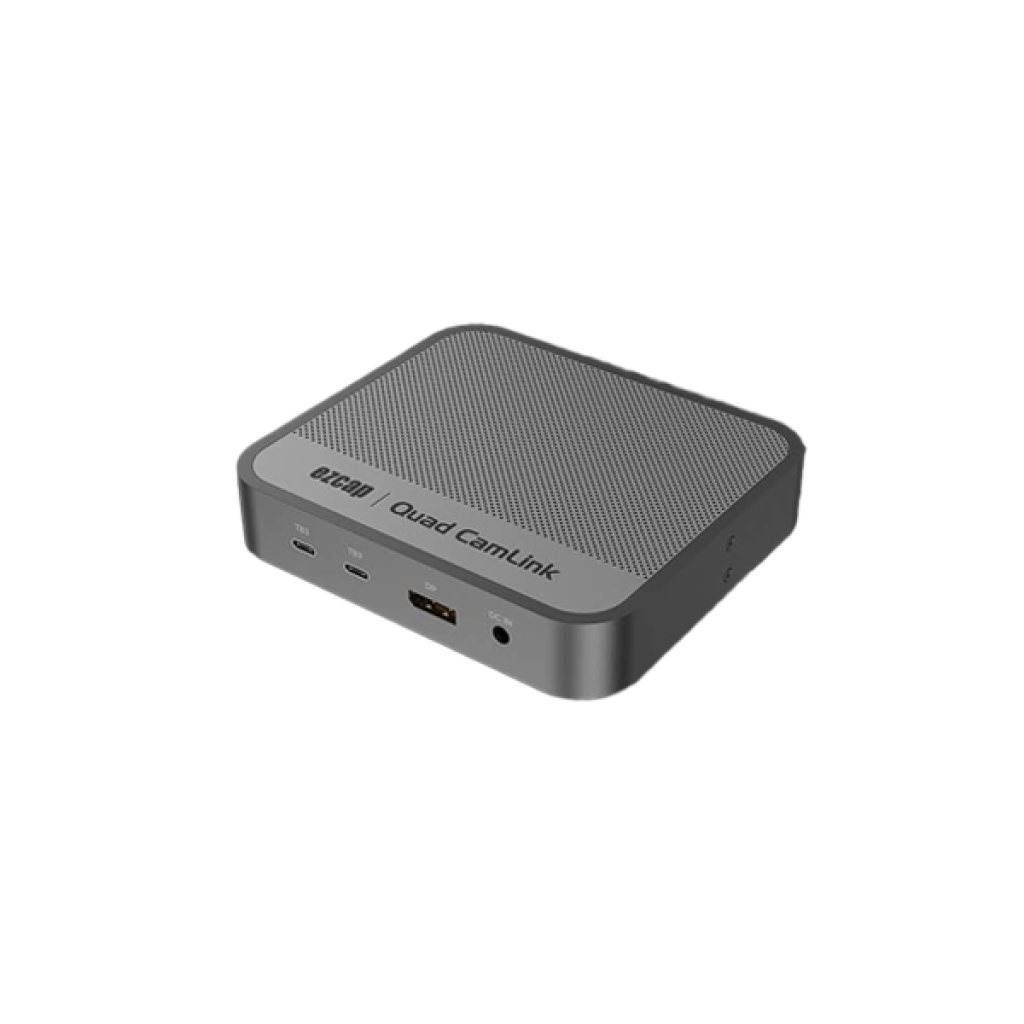
اگر تصویر کارت کپچر در OBS دیده میشود ولی صدا ندارد، معمولاً دلیلش یکی از اینهاست: صدای منبع در OBS فقط ضبط میشود و به بلندگوی شما نمیرسد، منبع صدا در میکسر بیصدا است، کنسول صدا را به جای HDMI به هدست یا جای دیگری میفرستد، یا فرمت صدای خروجی (مثل 5.1 یا Dolby) با کارت کپچر هماهنگ نیست. در این مقاله اول مشخص میکنیم «صدا ضبط نمیشود» یا «فقط شما نمیشنوید» و بعد هر حالت را جداگانه حل میکنیم.
اول تشخیص: صدا ضبط نمیشود یا فقط شنیده نمیشود؟
یک ضبط کوتاه دهثانیهای در OBS بگیرید و فایل را پخش کنید. همچنین به نوار سبز منبع کارت کپچر در بخش Audio Mixer نگاه کنید.
| علامت | معنی | راهحل اصلی |
|---|---|---|
| نوار صدا در میکسر حرکت میکند، در فایل ضبطشده صدا هست، ولی شما نمیشنوید | صدا ضبط میشود اما مانیتورینگ خاموش است | تنظیم Audio Monitoring یا Audio Output Mode |
| منبع کارت کپچر اصلاً در Audio Mixer نیست | صدای منبع در OBS فعال نشده است | تنظیمات صدای Video Capture Device |
| منبع در میکسر هست ولی نوارش حرکت نمیکند | صدایی از HDMI به کارت نمیرسد | تنظیمات صدای کنسول یا گوشی |
| صدا قطع و وصل میشود، خش دارد یا تند و کند است | ناهماهنگی نرخ نمونهبرداری یا فرمت صدا | تنظیم 48kHz و خروجی PCM استریو |
| صدا اکو دارد یا دوبار شنیده میشود | صدا از دو مسیر وارد OBS شده است | حذف مسیر تکراری |
۱. صدا ضبط میشود ولی شما نمیشنوید
این رایجترین حالت است و در واقع خطا نیست. در OBS، گزینهٔ Audio Output Mode در ویژگیهای Video Capture Device بهطور پیشفرض روی Capture audio only است. در این حالت صدا مستقیم وارد ضبط و استریم میشود اما به بلندگو یا هدست شما فرستاده نمیشود. یعنی بینندهها صدا را میشنوند ولی خودتان نه.
برای شنیدن صدا دو راه دارید:
- مانیتورینگ صدا (روش پیشنهادی): از منوی Edit یا با راستکلیک در Audio Mixer، گزینهٔ Advanced Audio Properties را باز کنید و در ستون Audio Monitoring، برای منبع کارت کپچر گزینهٔ Monitor and Output را انتخاب کنید. سپس در Settings بخش Audio، دستگاه مانیتورینگ (Monitoring Device) را روی هدست یا بلندگوی خودتان بگذارید.
- تغییر Audio Output Mode: روی منبع کارت کپچر دوبار کلیک کنید و Audio Output Mode را روی یکی از گزینههای Output desktop audio بگذارید. در این حالت OBS صدا را به خروجی پیشفرض ویندوز میفرستد. دقت کنید که اگر Desktop Audio هم در OBS فعال باشد، ممکن است صدا دو بار در استریم ضبط شود.
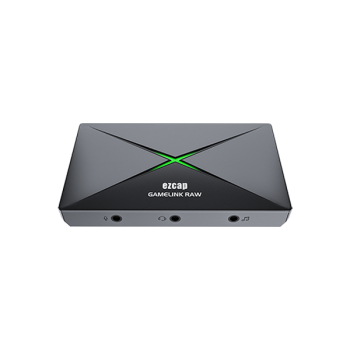
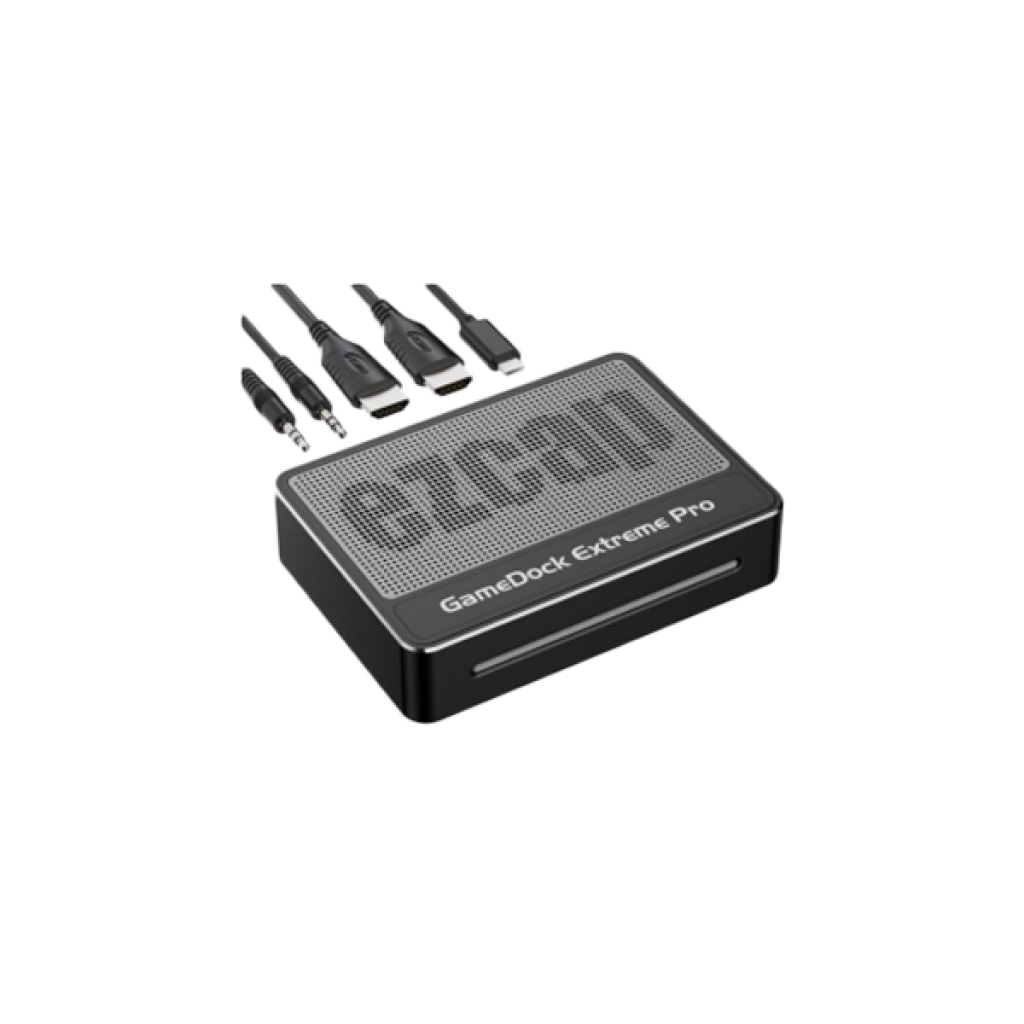
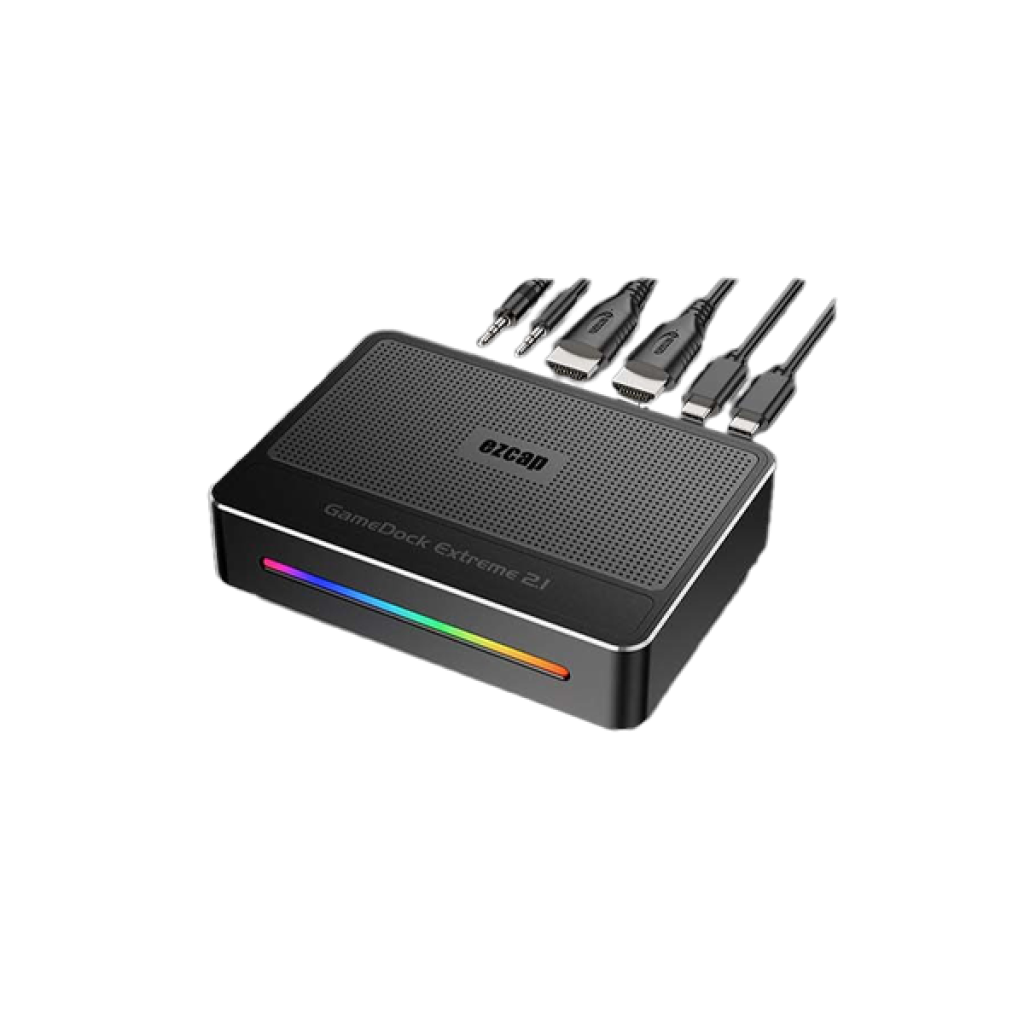
راه سوم که کمترین تاخیر را دارد، شنیدن صدا از خود کارت کپچر است. ezcap 364 GameDock Extreme 2.1 و ezcap 401 GameDock Extreme Pro خروجی هدست 3.5 میلیمتری روی بدنه دارند؛ هدست را به کپچر وصل میکنید و صدای بازی را مستقیم و بدون عبور از کامپیوتر میشنوید. در کارتهایی که این خروجی را ندارند، میتوانید صدا را از تلویزیون یا مانیتوری که به HDMI OUT وصل است بشنوید.
۲. منبع کارت کپچر در Audio Mixer نیست
- روی منبع Video Capture Device دوبار کلیک کنید.
- در پایین پنجره، Audio Output Mode را بررسی کنید و مطمئن شوید روی Capture audio only یا یکی از حالتهای خروجی است.
- اگر گزینهٔ Use custom audio device فعال است، دستگاه صدای انتخابشده باید همان ورودی صدای کارت کپچر باشد، نه میکروفن یا دستگاه دیگری. اگر مطمئن نیستید، این گزینه را خاموش کنید تا OBS صدای همان کارت کپچر را بگیرد.
- بعد از تغییرات، منبع را یک بار Deactivate و Activate کنید.
- اگر باز هم منبع در میکسر ظاهر نشد، میتوانید یک منبع جداگانهٔ Audio Input Capture بسازید و ورودی صدای کارت کپچر را در آن انتخاب کنید. ویندوز کارت کپچر را علاوه بر دوربین، به عنوان یک دستگاه ضبط صدا هم میشناسد و نام آن در فهرست دستگاههای Recording در تنظیمات صدای ویندوز دیده میشود.
همچنین در Audio Mixer مطمئن شوید آیکون بلندگوی منبع قرمز یا خطخورده نیست و ولوم آن پایین کشیده نشده است.
۳. صدایی از منبع به کارت کپچر نمیرسد
اگر نوار صدا در میکسر حرکت نمیکند، مشکل قبل از OBS است؛ یعنی کنسول، کامپیوتر یا گوشی صدا را به HDMI نمیفرستد.
کنسولهای PlayStation و Xbox
- اگر هدست را به دستهٔ بازی وصل کردهاید، کنسول ممکن است صدای بازی را فقط به هدست بفرستد و HDMI صدایی نداشته باشد. در تنظیمات صدای کنسول، گزینهٔ مربوط به خروجی صدا به هدفون را بررسی کنید یا هدست را از دسته جدا کنید. راهحل تمیزتر این است که هدست را به خروجی هدست کارت کپچر وصل کنید؛ در ezcap 364 و ezcap 401 این امکان وجود دارد.
- در تنظیمات خروجی صدای کنسول، دستگاه خروجی باید HDMI باشد، نه اپتیکال یا USB.
- فرمت صدای HDMI را روی PCM استریو (دو کاناله) بگذارید. فرمتهای فشرده مثل Dolby Digital، DTS یا Bitstream معمولاً توسط کارتهای کپچر ضبط نمیشوند و نتیجه سکوت یا نویز است.
کامپیوتر یا لپتاپ به عنوان منبع
اگر تصویر یک کامپیوتر دوم را کپچر میکنید، در تنظیمات صدای ویندوز همان کامپیوتر، خروجی پیشفرض را روی دستگاه HDMI (کارت کپچر یا نمایشگری که از طریق آن وصل است) بگذارید. در غیر این صورت صدا از بلندگوی خود لپتاپ پخش میشود و به HDMI نمیرسد.
گوشی و تبلت
اگر هدفون بلوتوث به گوشی وصل است، صدا به جای HDMI به هدفون میرود. بلوتوث را خاموش کنید. برای راهنمای کامل اتصال موبایل، مقالهٔ آموزش استریم بازیهای موبایل در OBS را در وبلاگ ببینید.
کابل و مبدل
بعضی مبدلها و اسپلیترهای ارزان فقط تصویر را منتقل میکنند یا صدا را با فرمت نامناسب عبور میدهند. برای تست، منبع را مستقیم و با یک کابل HDMI سالم به کارت کپچر وصل کنید.
۴. خش، قطعی و ناهماهنگی صدا و تصویر
- در OBS به Settings و بخش Audio بروید و Sample Rate را روی 48 kHz بگذارید. بیشتر کارتهای کپچر و کنسولها با این نرخ کار میکنند و ناهماهنگی آن میتواند باعث خش یا تغییر سرعت صدا شود.
- در ویندوز، در ویژگیهای دستگاه ضبط کارت کپچر، اگر گزینهٔ فرمت پیشفرض را میبینید، آن را هم روی 48000 Hz بگذارید.
- اگر صدا جلوتر یا عقبتر از تصویر است، در Advanced Audio Properties مقدار Sync Offset منبع کارت کپچر را به میلیثانیه تنظیم کنید تا لبخوانی و صدا هماهنگ شوند.
- کارت کپچر را به پورت USB 3.0 مستقیم وصل کنید؛ هابها و پورتهای کمپهنا میتوانند باعث قطعی همزمان تصویر و صدا شوند.
اگر مشکل اصلی شما تاخیر تصویر است نه صدا، مقالهٔ چرا تصویر کارت کپچر لگ دارد؟ را بخوانید.
۵. اکو یا دوبار شنیده شدن صدا
- اگر Desktop Audio در OBS فعال است و همزمان صدای کارت کپچر را با Output desktop audio یا مانیتورینگ به بلندگو فرستادهاید، همان صدا یک بار از منبع کارت کپچر و یک بار از Desktop Audio ضبط میشود. یکی از این دو مسیر را حذف کنید؛ سادهترین کار بیصدا کردن Desktop Audio یا استفاده از Monitor Only به جای Output است.
- در تنظیمات صدای ویندوز، اگر گزینهٔ Listen to this device برای ورودی کارت کپچر فعال است، آن را خاموش کنید تا صدا دوبار پخش نشود.
- اگر از میکروفن رومیزی و بلندگو استفاده میکنید، صدای بازی از بلندگو دوباره وارد میکروفن میشود؛ هدست این مشکل را حل میکند.
۶. صدای میکروفن همراه صدای بازی ضبط نمیشود
کارتهای کپچر از نظر ورودی صدای جانبی با هم فرق دارند و دانستن این تفاوت جلوی بسیاری از سردرگمیها را میگیرد:
| مدل | صدای HDMI | Line-in | ورودی میکروفن هدست | خروجی هدست |
|---|---|---|---|---|
| ezcap 374 GameLink Neo | دارد | ندارد | ندارد | ندارد |
| ezcap 371L GameLink U3 | دارد | دارد (3.5 میلیمتری) | ندارد | ندارد |
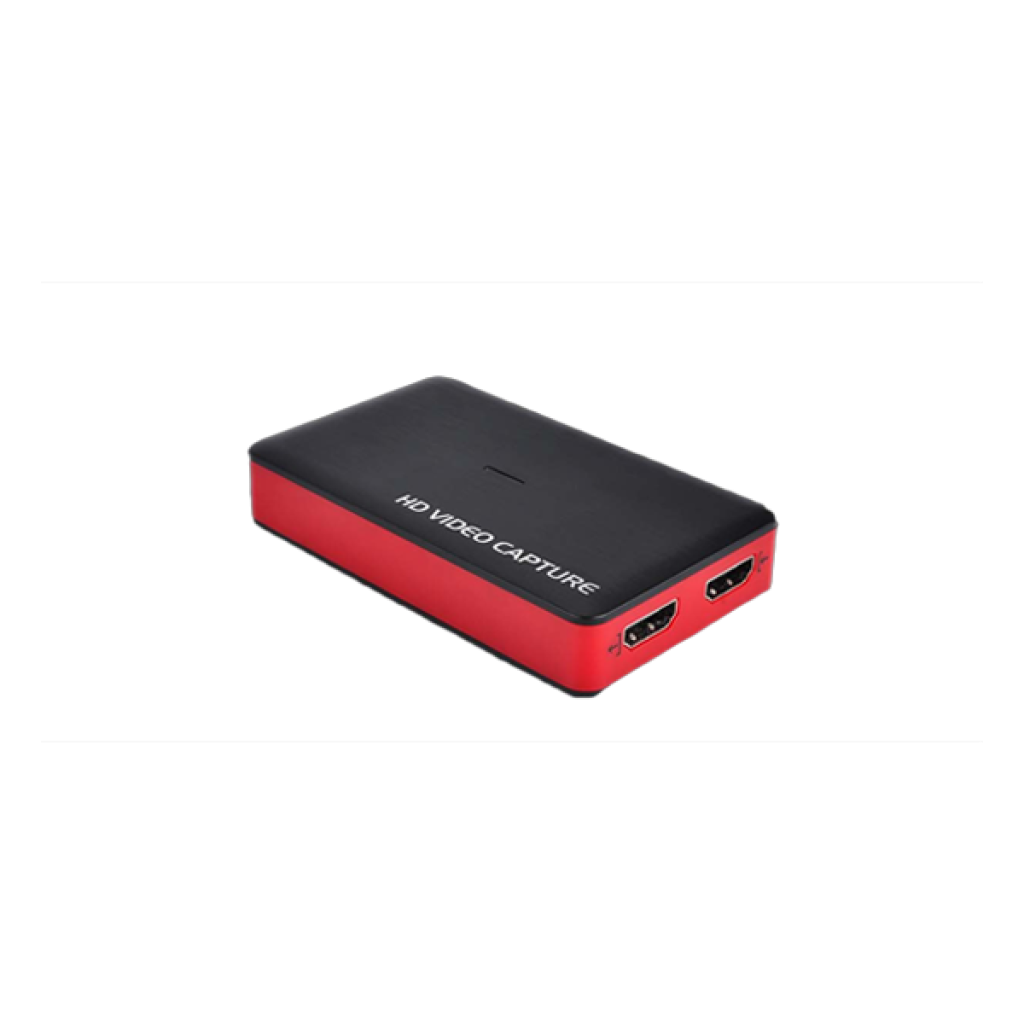
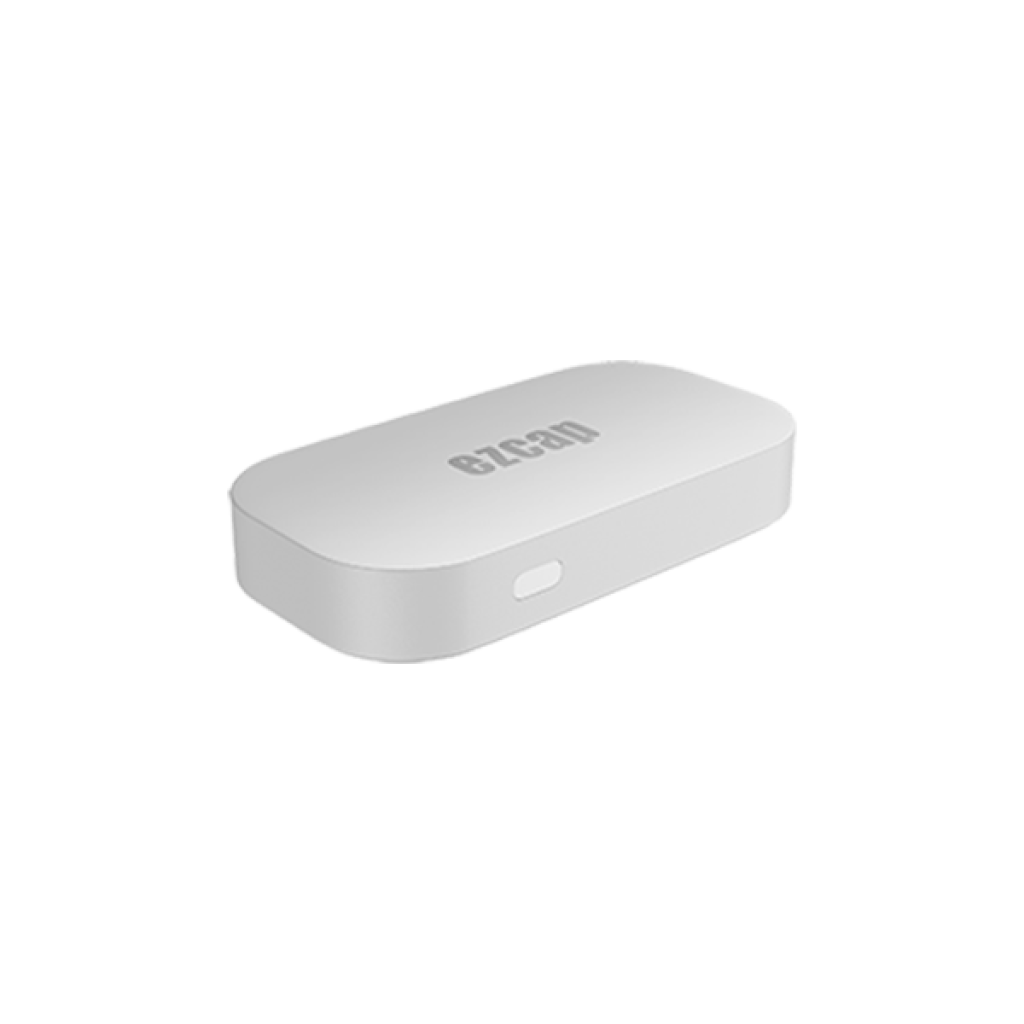
| ezcap 364 GameDock Extreme 2.1 | دارد، LPCM 7.1 | دارد | دارد (CTIA) | دارد |
| ezcap 401 GameDock Extreme Pro | دارد، LPCM 7.1 | دارد (TRS) | دارد (CTIA، چهار پین) | دارد |
- ورودی Line-in برای سیگنال سطح خط، مثل خروجی میکسر یا کارت صدا، طراحی شده است. اگر یک میکروفن معمولی را مستقیم به Line-in بزنید، صدای آن خیلی ضعیف خواهد بود. تفاوت این تجهیزات را در مقالهٔ تفاوت کارت صدا و میکسر صدا توضیح دادهایم.
- ورودی میکروفن هدست در ezcap 364 و ezcap 401 برای هدستهای چهار پین با استاندارد CTIA (استاندارد رایج هدستهای گوشی و گیمینگ) است. با وصل کردن هدست به این پورت، صدای شما و صدای بازی با هم وارد OBS میشود و از خروجی هدست همان کارت هم صدای بازی را میشنوید.
- اگر هدست شما دو فیش جدا (میکروفن و هدفون) دارد، برای اتصال به پورت چهار پین به یک تبدیل مناسب نیاز دارید.
- در کارتهایی که ورودی صدای جانبی ندارند، میکروفن را به کامپیوتر وصل کنید و در OBS به عنوان منبع جداگانهٔ Audio Input Capture اضافه کنید.
مطالعه بیشتر: آموزش استریم بازیهای موبایل در OBS با کارت کپچر
جمعبندی
برای رفع مشکل صدا نداشتن کارت کپچر در OBS، اول مشخص کنید صدا ضبط نمیشود یا فقط شما نمیشنوید. در حالت دوم، کافی است مانیتورینگ را روی Monitor and Output بگذارید. اگر نوار صدا حرکت نمیکند، تنظیمات خروجی صدای کنسول یا گوشی را بررسی کنید و فرمت را روی PCM استریو بگذارید. برای خش و ناهماهنگی، نرخ 48 kHz و Sync Offset را تنظیم کنید و برای اکو، مسیرهای تکراری را حذف کنید.
اگر میخواهید صدای بازی و میکروفن را بدون کارت صدا و میکسر جداگانه ضبط کنید و صدای بازی را مستقیم از کپچر بشنوید، ezcap 364 و ezcap 401 با ورودی میکروفن هدست، خروجی هدست و Line-in این کار را ساده میکنند؛ ezcap 364 برای بیشتر گیمرهای کنسول کافی است و ezcap 401 با USB 3.2 Gen2 و عبور تا 1440p240 و 1080p360 برای سیستمهای حرفهایتر مناسب است. این مدلها را میتوانید با مشاوره و گارانتی از نادر کامپیوتر، نمایندهٔ ezcap در ایران، تهیه کنید. برای آشنایی کلی با محیط OBS هم آموزش کامل OBS Studio را ببینید.
سوالات متداول
چرا بینندههای استریم صدا را میشنوند ولی من نمیشنوم؟
چون Audio Output Mode بهطور پیشفرض روی Capture audio only است و صدا فقط به استریم میرود. در Advanced Audio Properties گزینهٔ Monitor and Output را برای منبع کارت کپچر انتخاب کنید یا صدا را از خروجی هدست کارت کپچر یا تلویزیون بشنوید.
چرا صدای PS5 یا Xbox به کارت کپچر نمیرسد؟
معمولاً یا هدست به دسته وصل است و صدا به آن هدایت میشود، یا خروجی صدا روی فرمت فشرده مثل Dolby یا Bitstream تنظیم شده است. خروجی را HDMI و فرمت را PCM استریو کنید.
صدای کارت کپچر خش دارد؛ چه کنم؟
نرخ نمونهبرداری OBS و دستگاه ضبط ویندوز را روی 48 kHz بگذارید، کارت را مستقیم به USB 3.0 وصل کنید و از هاب استفاده نکنید.
میتوانم میکروفن را مستقیم به کارت کپچر وصل کنم؟
در کارتهایی که ورودی میکروفن هدست دارند، مثل ezcap 364 و ezcap 401، بله. در کارتهایی که فقط Line-in دارند، میکروفن باید از طریق میکسر یا پریامپ وصل شود؛ در غیر این صورت صدا ضعیف خواهد بود.
چطور صدا و تصویر کارت کپچر را هماهنگ کنم؟
در Advanced Audio Properties، مقدار Sync Offset منبع کارت کپچر را به میلیثانیه تغییر دهید تا صدا با تصویر هماهنگ شود. یک ضبط کوتاه بگیرید و مقدار را تا رسیدن به هماهنگی کامل تنظیم کنید.