
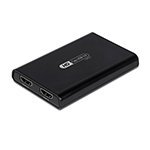

آموزش استریم بازیهای موبایل در OBS با کارت کپچر
برای استریم بازیهای موبایل در OBS با کارت کپچر، باید تصویر گوشی را با یک مبدل USB-C یا Lightning به HDMI از گوشی خارج کنید، آن را به ورودی HDMI کارت کپچر بدهید و کارت کپچر را با USB به کامپیوتر وصل کنید. بعد از آن، در OBS فقط یک منبع Video Capture Device اضافه میکنید و تصویر و صدای گوشی مثل یک کنسول بازی وارد استریم میشود. در این مقاله قدمبهقدم میگوییم گوشی شما خروجی تصویر دارد یا نه، چه تجهیزاتی لازم است و تنظیمات مخصوص موبایل در OBS چیست.
اگر با خود OBS آشنا نیستید، اول آموزش کامل OBS Studio را بخوانید؛ اینجا فقط به نکتههایی میپردازیم که مخصوص موبایل و کارت کپچر است.
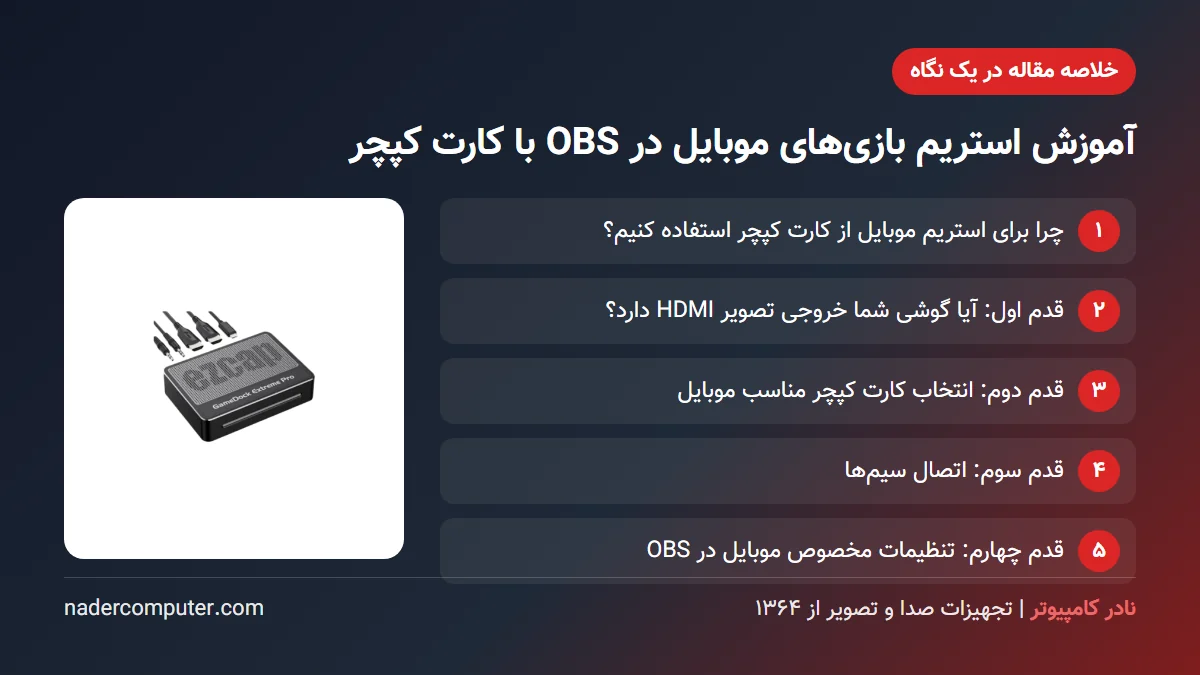
چرا برای استریم موبایل از کارت کپچر استفاده کنیم؟
خیلی از بازیها و اپلیکیشنها امکان استریم مستقیم از خود گوشی را دارند، اما این روش چند محدودیت جدی دارد:
- فشار روی گوشی: وقتی گوشی همزمان بازی را اجرا و ویدیو را انکود و آپلود میکند، داغ میشود و ممکن است فریمریت بازی افت کند.
- امکانات محدود: در استریم مستقیم نمیتوانید بهراحتی وبکم، اورلی، هشدار دونیت، چند صحنه و میکروفون حرفهای اضافه کنید.
- کیفیت و پایداری: با کارت کپچر، انکود ویدیو روی کامپیوتر و با اینترنت کابلی انجام میشود و گوشی فقط کار اجرای بازی را انجام میدهد.
با کارت کپچر، گوشی برای OBS درست مثل یک کنسول یا دوربین دیده میشود و همهٔ امکانات OBS در اختیار شماست.
قدم اول: آیا گوشی شما خروجی تصویر HDMI دارد؟
مهمترین نکته قبل از خرید هر تجهیزاتی این است که همهٔ گوشیها از پورت شارژ خود تصویر خارج نمیکنند. کارت کپچر فقط سیگنال HDMI را دریافت میکند، پس گوشی باید بتواند با یک مبدل، خروجی تصویر سیمی بدهد.
گوشیهای اندرویدی با پورت USB-C
گوشی اندرویدی باید از قابلیتی به نام DisplayPort Alt Mode (خروجی تصویر از طریق USB-C) پشتیبانی کند. بسیاری از گوشیهای پرچمدار، مثل سری S و Note سامسونگ، این قابلیت را دارند، اما بخش بزرگی از گوشیهای اقتصادی و میانرده آن را ندارند، حتی اگر پورتشان USB-C باشد. سادهترین راه بررسی، جستوجوی مشخصات دقیق مدل گوشی یا تست با یک مبدل USB-C به HDMI و تلویزیون است.
آیفون با پورت USB-C
طبق راهنمای اپل، آیفونهای دارای پورت USB-C را میتوان با کابل یا مبدل USB-C به HDMI به نمایشگر وصل کرد و مبدلهای HDMI 2.0 تصویر را تا 4K با 60 هرتز خارج میکنند.
آیفون با پورت Lightning
برای آیفونهای قدیمیتر باید از مبدل Lightning Digital AV Adapter استفاده کنید. این مبدل یک پورت شارژ هم دارد تا گوشی در طول استریم شارژ شود. توجه کنید بعضی اپلیکیشنها، بهخصوص سرویسهای پخش فیلم، به دلیل محافظت محتوا اجازهٔ خروجی تصویر نمیدهند؛ این موضوع معمولاً برای بازیها مشکلی ایجاد نمیکند.
| نوع گوشی | مبدل لازم | نکتهٔ مهم |
|---|---|---|
| اندروید با USB-C | کابل یا مبدل USB-C به HDMI | گوشی باید DisplayPort Alt Mode داشته باشد |
| آیفون با USB-C | کابل یا مبدل USB-C به HDMI | مبدل HDMI 2.0 تا 4K60 خروجی میدهد |
| آیفون با Lightning | Lightning Digital AV Adapter | برخی اپهای دارای محتوای محافظتشده خروجی نمیدهند |
| گوشی بدون خروجی تصویر | روش سیمی ممکن نیست | دانگل بیسیم تاخیر بیشتری دارد و برای گیم رقابتی مناسب نیست |
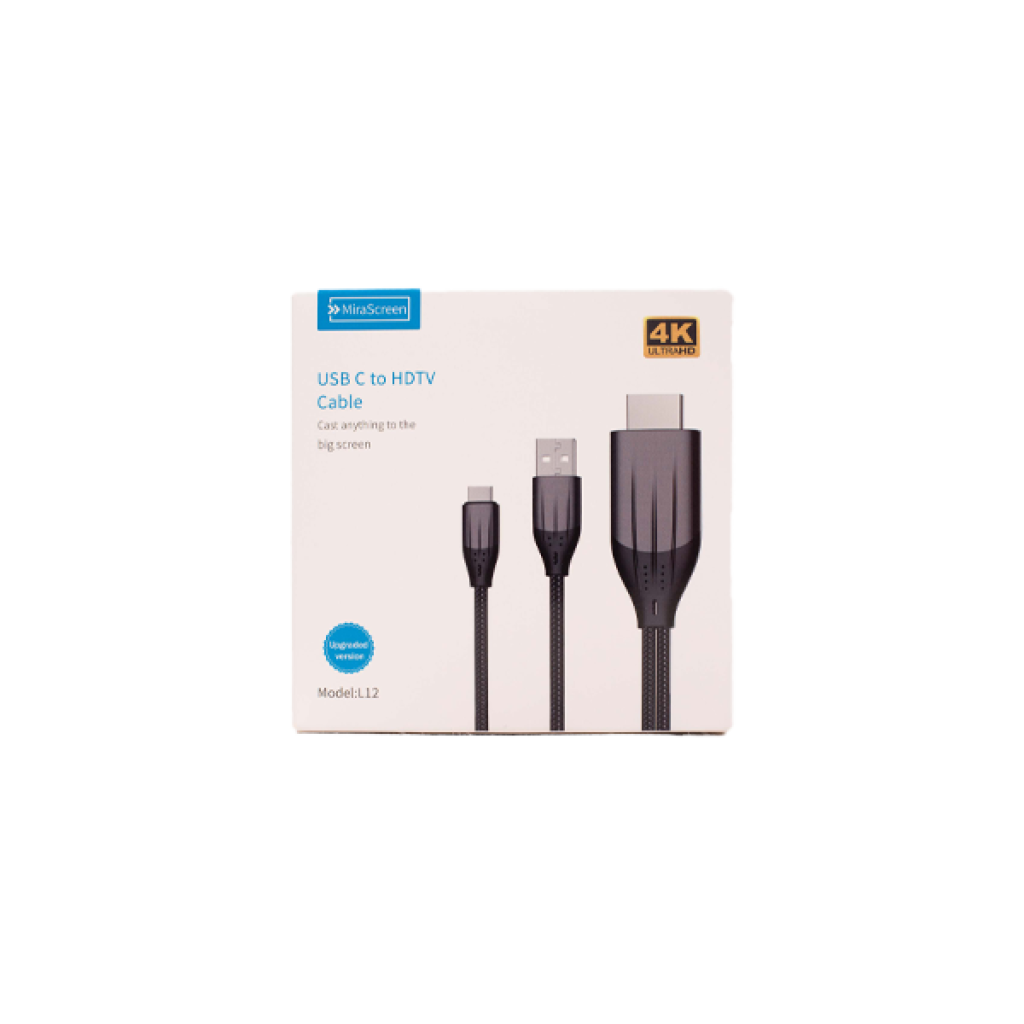
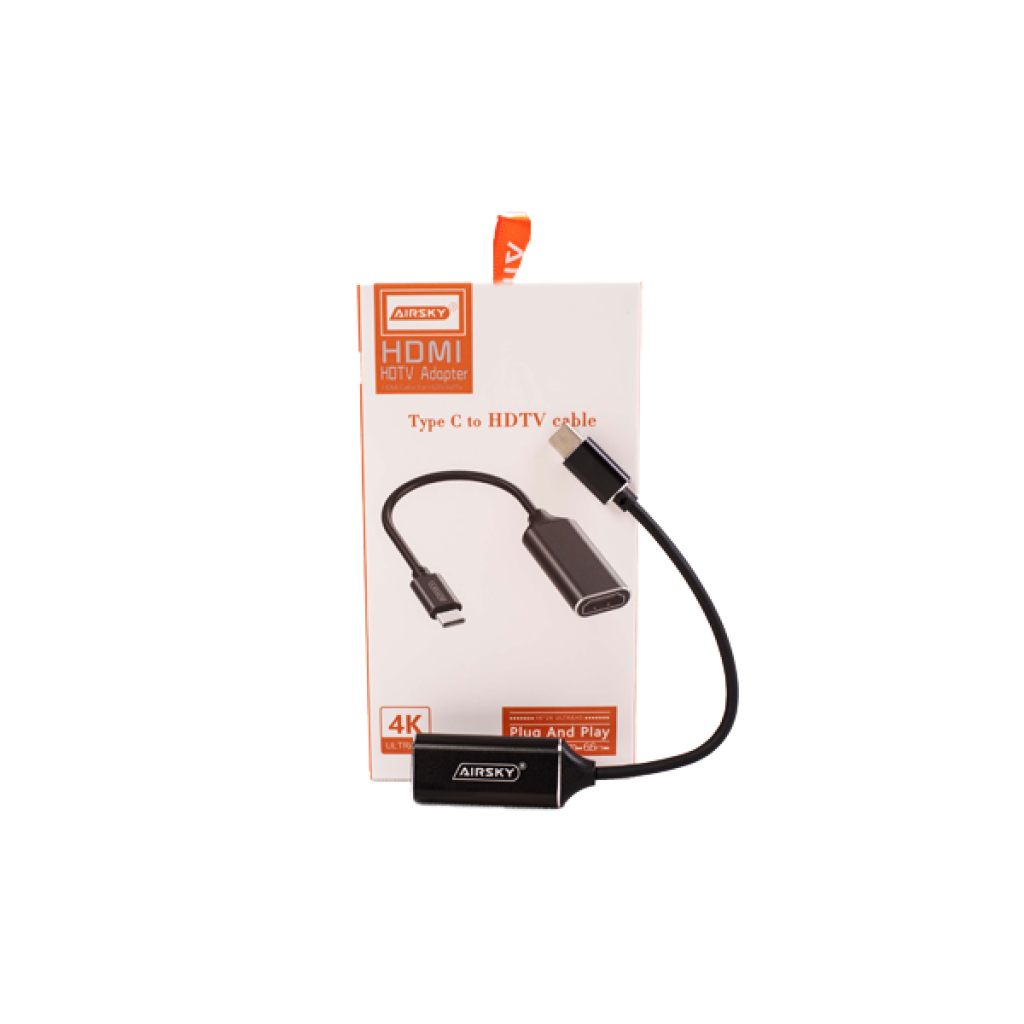
برای گوشیها و تبلتهای USB-C میتوانید از کابل AirSky Type-C to HDMI با پشتیبانی تا 4K60 یا کابل MiraScreen Type-C to HDMI که یک کابل USB برای شارژ همزمان دارد استفاده کنید.
قدم دوم: انتخاب کارت کپچر مناسب موبایل
خروجی گوشی معمولاً 1080p یا در برخی مدلها 4K است، پس برای استریم موبایل به گرانترین کارت کپچر نیاز ندارید. نکتهٔ جالب این است که در استریم موبایل خود شما روی صفحهٔ گوشی بازی میکنید و تصویر گوشی همزمان به کارت کپچر میرود؛ بنابراین تاخیر کارت کپچر روی بازی شما اثری ندارد. آنچه اهمیت دارد کیفیت ضبط، پایداری و امکانات صدا است.
| مدل | ورودی و عبور تصویر | حداکثر ضبط | صدا و میکروفن | رابط |
|---|---|---|---|---|
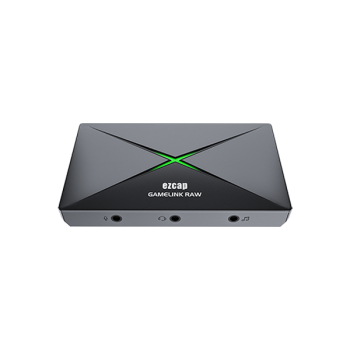
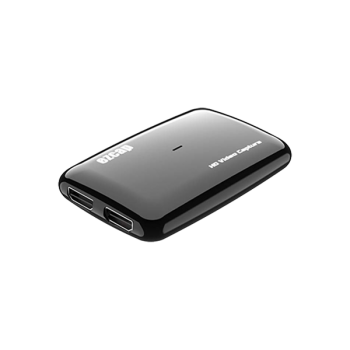
| ezcap 371L GameLink U3 | تا 4K60 | 1080p60 و 1440p30 | صدای HDMI و ورودی Line-in | USB 3.0 |
| ezcap 374 GameLink Neo | HDMI 2.0 تا 4K60 | 1080p60 | صدای HDMI | USB 3.2 Gen1 |
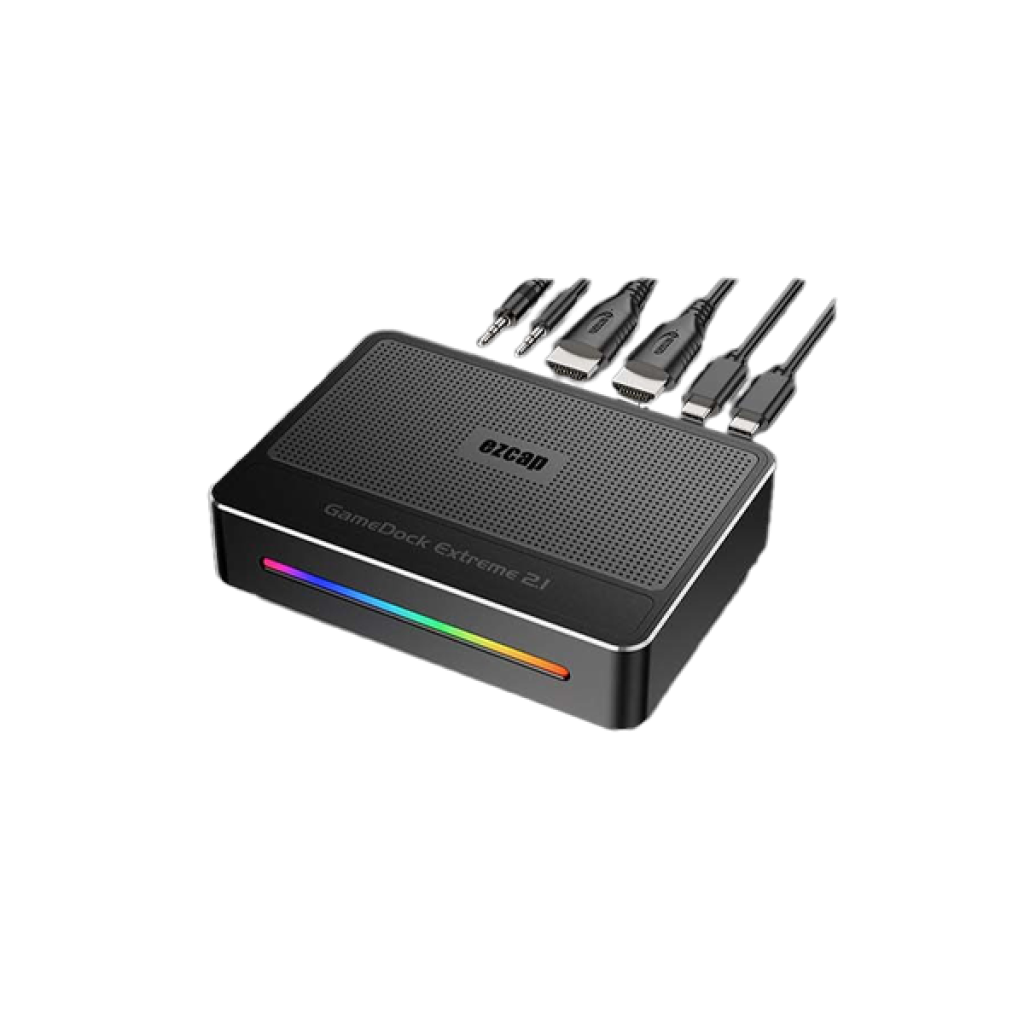
| ezcap 364 GameDock Extreme 2.1 | HDMI 2.1 تا 4K144 و 8K60 | 4K60 و 1080p240 | Line-in، ورودی میکروفن هدست و خروجی هدست | USB 3.2 Gen1 Type-C |
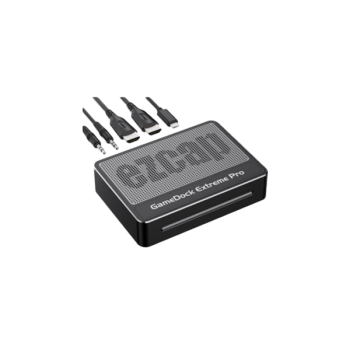
| ezcap 401 GameDock Extreme Pro | HDMI 2.1 تا 4K144، 1440p240 و 1080p360 | 4K60 (NV12/YUY2) و 4K144 (MJPG) | Line-in، ورودی میکروفن هدست و خروجی هدست | USB 3.2 Gen2 Type-C |
کدام مدل برای شما مناسب است؟
- فقط استریم موبایل با بودجهٔ محدود: ezcap 371L GameLink U3 ضبط 1080p60 دارد و ورودی Line-in آن اجازه میدهد صدای میکسر را همزمان با تصویر ضبط کنید. ezcap 374 GameLink Neo هم برای ضبط 1080p60 گزینهٔ سادهای است.
- استریمری که با هدست صحبت میکند: ezcap 364 GameDock Extreme 2.1 ورودی میکروفن هدست و خروجی هدست روی بدنه دارد. هدست را مستقیم به کپچر وصل میکنید، صدای بازی گوشی را از همان هدست میشنوید و صدای خودتان هم کنار صدای بازی ضبط میشود؛ بدون کارت صدا یا میکسر جداگانه.
- اگر علاوه بر موبایل، کنسول یا PC هم استریم میکنید: ezcap 364 و ezcap 401 GameDock Extreme Pro با HDMI 2.1، پشتیبانی از HDR و VRR و عبور تصویر 4K144، هم برای گوشی و هم برای PS5، Xbox Series X و مانیتورهای گیمینگ پرسرعت کافی هستند و بعداً نیاز به تعویض کارت کپچر ندارید. ezcap 401 برای مانیتورهای 240 و 360 هرتز انتخاب بالاتر است.
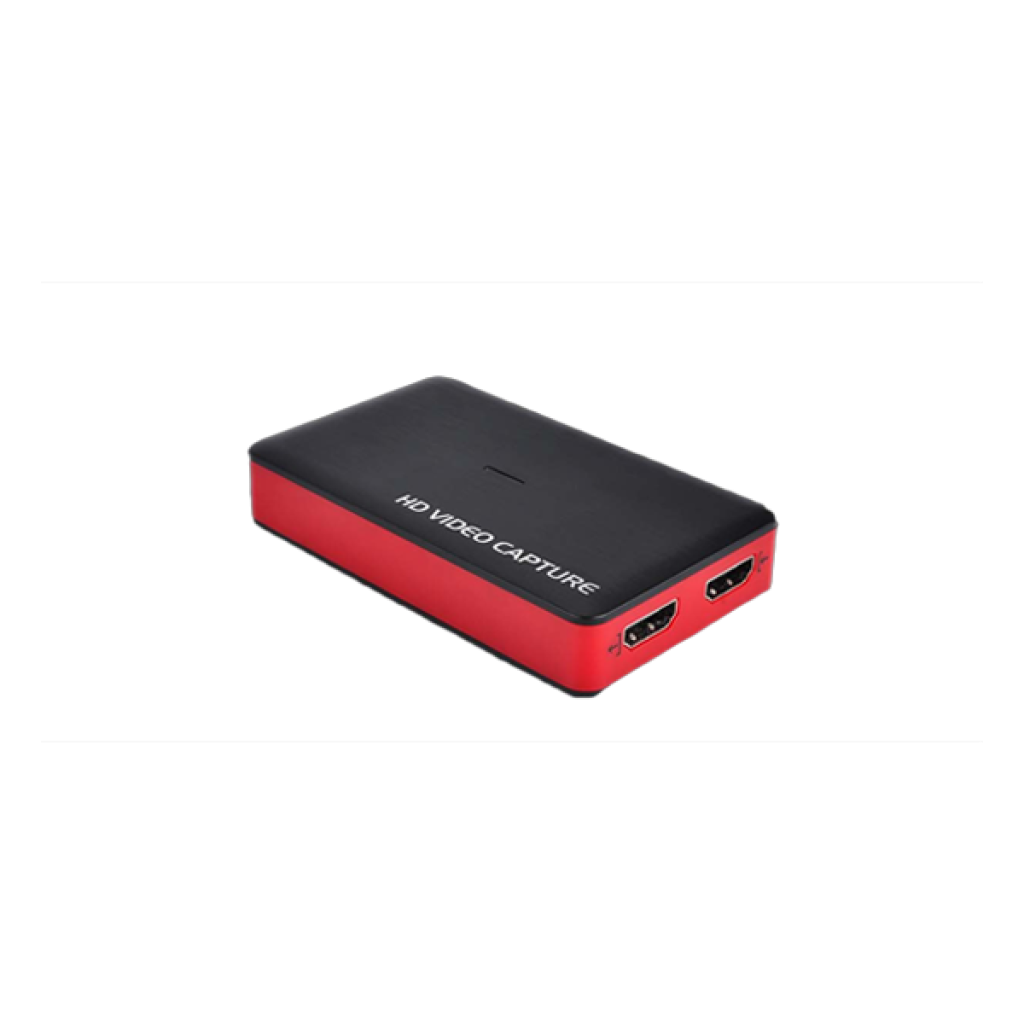
قدم سوم: اتصال سیمها
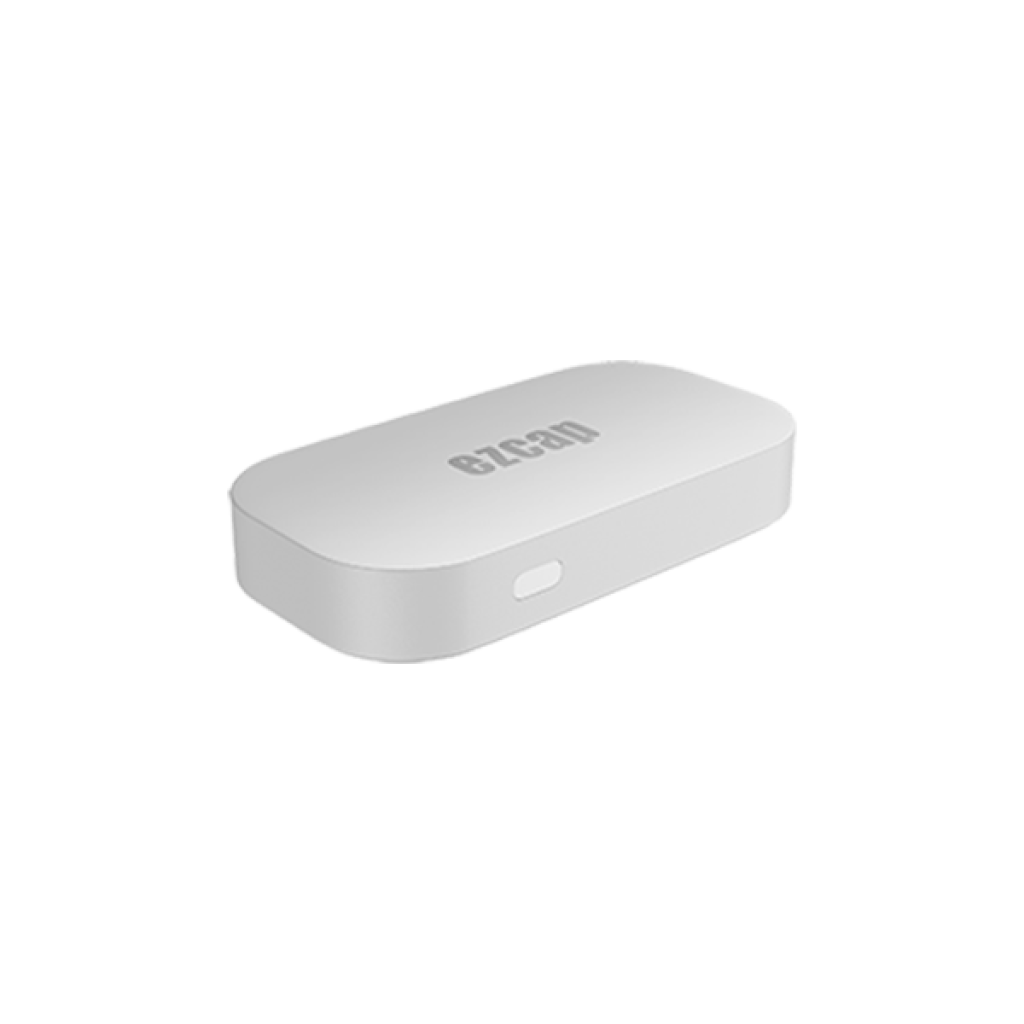
- مبدل USB-C یا Lightning به HDMI را به پورت شارژ گوشی وصل کنید.
- کابل HDMI را از مبدل به پورت HDMI IN کارت کپچر بزنید.
- کارت کپچر را با کابل USB همراهش به یک پورت USB 3.0 یا بالاتر کامپیوتر وصل کنید؛ ترجیحاً پورت پشت کیس و بدون هاب.
- اگر میخواهید تصویر را همزمان روی تلویزیون یا مانیتور ببینید، پورت HDMI OUT کارت کپچر را به نمایشگر وصل کنید. این مرحله برای استریم موبایل اختیاری است.
- اگر مبدل شما پورت شارژ دارد، شارژر را وصل کنید تا باتری گوشی در طول استریم خالی نشود.
- هدست یا میکروفن را به کارت کپچر (در مدلهایی که ورودی دارند) یا به کامپیوتر وصل کنید.
اگر بعد از اتصال تصویری نمیبینید، راهنمای اتصال کارت کپچر به کامپیوتر و کنسول را هم بررسی کنید.
قدم چهارم: تنظیمات مخصوص موبایل در OBS
اضافه کردن کارت کپچر
- در بخش Sources روی علامت + بزنید و Video Capture Device را انتخاب کنید.
- در فهرست Device، نام کارت کپچر را انتخاب کنید.
- اگر تصویر با کیفیت پایین یا فریمریت کم نمایش داده شد، گزینهٔ Resolution/FPS Type را روی Custom بگذارید و رزولوشن 1920x1080 و فریمریت 60 را انتخاب کنید.
حذف نوارهای سیاه دو طرف تصویر
صفحهٔ بیشتر گوشیهای امروزی کشیدهتر از نسبت 16:9 است. به همین دلیل وقتی گوشی تصویرش را روی خروجی 1080p آینه میکند، معمولاً دو طرف یا بالا و پایین تصویر نوار سیاه دیده میشود. برای رفع آن:
- روی منبع کارت کپچر راستکلیک کنید و از بخش Transform گزینهٔ Edit Transform را باز کنید و مقدار Crop را برای حذف نوارها تنظیم کنید.
- یا کلید Alt را نگه دارید و لبههای کادر منبع را بکشید تا تصویر برش بخورد.
- برای بازیهایی که عمودی اجرا میشوند، میتوانید یک پسزمینه یا طرح گرافیکی در دو طرف قرار دهید تا صفحهٔ استریم خالی به نظر نرسد.
چرخش خودکار و حالت دسکتاپ
قبل از شروع، بازی را در حالت افقی باز کنید تا تصویر خروجی هم افقی شود. در بعضی گوشیهای سامسونگ، وصل کردن کابل HDMI بهجای آینه کردن صفحه، محیط دسکتاپ DeX را باز میکند؛ در این حالت از پنل اعلانهای گوشی، حالت آینه کردن صفحه (Screen Mirroring) را انتخاب کنید.
صدای گوشی در OBS
صدای بازی از طریق HDMI همراه تصویر وارد کارت کپچر میشود. چند نکته:
- اگر هدفون بلوتوث به گوشی وصل است، صدا به هدفون میرود و به HDMI نمیرسد؛ بلوتوث گوشی را خاموش کنید.
- در OBS در ویژگیهای منبع Video Capture Device، اگر صدا را نمیشنوید، گزینهٔ Audio Output Mode را بررسی کنید یا در Advanced Audio Properties مانیتورینگ را روی Monitor and Output بگذارید.
- در ezcap 364 و ezcap 401 میتوانید صدای بازی را از خروجی هدست روی خود کارت کپچر بشنوید.
تنظیمات خروجی استریم
برای بیشتر پلتفرمها، رزولوشن خروجی 1080p یا 720p با 60 فریم برای بازیهای سریع مناسب است. بیتریت را متناسب با سرعت آپلود اینترنت خود انتخاب کنید و در صورت امکان از انکودر سختافزاری کارت گرافیک استفاده کنید تا فشار روی پردازنده کم شود. جزئیات این تنظیمات در راهنمای OBS توضیح داده شده است.
مشکلات رایج در استریم موبایل
- کارت کپچر هیچ تصویری نشان نمیدهد: اول مبدل را مستقیم به یک تلویزیون وصل کنید. اگر تلویزیون هم تصویر ندارد، گوشی یا مبدل خروجی تصویر نمیدهد.
- تصویر در بازی خاصی سیاه میشود: ممکن است آن اپلیکیشن خروجی تصویر را به دلیل محافظت محتوا مسدود کند.
- قطع و وصل شدن تصویر: کابلها را بررسی کنید و شارژر را به مبدل وصل کنید؛ کمبود برق در بعضی مبدلها باعث قطعی میشود.
- تاخیر یا لگ در تصویر OBS: دلایل و راهحلهای آن را در مقالهٔ چرا تصویر کارت کپچر لگ دارد؟ ببینید.
جمعبندی
استریم بازیهای موبایل با کارت کپچر سه جزء اصلی دارد: گوشی با خروجی تصویر، مبدل مناسب به HDMI و یک کارت کپچر USB. بعد از اتصال، در OBS فقط یک Video Capture Device اضافه میکنید، نوارهای سیاه را برش میدهید و صدا را بررسی میکنید.
- قبل از خرید، مطمئن شوید گوشی شما از خروجی تصویر سیمی پشتیبانی میکند.
- برای استریم ساده و فقط موبایل، ezcap 371L یا ezcap 374 کافی است.
- اگر با هدست استریم میکنید یا میخواهید همان کارت کپچر را برای PS5، Xbox و PC با 4K و نرخ نوسازی بالا هم استفاده کنید، ezcap 364 و در سطح بالاتر ezcap 401 انتخاب منطقیتری هستند.
همهٔ این کارتهای کپچر و مبدلها را میتوانید با مشاوره و گارانتی از نادر کامپیوتر، نمایندهٔ ezcap در ایران، تهیه کنید. قیمت بهروز را در صفحهٔ هر محصول ببینید.
سوالات متداول
آیا با هر گوشی میتوان با کارت کپچر استریم کرد؟
خیر. گوشی باید از پورت شارژ خود خروجی تصویر سیمی بدهد. آیفونها با مبدل مناسب این امکان را دارند، اما در اندروید فقط گوشیهایی که DisplayPort Alt Mode دارند با مبدل USB-C به HDMI تصویر خارج میکنند.
برای استریم موبایل کارت کپچر 4K لازم است؟
برای بیشتر استریمها نه؛ ضبط 1080p60 کافی است. کارتهایی مثل ezcap 364 و ezcap 401 زمانی ارزش دارند که به ورودی هدست و میکروفن روی کارت نیاز دارید یا میخواهید با همان دستگاه کنسول و PC را هم با 4K و HDR ضبط کنید.
آیا تاخیر کارت کپچر روی بازی موبایل اثر میگذارد؟
خیر. شما روی صفحهٔ خود گوشی بازی میکنید و تاخیر کارت کپچر فقط روی تصویر استریم اثر دارد، نه روی کنترل بازی.
میتوانم بهجای کابل از دانگل بیسیم استفاده کنم؟
از نظر فنی بله، اما انتقال بیسیم تاخیر و احتمال قطعی بیشتری دارد و کیفیت تصویر ممکن است افت کند. برای استریم بازی، اتصال سیمی توصیه میشود.
چطور صدای خودم را همراه صدای بازی موبایل استریم کنم؟
میتوانید میکروفن را به کامپیوتر وصل کنید و در OBS بهعنوان منبع صدا اضافه کنید، یا اگر کارت کپچر شما مثل ezcap 364 و ezcap 401 ورودی میکروفن هدست دارد، هدست را مستقیم به کارت کپچر وصل کنید تا صدای شما و بازی با هم وارد OBS شود.