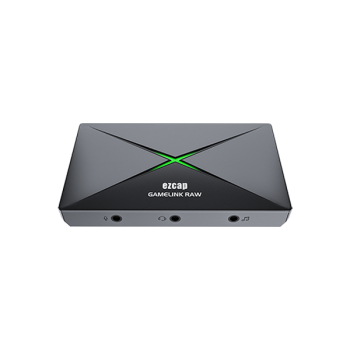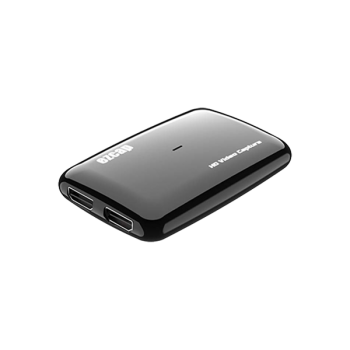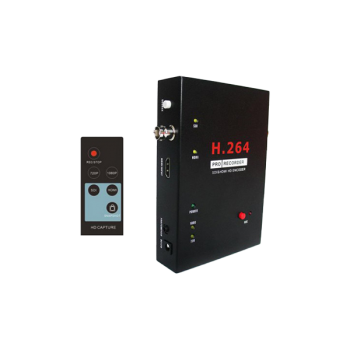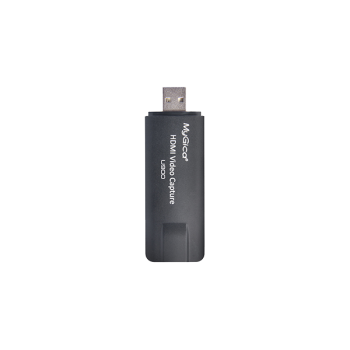


ezcap Cam Link یا Elgato Cam Link 4K؛ اتصال دوربین به PC
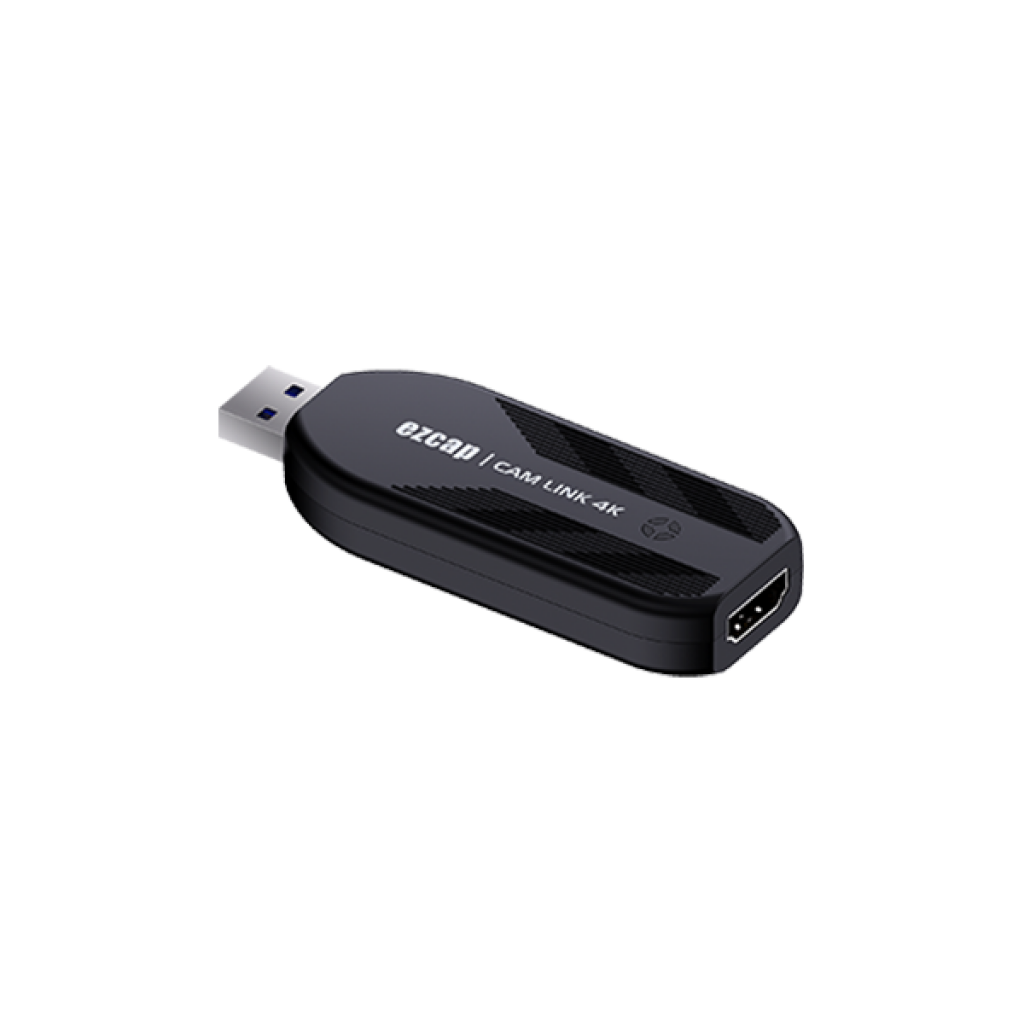
اگر میخواهید دوربین DSLR، میرورلس یا هندیکم خود را بهجای وبکم به کامپیوتر وصل کنید، به یک «کملینک» یا کپچر HDMI به USB نیاز دارید. ezcap 331 CAM LINK 4K و Elgato Cam Link 4K هر دو همین کار را انجام میدهند: خروجی HDMI دوربین را میگیرند و آن را بهصورت یک وبکم استاندارد (UVC) در ویندوز و مک نمایش میدهند. در این مقاله ابتدا مراحل اتصال دوربین و تنظیمات لازم را توضیح میدهیم و بعد مشخصات این دو و دو مدل دیگر ezcap را کنار هم میگذاریم تا انتخاب برایتان ساده شود.
چرا دوربین را بهجای وبکم استفاده کنیم؟
سنسور دوربینهای DSLR و میرورلس چندین برابر سنسور یک وبکم معمولی است. نتیجه در عمل این است که تصویر در نور کم نویز کمتری دارد، محدودهٔ دینامیکی بیشتر است و رنگها طبیعیتر دیده میشوند. از طرف دیگر لنز قابل تعویض است؛ با یک لنز پرایم با دیافراگم باز میتوانید پسزمینه را محو کنید و سوژه را از محیط جدا کنید، کاری که وبکمها معمولاً فقط بهصورت نرمافزاری و با خطا انجام میدهند.
برای استریمرها، مدرسهای آنلاین، تولیدکنندگان محتوا و کسانی که جلسات کاری مهم دارند، استفاده از دوربینی که همین حالا در کمد دارند اغلب مقرونبهصرفهتر از خرید یک وبکم گرانقیمت است. تنها قطعهٔ واسط، یک کپچر HDMI کوچک است.
دوربین را چطور به کامپیوتر وصل کنیم؟
مسیر سیگنال ساده است: خروجی HDMI دوربین ← کابل HDMI ← کملینک ← پورت USB 3.0 کامپیوتر. اما برای اینکه تصویر تمیز و پایدار داشته باشید، چند تنظیم روی دوربین ضروری است.
۱. خروجی Clean HDMI
بیشتر دوربینها بهطور پیشفرض اطلاعات صفحه مثل وضعیت باتری، ISO، نقطهٔ فوکوس و شمارندهٔ ضبط را هم روی خروجی HDMI میفرستند. باید در منوی HDMI دوربین گزینهای مانند «HDMI Info Display» را خاموش کنید یا با فشار دادن چندبارهٔ دکمهٔ Info یا Disp نمایش اطلاعات را حذف کنید. قبل از خرید دوربین یا کملینک، بررسی کنید که مدل دوربین شما اصلاً Clean HDMI دارد؛ برخی دوربینهای قدیمی یا ارزان این امکان را ندارند.
۲. تغذیهٔ دائمی دوربین
باتری دوربین برای یک استریم چندساعته کافی نیست و بسیاری از دوربینها نمیتوانند همزمان شارژ شوند و کار کنند. راهحل، استفاده از آداپتور برق AC یا «باتری ساختگی» (Dummy Battery) مخصوص مدل دوربین است. برخی مدلهای جدیدتر از طریق USB-C هم تغذیه میشوند؛ این مورد را در دفترچهٔ دوربین چک کنید.
۳. خاموش کردن Auto Power Off
گزینهٔ خاموشی خودکار (Auto Power Off یا Power Save) را غیرفعال کنید تا دوربین وسط جلسه خاموش نشود. دوربین را روی حالت فیلم (Movie Mode) بگذارید و فوکوس را روی ردیابی خودکار چهره یا فوکوس دستی ثابت تنظیم کنید. اگر دوربین شما محدودیت زمان ضبط دارد، مطمئن شوید این محدودیت روی خروجی زندهٔ HDMI اعمال نمیشود.
۴. رزولوشن و نرخ فریم خروجی
رزولوشن خروجی HDMI دوربین را با توان کملینک هماهنگ کنید. برای جلسات آنلاین و بیشتر استریمها، 1080p با 30 یا 60 فریم کاملاً کافی است. اگر دوربین روی رزولوشن یا نرخ فریمی تنظیم شود که کپچر پشتیبانی نمیکند، ممکن است تصویر سیاه یا پیام «بدون سیگنال» ببینید.
۵. اتصال به پورت درست
کملینک را مستقیماً به پورت USB 3.0 یا بالاتر (معمولاً آبی یا با علامت SS) وصل کنید، نه به هاب ارزان یا پورت USB 2.0. سپس در OBS، Zoom، Skype، Google Meet یا Teams، دستگاه را بهعنوان دوربین انتخاب کنید. صدای دوربین هم از طریق HDMI منتقل میشود و در نرمافزار بهصورت یک ورودی صدا دیده میشود.
مقایسهٔ ezcap 331 CAM LINK 4K و Elgato Cam Link 4K
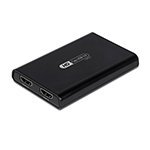
هر دو دستگاه یک ورودی HDMI و یک اتصال USB دارند، به نصب درایور نیاز ندارند و در ابعادی شبیه یک فلشمموری بزرگ ساخته شدهاند. تفاوت اصلی در رزولوشنها و نرخ فریمهای ضبط و البته در شرایط تأمین است.
| مشخصه | ezcap 331 CAM LINK 4K | Elgato Cam Link 4K |
|---|---|---|
| ورودی | HDMI 1.4 (صدا از طریق HDMI) | HDMI (سیگنال بدون رمزگذاری) |
| رابط کامپیوتر | USB 3.1 | USB 3.0 (بههمراه کابل رابط A به C سیسانتیمتری) |
| ضبط 4K | 2160p30 | 4K30؛ 4K60 فقط با فرمت فشردهٔ MJPG |
| ضبط 1440p | 1440p60 | در فهرست رزولوشنهای رسمی نیست |
| ضبط 1080p | تا 1080p120 | تا 1080p60 |
| فرمتهای ویدیو | NV12، YUY2، RGB (RGB تا 1080p30) | MJPG برای 4K60 |
| تأخیر | کمتر از 50 میلیثانیه | «بسیار کم» (عدد رسمی اعلام نشده) |
| درایور | UVC، بدون نیاز به نصب درایور | UVC، بدون نیاز به نصب درایور |
| نرمافزار | OBS و سایر نرمافزارهای استاندارد | Camera Hub (رایگان) |
| سیستمعامل | Windows 10 x64، macOS 10.15 به بالا | Windows 10 x64 به بالا، macOS 13 به بالا، iPadOS 17 به بالا |
| ابعاد | 87 × 32 × 13 میلیمتر | 81 × 31 × 12 میلیمتر |
| نشانگر وضعیت | LED سهرنگ (برق، اتصال HDMI، در حال کار) | — |
| تأمین و گارانتی در ایران | موجود؛ نمایندهٔ رسمی ezcap با خدمات پس از فروش | موجود در نادر کامپیوتر |
کیفیت تصویر و نرخ فریم
برای وبینار و تماس تصویری، هر دو دستگاه 1080p60 و 4K30 را پوشش میدهند و در کاربرد روزمره تفاوت محسوسی نخواهید دید. مزیت ezcap 331 در دو جاست: پشتیبانی از 1080p120 برای کسانی که دوربینشان خروجی با نرخ فریم بالا دارد یا میخواهند یک کنسول بازی را هم با همین دستگاه ضبط کنند، و پشتیبانی از 1440p60 که حد وسط خوبی بین کیفیت تصویر و بار پردازشی است. Elgato در عوض حالت 4K60 را با فرمت فشردهٔ MJPG اضافه کرده است؛ این حالت در برخی کاربردها مفید است، اما تصویر فشردهٔ MJPG با تصویر خام 4K30 یکی نیست.
نرمافزار و سازگاری
Elgato با نرمافزار Camera Hub عرضه میشود که تنظیماتی مثل انتخاب فرمت را در اختیار میگذارد. ezcap 331 به استاندارد UVC تکیه میکند؛ یعنی در OBS Studio، vMix، Zoom، Skype، Adobe Connect و سایر برنامههای رایج مستقیماً شناسایی میشود. برای بیشتر کاربران، تنظیمات اصلی مثل رزولوشن، نرخ فریم و فرمت در همین نرمافزارها در دسترس است و نبود یک برنامهٔ جداگانه محدودیتی ایجاد نمیکند.
تأمین، قیمت و پشتیبانی در ایران
در عمل، این بخش از مشخصات فنی هم تعیینکنندهتر است. هر دو دستگاه در نادر کامپیوتر عرضه میشوند. Elgato Cam Link 4K گزینهٔ شناختهشدهتری است، اما ezcap 331 با گارانتی و خدمات پس از فروش نمایندگی رسمی ezcap در ایران عرضه میشود و اگر مشکلی پیش بیاید، مسیر پیگیری مشخص است. قیمت بهروز را در صفحهٔ محصول ببینید.
دو گزینهٔ دیگر: اقتصادی و حرفهای
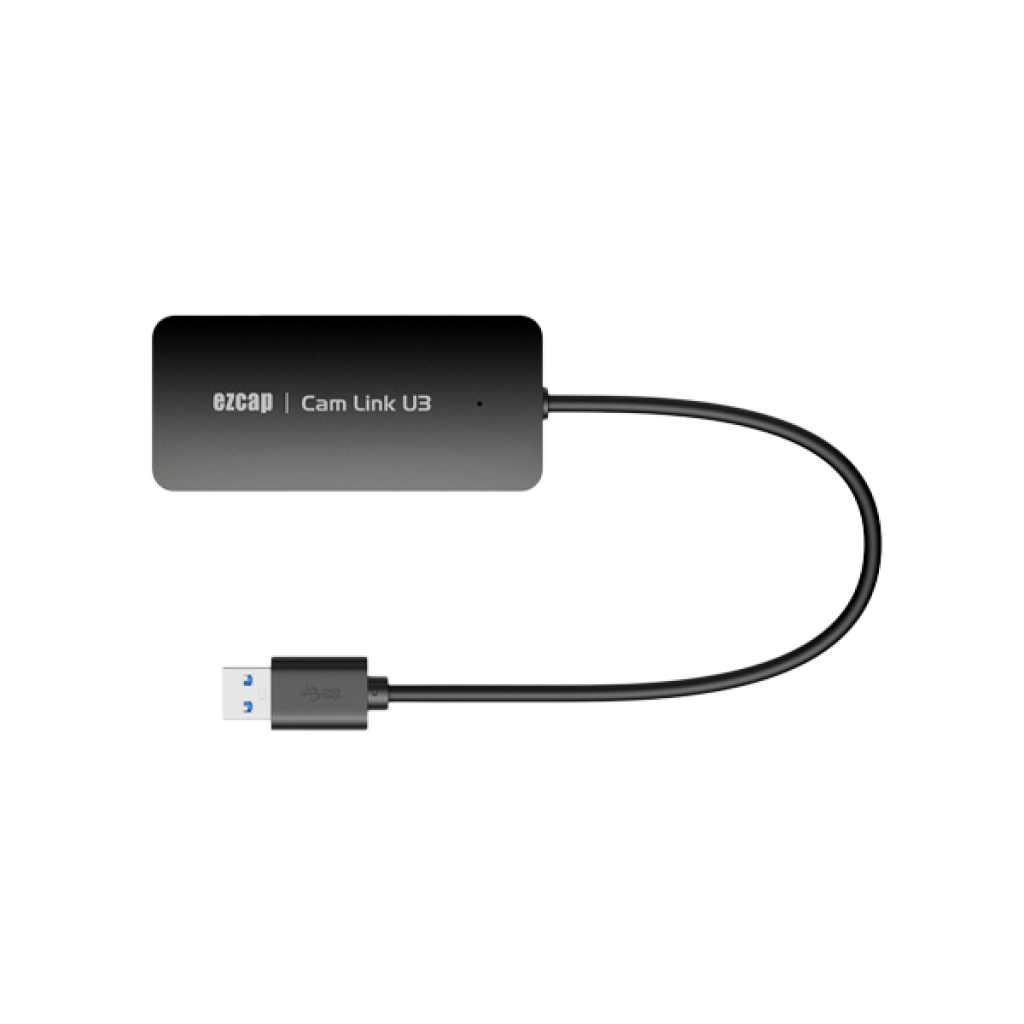
ezcap 370 CamLinkU3؛ انتخاب اقتصادی
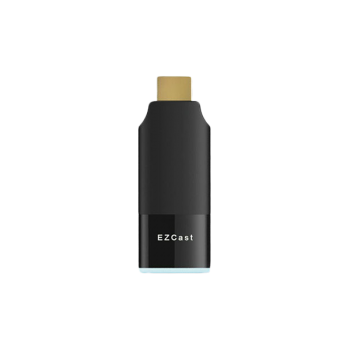
اگر هدف شما فقط جلسات آنلاین، کلاس مجازی یا استریم ساده با 1080p60 است، ezcap 370 CamLinkU3 گزینهٔ بهصرفهتری است. این مدل ورودی HDMI 1.4 دارد و سیگنال ورودی تا 4K60 (8 بیتی، SDR) را میپذیرد، اما خروجی ضبط آن در عمل تا 1080p60 است و در فهرست رزولوشنهای ضبط، 4K فقط با نرخ فریم پایین آمده. فرمتهای خروجی YUY2 و MJPG هستند، از UVC پشتیبانی میکند و با Windows 10 و 11 و macOS 11 و 12 سازگار است. کابل USB 3.0 هم داخل جعبه قرار دارد. تنها نکته این است که از اصل بودن کالا مطمئن شوید، چون نسخههای کپی با ظاهر مشابه در بازار دیده میشوند.
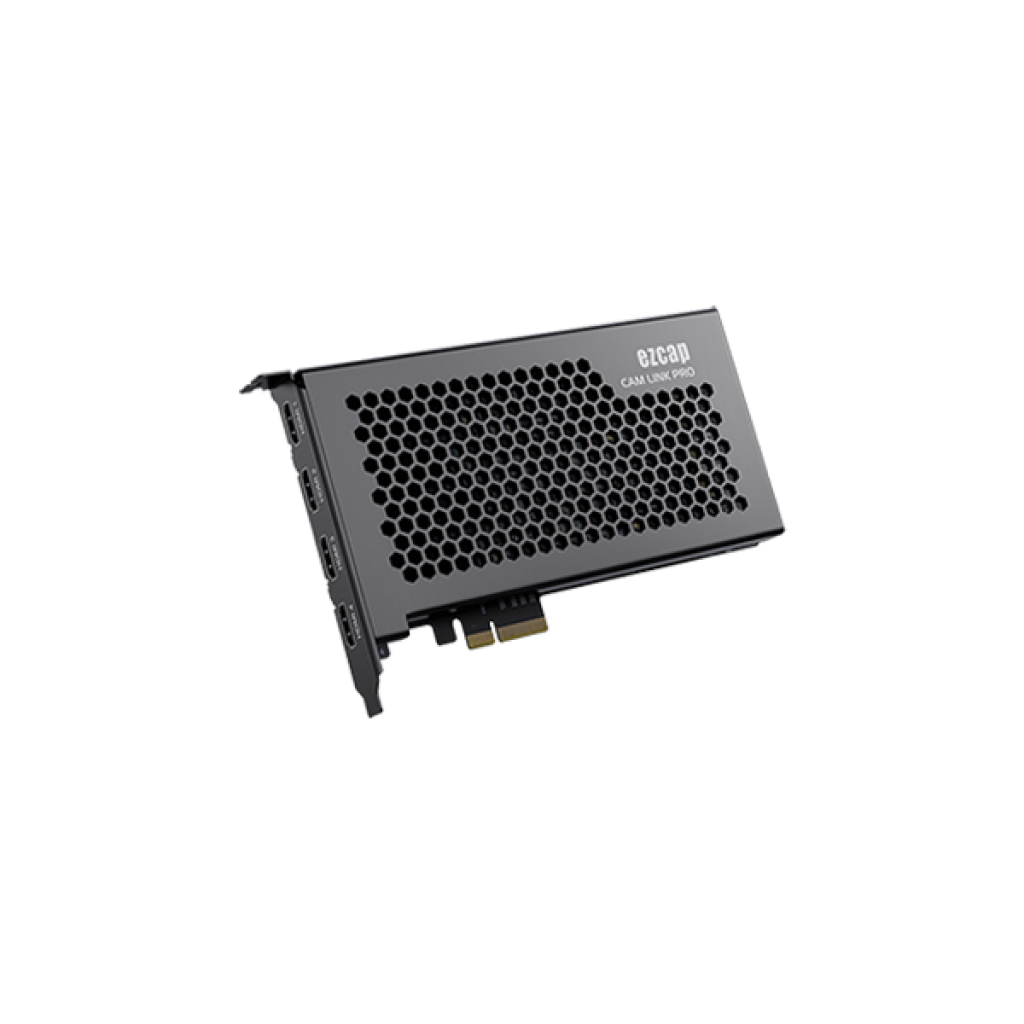
ezcap 335 CAM LINK PRO؛ برای تولید چنددوربینه
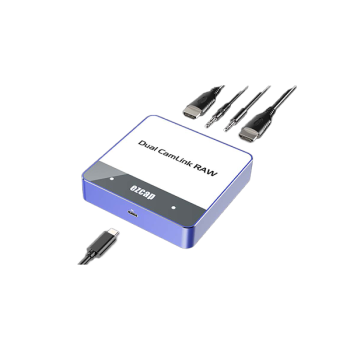
اگر برنامهٔ گفتگو، پادکست ویدیویی، پخش زندهٔ مراسم یا کلاس با چند زاویهٔ دوربین دارید، ezcap 335 CAM LINK PRO در دستهٔ دیگری قرار میگیرد. این کارت داخلی با رابط PCIe Gen 2 x4 روی مادربورد کامپیوتر رومیزی نصب میشود و چهار ورودی HDMI 1.4 مستقل دارد. هر ورودی تا 2160p30، 1440p60، 1080p120 و 720p120 را ضبط میکند و در OBS یا vMix بهعنوان یک دستگاه جداگانه دیده میشود؛ پس میتوانید هر زاویه را جداگانه تنظیم و بین آنها سوییچ کنید. با Elgato Cam Link 4K برای رسیدن به همین تعداد ورودی باید چند دستگاه جدا را روی چند پورت USB وصل کنید.
| مدل | تعداد ورودی | رابط | حداکثر ضبط | مناسب برای |
|---|---|---|---|---|
| ezcap 370 CamLinkU3 | 1 × HDMI 1.4 | USB 3.0 | 1080p60 | جلسهٔ آنلاین، کلاس مجازی، استریم ساده |
| ezcap 331 CAM LINK 4K | 1 × HDMI 1.4 | USB 3.1 | 4K30، 1440p60، 1080p120 | استریمر و تولیدکنندهٔ محتوا با یک دوربین |
| ezcap 335 CAM LINK PRO | 4 × HDMI 1.4 | PCIe Gen 2 x4 | هر کانال 4K30، 1440p60، 1080p120 | تولید چنددوربینه، پادکست ویدیویی، پخش زنده |
| Elgato Cam Link 4K | 1 × HDMI | USB 3.0 | 4K30 (4K60 با MJPG)، 1080p60 | استریمر با یک دوربین |
سیستم مورد نیاز
کملینک تصویر را به کامپیوتر میرساند، اما پردازش و انکود ویدیو بر عهدهٔ سیستم شماست. طبق مشخصات ezcap 331، برای ضبط 4K30 یا 1080p120 روی لپتاپ حداقل پردازندهٔ Intel Core i7-7700HQ، کارت گرافیک GTX 1050 Ti و 8 گیگابایت رم توصیه میشود و روی کامپیوتر رومیزی Core i5 نسل ششم یا Ryzen 3 به بالا همراه با GTX 1060. برای 1080p60 سیستمهای ضعیفتر هم کافیاند. روی مک، macOS 10.15 به بالا لازم است و برای 4K، مکبوک پرو 2018 یا iMac 2019 به بالا توصیه شده است.
کدام را انتخاب کنیم؟
- فقط جلسات کاری و کلاس آنلاین با 1080p: ezcap 370 CamLinkU3 با هزینهٔ کمتر نیازتان را برطرف میکند.
- استریم و تولید محتوا با یک دوربین: ezcap 331 CAM LINK 4K همان کارکرد Elgato Cam Link 4K را دارد و 1440p60 و 1080p120 را هم اضافه میکند.
- چند دوربین همزمان: ezcap 335 CAM LINK PRO با چهار ورودی مستقل روی یک کارت PCIe، بدون اشغال چند پورت USB.
- اگر به Camera Hub یا 4K60 با MJPG وابستهاید: Elgato Cam Link 4K گزینهٔ شماست، به شرط اینکه شرایط تأمین و گارانتی آن را بپذیرید.
جمعبندی
تبدیل دوربین DSLR، میرورلس یا هندیکم به وبکم به سه چیز نیاز دارد: خروجی Clean HDMI، تغذیهٔ دائمی دوربین و یک کپچر HDMI به USB. در مقایسهٔ ezcap 331 CAM LINK 4K و Elgato Cam Link 4K، هر دو در 1080p60 و 4K30 عملکرد مشابهی دارند؛ ezcap با 1080p120 و 1440p60 انعطاف بیشتری در نرخ فریم میدهد و Elgato با Camera Hub و حالت 4K60 فشرده. برای کاربر ایرانی، موجود بودن کالا و گارانتی رسمی هم عامل مهمی است. هر سه مدل ezcap این مقاله در نادر کامپیوتر، نمایندهٔ رسمی ezcap در ایران، عرضه میشوند و پیش از خرید میتوانید برای انتخاب مدل متناسب با دوربین و سیستم خود مشاوره بگیرید.
سوالات متداول
آیا هر دوربینی با کملینک کار میکند؟
دوربین باید خروجی HDMI و ترجیحاً امکان Clean HDMI داشته باشد تا اطلاعات منو روی تصویر نیاید. همچنین باید بتواند بدون محدودیت زمانی روشن بماند؛ بنابراین امکان غیرفعال کردن خاموشی خودکار و تغذیه با آداپتور را هم بررسی کنید.
آیا برای ezcap 331 باید درایور نصب کنم؟
خیر. ezcap 331 از استاندارد UVC پشتیبانی میکند و در ویندوز و مک مثل یک وبکم معمولی شناسایی میشود. کافی است آن را به پورت USB 3.0 وصل کنید و در نرمافزار موردنظر انتخابش کنید.
صدای دوربین هم از طریق کملینک منتقل میشود؟
بله. صدای ورودی HDMI همراه تصویر منتقل میشود و در نرمافزارهایی مثل OBS بهصورت یک منبع صوتی در دسترس است. اگر میکروفون خارجی را به دوربین وصل کنید، صدای آن هم از همین مسیر به کامپیوتر میرسد.
میتوانم با ezcap 331 کنسول بازی هم ضبط کنم؟
بله، هر منبع HDMI بدون قفل HDCP قابل ضبط است و 1080p120 برای گیمپلی سریع مفید است. اما ezcap 331 خروجی Passthrough ندارد و تصویر را باید از روی کامپیوتر ببینید؛ اگر میخواهید همزمان روی تلویزیون یا مانیتور بازی کنید، کپچرهای دارای Passthrough مناسبترند.
تفاوت ezcap 331 و ezcap 370 چیست؟
هر دو یک ورودی HDMI و اتصال USB دارند. ezcap 331 تا 4K30، 1440p60 و 1080p120 ضبط میکند، در حالی که ezcap 370 در عمل برای ضبط 1080p60 طراحی شده و قیمت پایینتری دارد.
برای پادکست با دو یا سه دوربین چه پیشنهادی دارید؟
ezcap 335 CAM LINK PRO با چهار ورودی HDMI مستقل روی یک کارت PCIe سادهترین راه است، البته به کامپیوتر رومیزی با اسلات PCIe آزاد نیاز دارد. اگر لپتاپ دارید، میتوانید از چند کملینک USB روی پورتهای جداگانه استفاده کنید.