

OBS Studio چیست؟ آموزش کامل ضبط صفحه، استریم و تولید محتوا با OBS
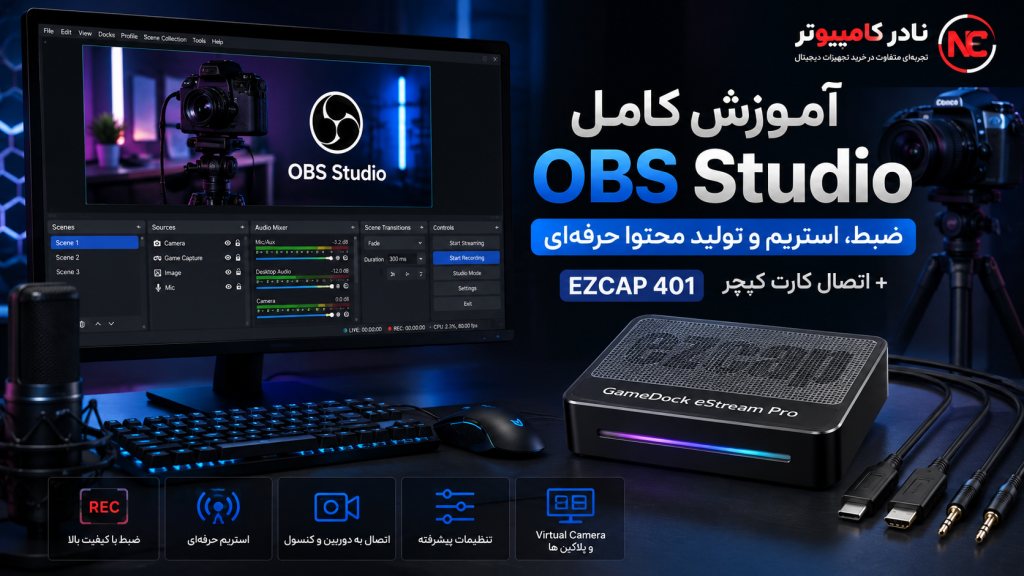
OBS Studio چیست؟ آموزش کامل ضبط صفحه، استریم و تولید محتوا با OBS
بخش اول: معرفی OBS Studio و کاربردهای آن
مقدمه
امروزه تولید محتوا، آموزش آنلاین، استریم بازی و پخش زنده به یکی از مهمترین روشهای ارتباط با مخاطبان تبدیل شده است. برای داشتن یک خروجی حرفهای، علاوه بر تجهیزات مناسب، به یک نرمافزار قدرتمند برای مدیریت تصویر و صدا نیاز داریم.
OBS Studio یکی از محبوبترین نرمافزارهای رایگان در جهان برای ضبط ویدئو و پخش زنده است که توسط میلیونها تولیدکننده محتوا، استریمر، مدرس آنلاین و گیمر استفاده میشود.
این نرمافزار امکانات حرفهای مانند ترکیب چند تصویر، مدیریت صدا، اتصال دوربین، استفاده از کپچر کارت و پخش زنده در پلتفرمهای مختلف را در اختیار کاربران قرار میدهد.
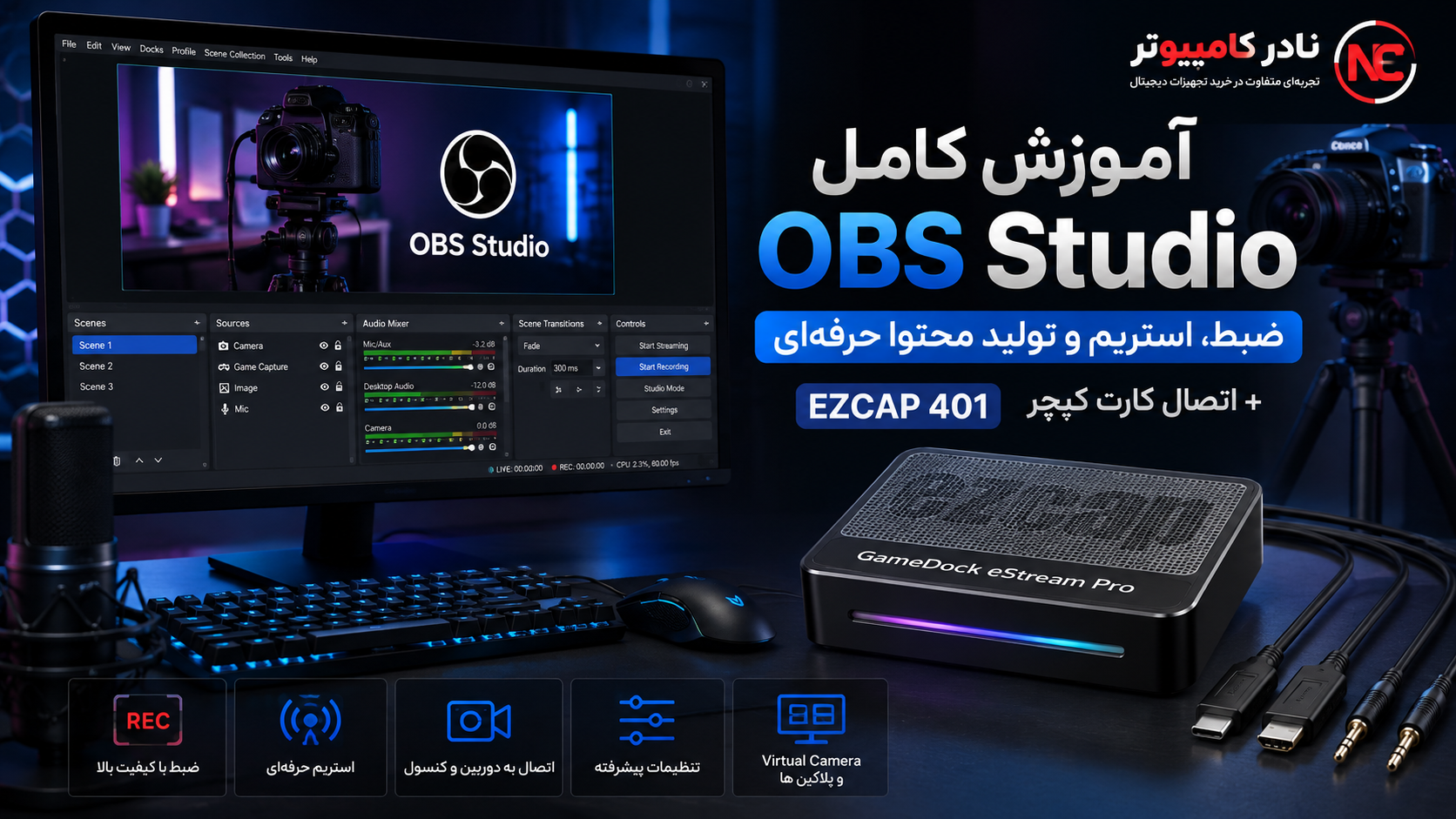
OBS Studio چیست؟
OBS Studio مخفف Open Broadcaster Software است. این برنامه یک نرمافزار رایگان و متنباز برای ضبط صفحه نمایش، ضبط ویدئو و اجرای پخش زنده محسوب میشود.
برخلاف بسیاری از نرمافزارهای ساده ضبط صفحه، OBS امکاناتی در سطح حرفهای ارائه میدهد و کاربر میتواند چندین منبع تصویری و صوتی را همزمان کنترل کند.
با OBS Studio میتوانید:
-
صفحه کامپیوتر خود را ضبط کنید.
-
بازیهای کامپیوتری و کنسولها را استریم کنید.
-
تصویر دوربین را به ویدئو اضافه کنید.
-
صدای میکروفون و سیستم را مدیریت کنید.
-
برای شبکههای اجتماعی و آموزش آنلاین محتوا تولید کنید.
چرا OBS Studio محبوب است؟
دلایل زیادی باعث شده OBS Studio انتخاب اول بسیاری از تولیدکنندگان محتوا باشد:
رایگان بودن کامل
یکی از بزرگترین مزیتهای OBS این است که تمام امکانات اصلی آن بدون نیاز به خرید اشتراک در اختیار کاربران قرار دارد.
پشتیبانی از تجهیزات مختلف
OBS با انواع تجهیزات تولید محتوا سازگار است:
-
وبکمها
-
دوربینهای حرفهای
-
میکروفونها
-
کارتهای صدا
-
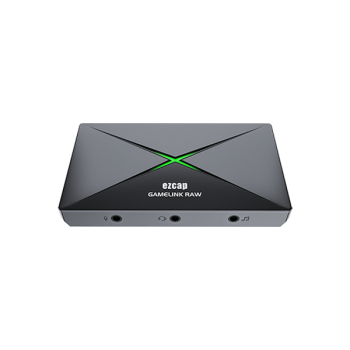
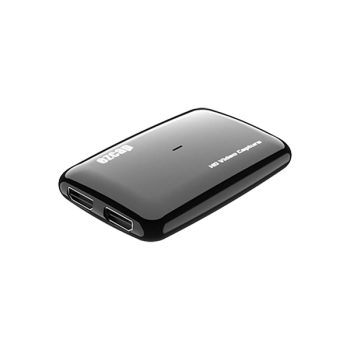
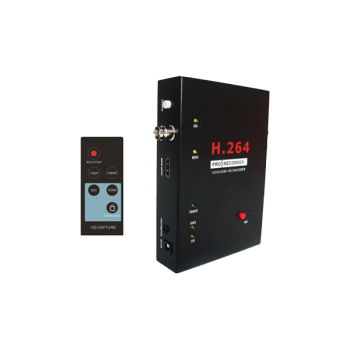
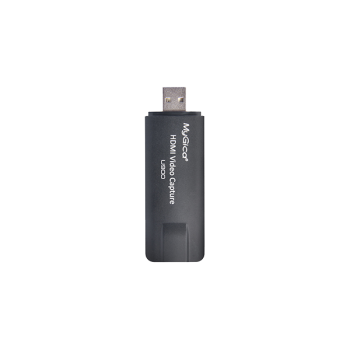
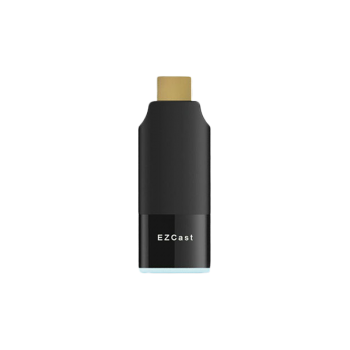
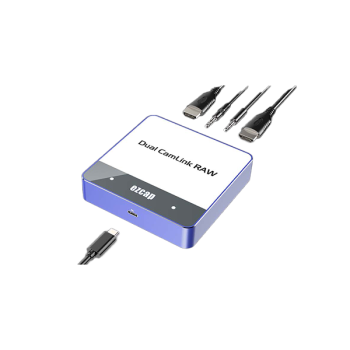
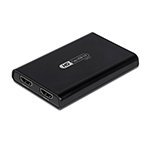
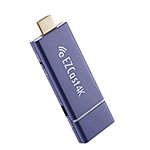
کپچر کارتهای HDMI مانند EZCAP
کنترل کامل روی تصویر و صدا
کاربر میتواند تمام بخشهای استریم را مدیریت کند:
-
تغییر صحنهها
-
اضافه کردن نوشته و تصویر
-
تنظیم میزان صدا
-
استفاده از فیلترهای صوتی و تصویری
کاربردهای OBS Studio
۱. استریم بازی و گیمینگ
بسیاری از گیمرها برای پخش زنده بازیهای خود در پلتفرمهایی مانند YouTube و Twitch از OBS استفاده میکنند.
با اتصال کپچر کارت، امکان نمایش تصویر کنسولهایی مانند:
-
PlayStation
-
Xbox
-
Nintendo Switch
نیز وجود دارد.
۲. ساخت محتوای آموزشی
مدرسان آنلاین میتوانند با OBS:
-
صفحه نمایش را ضبط کنند.
-
تصویر خود را همزمان نمایش دهند.
-
صدای با کیفیت ضبط کنند.
این قابلیت برای آموزش نرمافزارها، کلاسهای آنلاین و تولید دورههای آموزشی بسیار کاربردی است.
۳. پخش زنده حرفهای
OBS در بسیاری از استودیوهای کوچک و حتی پروژههای حرفهای استفاده میشود، زیرا امکان مدیریت چندین منبع را به صورت همزمان فراهم میکند.
مثلاً میتوان:
-
دوربین اصلی
-
دوربین دوم
-
تصاویر گرافیکی
-
موسیقی پسزمینه
-
نوشتهها
را در یک برنامه زنده مدیریت کرد.
OBS Studio مناسب چه کسانی است؟
این نرمافزار برای گروههای مختلف کاربرد دارد:
✔ گیمرها و استریمرها
✔ تولیدکنندگان محتوای یوتیوب
✔ مدرسین آنلاین
✔ فروشندگان محصولات آموزشی
✔ تولیدکنندگان پادکست تصویری
✔ کاربران حرفهای ضبط صفحه
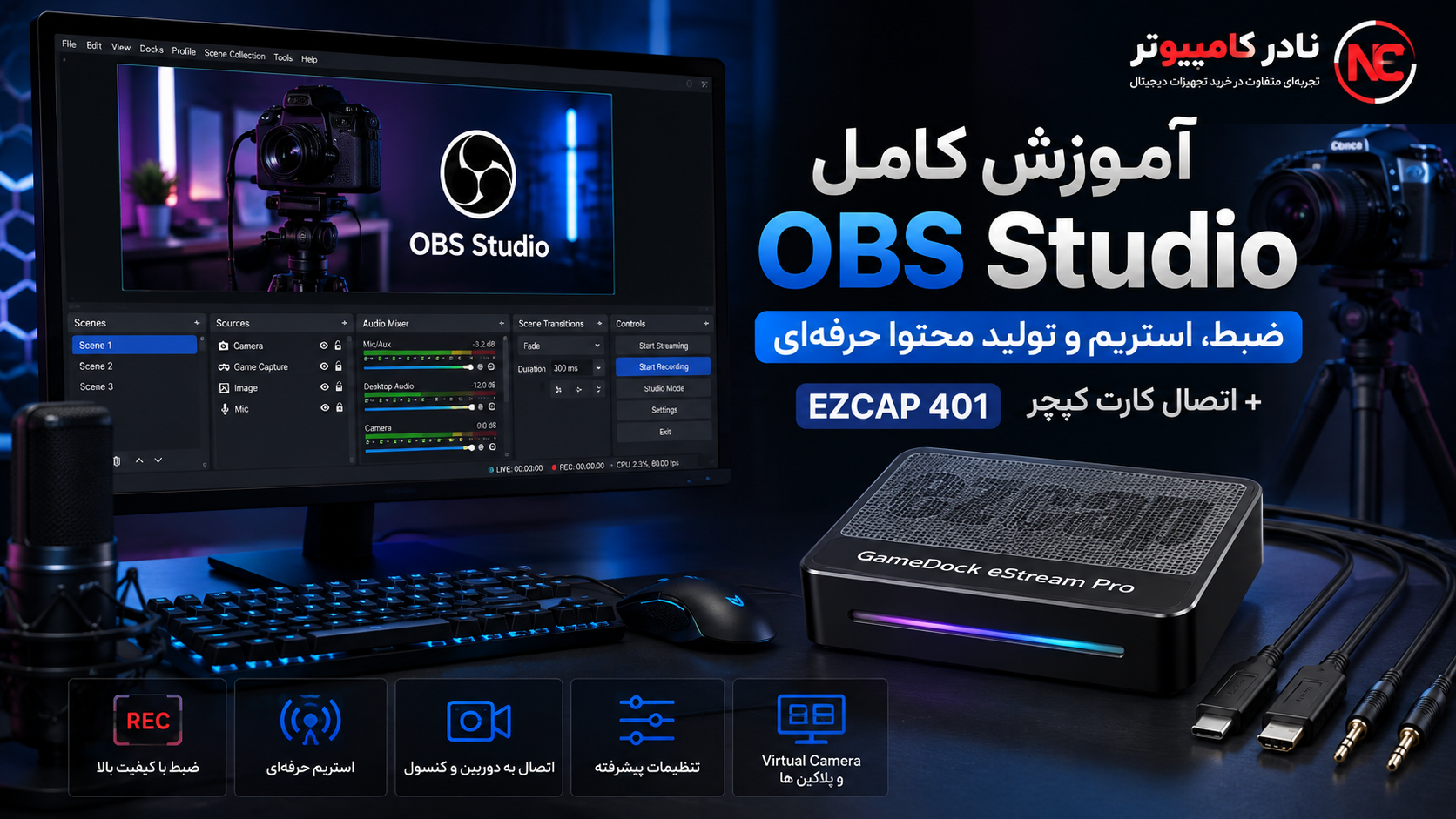
آموزش OBS Studio (قسمت دوم): آشنایی با محیط نرمافزار و تنظیمات اولیه


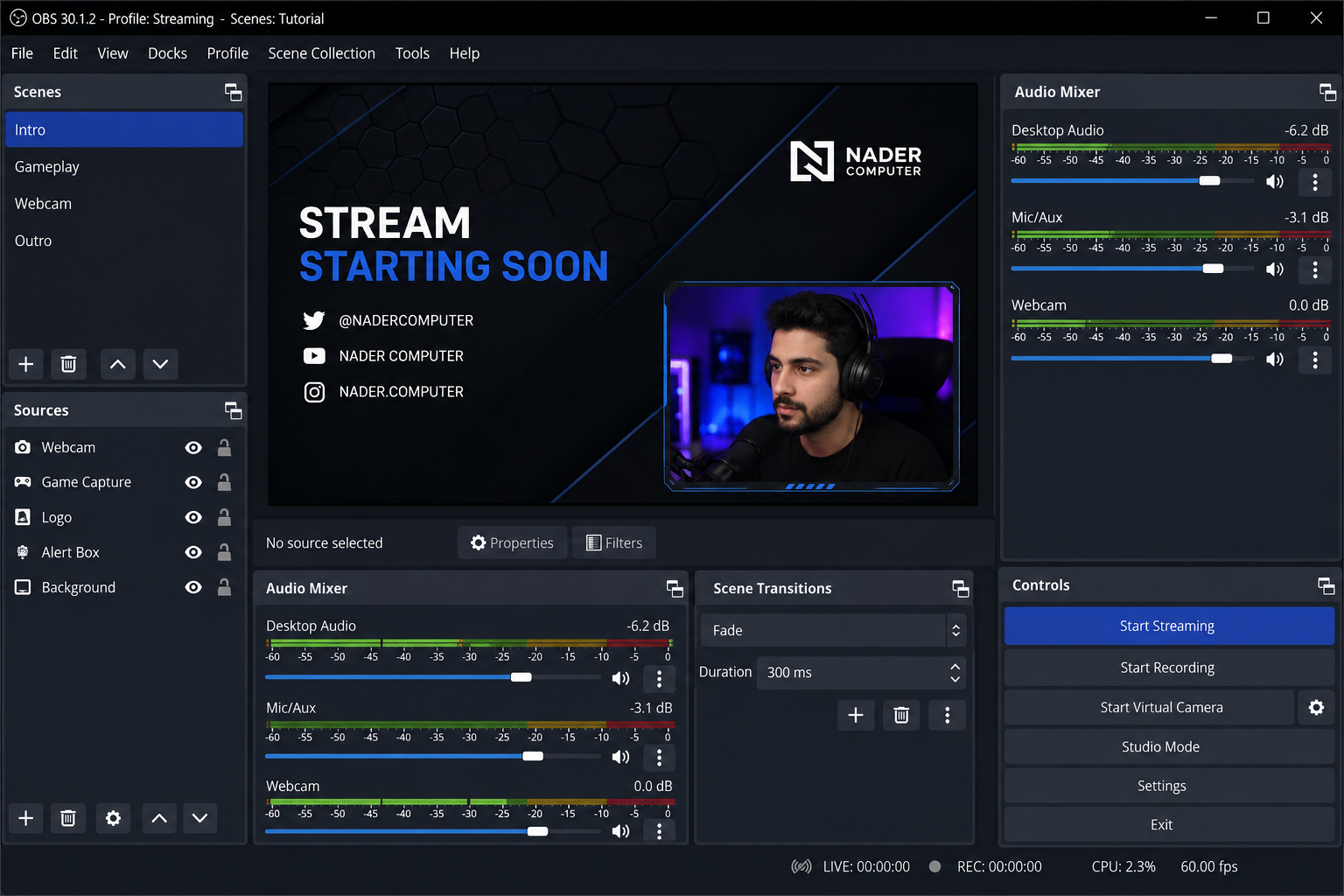
آشنایی با محیط اصلی OBS Studio
بعد از نصب و اجرای OBS Studio، با یک محیط حرفهای اما ساده روبهرو میشوید. تمام امکانات مورد نیاز برای ضبط ویدئو، پخش زنده، تولید محتوا و استریم در همین صفحه اصلی قرار گرفته است.
محیط OBS از چند بخش اصلی تشکیل شده است:
۱. بخش Scenes (صحنهها)
در OBS هر حالت کاری یک Scene نام دارد. برای مثال:
- صحنه ضبط آموزش با تصویر دسکتاپ
- صحنه استریم بازی
- صحنه معرفی محصول
- صحنه گفتوگوی آنلاین با دوربین
شما میتوانید چندین صحنه مختلف بسازید و در هنگام پخش زنده بین آنها جابهجا شوید.
مثلاً یک تولیدکننده محتوا میتواند صحنهای برای نمایش لوگو، صحنهای برای دوربین، و صحنهای برای نمایش صفحه کامپیوتر ایجاد کند.
۲. بخش Sources (منابع تصویر و صدا)
مهمترین قسمت OBS بخش Sources است. در این قسمت مشخص میکنید چه چیزی در خروجی نمایش داده شود.
مهمترین منابع عبارتاند از:
Display Capture
برای ضبط کامل صفحه نمایش کامپیوتر
Window Capture
برای ضبط فقط یک برنامه خاص مانند مرورگر یا نرمافزار آموزشی
Video Capture Device
برای اتصال وبکم، دوربین حرفهای یا کارت کپچر
Audio Input Capture
برای اضافه کردن میکروفون و تجهیزات ضبط صدا
Image / Media Source
برای اضافه کردن لوگو، تصاویر، ویدئو و فایلهای تبلیغاتی
برای مثال در فروشگاه نادر کامپیوتر میتوان یک Scene مخصوص معرفی محصولات ساخت و تصویر دوربین، نمایش محصول و لوگوی فروشگاه را همزمان قرار داد.
۳. بخش Audio Mixer (میکسر صدا)
یکی از نقاط قوت OBS کنترل حرفهای صدا است.
در این قسمت میتوانید:
- صدای میکروفون را تنظیم کنید
- صدای سیستم را کنترل کنید
- نویز صدا را کاهش دهید
- سطح صدا را قبل از پخش بررسی کنید
برای تولید محتوای حرفهای، استفاده از یک میکروفون مناسب اهمیت زیادی دارد، زیرا کیفیت صدا معمولاً از کیفیت تصویر هم مهمتر است.
۴. بخش Preview (پیشنمایش)
در قسمت وسط نرمافزار، تصویر نهایی قبل از ضبط یا پخش زنده نمایش داده میشود.
در این قسمت میتوانید:
- اندازه تصویر دوربین را تغییر دهید
- جای لوگو را مشخص کنید
- چند تصویر و ویدئو را کنار هم قرار دهید
- ظاهر نهایی استریم را طراحی کنید
تنظیمات اولیه OBS برای شروع کار
قبل از شروع ضبط، بهتر است چند تنظیم مهم انجام شود.
تنظیم کیفیت تصویر
مسیر:
Settings → Video
پیشنهاد عمومی:
- Base Resolution: 1920×1080
- Output Resolution: 1920×1080
- FPS: 30 یا 60
برای آموزش، گیمینگ و تولید محتوای حرفهای، کیفیت 1080p انتخاب مناسبی است.
تنظیم خروجی ضبط
مسیر:
Settings → Output
در این بخش میتوانید:
- فرمت فایل ضبط شده
- کیفیت تصویر
- بیتریت
- Encoder
را تنظیم کنید.
برای اکثر کاربران:
- فرمت MKV یا MP4
- Encoder سختافزاری کارت گرافیک (در صورت وجود)
انتخاب مناسبی است.
اتصال کارت کپچر به OBS
یکی از کاربردهای مهم OBS استفاده همراه با کارت کپچر است.
با کارت کپچر میتوان:
- تصویر کنسول PS5 و Xbox را ضبط کرد
- دوربین حرفهای را به کامپیوتر متصل کرد
- آموزشهای تصویری با کیفیت بالا ساخت
برای اضافه کردن کارت کپچر:
Sources → Add → Video Capture Device
سپس دستگاه کپچر خود را انتخاب کنید.


6
ضبط صفحه، دوربین و تنظیم صدا در OBS
بعد از آشنایی با محیط OBS Studio، نوبت به مهمترین بخش کار یعنی ضبط تصویر، اتصال دوربین، تنظیم میکروفون و آمادهسازی برای تولید محتوا میرسد.
OBS به دلیل امکانات حرفهای و رایگان بودن، یکی از محبوبترین نرمافزارها برای استریمرها، مدرسها، تولیدکنندگان محتوا و فروشگاههای آنلاین است.
آموزش ضبط صفحه کامپیوتر با OBS Studio
یکی از پرکاربردترین قابلیتهای OBS، ضبط صفحه نمایش است. با این قابلیت میتوانید:
- آموزش نرمافزار تهیه کنید
- ویدئوهای آموزشی بسازید
- جلسات آنلاین را ضبط کنید
- از بازیها فیلم بگیرید
مراحل ضبط صفحه:
- ابتدا در بخش Scenes یک صحنه جدید ایجاد کنید.
- در قسمت Sources روی علامت + کلیک کنید.
- گزینه Display Capture را انتخاب کنید.
- صفحه نمایش مورد نظر را انتخاب کنید.
- روی Start Recording کلیک کنید.
اکنون هر چیزی که روی صفحه نمایش داده شود با کیفیت انتخاب شده ضبط خواهد شد.
اتصال وبکم یا دوربین به OBS
برای ساخت محتوای حرفهای، بسیاری از کاربران در کنار ضبط صفحه از تصویر خودشان نیز استفاده میکنند.
OBS امکان اتصال:
- وبکم USB
- دوربینهای DSLR
- دوربینهای فیلمبرداری
- دوربینهای متصل به کارت کپچر
را دارد.
اضافه کردن دوربین:
مسیر:
Sources → Add → Video Capture Device
سپس دوربین مورد نظر را انتخاب کنید.
بعد از اضافه شدن تصویر دوربین، میتوانید:
- اندازه تصویر را تغییر دهید
- محل قرارگیری را جابهجا کنید
- قاب یا لوگو اضافه کنید
این قابلیت برای معرفی محصولات فروشگاه اینترنتی بسیار کاربردی است؛ بهعنوان مثال نمایش محصول در کنار تصویر کارشناس فروش.
تنظیم میکروفون در OBS Studio
کیفیت صدا یکی از مهمترین عوامل موفقیت یک ویدئوی حرفهای است.
برای اضافه کردن میکروفون:
Settings → Audio
یا:
Sources → Add → Audio Input Capture
را انتخاب کنید.
در OBS میتوانید:
- میزان صدای میکروفون را تنظیم کنید
- نویز محیط را کاهش دهید
- صدای اضافی را حذف کنید
استفاده از فیلترهای صوتی در OBS
برای بهتر شدن کیفیت صدا، روی تنظیمات میکروفون کلیک راست کرده و گزینه:
Filters
را انتخاب کنید.
مهمترین فیلترها:
Noise Suppression
کاهش صدای فن کامپیوتر و نویز محیط
Noise Gate
حذف صداهای ضعیف هنگام سکوت
Compressor
یکنواخت کردن شدت صدا
استفاده از این فیلترها باعث میشود صدای ضبط شده حرفهایتر و واضحتر باشد.
اضافه کردن لوگو و تصاویر تبلیغاتی به ویدئو
یکی از امکانات جذاب OBS برای کسبوکارها، اضافه کردن عناصر گرافیکی است.
میتوانید:
- لوگوی فروشگاه
- بنر تبلیغاتی
- اطلاعات تماس
- تصویر محصول
را روی تصویر قرار دهید.
برای این کار:
Sources → Add → Image
را انتخاب کنید.
برای برندهایی مانند نادر کامپیوتر این قابلیت کمک میکند ویدئوهای معرفی محصول ظاهر حرفهایتر و شناختهشدهتری داشته باشند.
شروع و توقف ضبط در OBS
بعد از آماده شدن تنظیمات:
برای ضبط:
Start Recording
برای پایان:
Stop Recording
را انتخاب کنید.
فایلهای ضبط شده معمولاً در پوشهای که در تنظیمات Output مشخص کردهاید ذخیره میشوند.
نکات مهم برای ضبط با کیفیت بالا
✅ از رزولوشن 1080p استفاده کنید
✅ نور مناسب برای دوربین داشته باشید
✅ از میکروفون با کیفیت استفاده کنید
✅ قبل از ضبط اصلی یک تست کوتاه انجام دهید
✅ فضای کافی روی هارد برای ذخیره ویدئو داشته باشید
تنظیمات استریم، کارت کپچر و رفع مشکلات رایج
در قسمتهای قبلی با محیط OBS Studio، نحوه ضبط صفحه، اتصال دوربین و تنظیم میکروفون آشنا شدیم. در این بخش به تنظیمات حرفهایتر OBS میپردازیم؛ تنظیماتی که برای استریم در یوتیوب، آپارات، Twitch و همچنین استفاده از کارتهای کپچر اهمیت زیادی دارند.
تنظیم OBS Studio برای پخش زنده (Live Streaming)
یکی از مهمترین قابلیتهای OBS امکان پخش زنده در پلتفرمهای مختلف است.
برای تنظیم استریم:
مسیر:
Settings → Stream
در این قسمت میتوانید سرویس مورد نظر خود را انتخاب کنید.
برخی از سرویسهای محبوب:
-
YouTube Live
-
Twitch
-
Facebook Live
-
آپارات
پس از انتخاب سرویس، باید Stream Key مربوط به حساب کاربری خود را وارد کنید.
بعد از انجام تنظیمات، با انتخاب گزینه:
Start Streaming
پخش زنده شما آغاز میشود.
بهترین تنظیمات خروجی OBS برای استریم
مسیر:
Settings → Output
در این بخش گزینههای مهمی وجود دارد:
Encoder
انتخاب Encoder مناسب تأثیر زیادی روی کیفیت و عملکرد سیستم دارد.
اگر کارت گرافیک مناسب دارید، استفاده از Encoder سختافزاری مانند:
-
NVIDIA NVENC
-
AMD Hardware Encoder
-
Intel Quick Sync
میتواند فشار روی پردازنده را کاهش دهد.
در سیستمهای ضعیفتر، Encoder نرمافزاری x264 نیز قابل استفاده است.
تنظیم Bitrate برای کیفیت بهتر تصویر
Bitrate میزان اطلاعاتی است که در هر ثانیه برای ارسال تصویر استفاده میشود.
انتخاب مناسب به سرعت اینترنت و کیفیت مورد نظر بستگی دارد.
نمونه تنظیمات پیشنهادی:
720p با 30 فریم:
-
حدود 3000 تا 5000 Kbps
1080p با 30 فریم:
-
حدود 4500 تا 6000 Kbps
1080p با 60 فریم:
-
حدود 6000 Kbps یا بیشتر
برای استریم حرفهای، داشتن اینترنت پایدار اهمیت زیادی دارد.
استفاده از کارت کپچر با OBS Studio
یکی از کاربردهای مهم OBS، ضبط تصویر از دستگاههای خارجی است.
با کارت کپچر میتوان:
-
تصویر PS5 و Xbox را ضبط کرد
-
دوربین حرفهای را به کامپیوتر متصل کرد
-
آموزشهای حرفهای ساخت
-
جلسات و برنامههای آنلاین تولید کرد
برای اضافه کردن کارت کپچر:
Sources → Add → Video Capture Device
سپس کارت کپچر خود را انتخاب کنید.
کارتهای کپچر با کیفیت میتوانند تصویر Full HD و حتی 4K را با تأخیر بسیار کم منتقل کنند.
مشکلات رایج OBS و راهحل آنها
مشکل سیاه بودن تصویر در Display Capture
دلایل احتمالی:
-
تنظیم نبودن کارت گرافیک
-
اجرای OBS بدون دسترسی مناسب
-
انتخاب اشتباه منبع تصویر
راهحل:
اجرای OBS با گزینه Run as Administrator و بررسی تنظیمات گرافیک ویندوز.
مشکل قطع شدن صدا
بررسی کنید:
-
میکروفون درست انتخاب شده باشد
-
صدای سیستم فعال باشد
-
Volume Mixer ویندوز تنظیم باشد
همچنین در قسمت Audio Mixer مطمئن شوید صدا روی حالت Mute قرار ندارد.
افت فریم هنگام ضبط یا استریم
برای رفع این مشکل:
-
رزولوشن خروجی را کاهش دهید
-
FPS را از 60 به 30 تغییر دهید
-
از Encoder کارت گرافیک استفاده کنید
-
برنامههای اضافی را ببندید
تجهیزات پیشنهادی برای تولید محتوای حرفهای
برای داشتن یک استودیوی تولید محتوا، تجهیزات زیر بسیار کاربردی هستند:
-
کامپیوتر مناسب با پردازنده قدرتمند
-
کارت کپچر با کیفیت
-
وبکم یا دوربین حرفهای
-
میکروفون مناسب
-
نورپردازی استاندارد
-
اینترنت پایدار
ترکیب OBS Studio با تجهیزات مناسب، امکان ساخت ویدئوهای آموزشی، معرفی محصول، پخش زنده و محتوای حرفهای را فراهم میکند.
جمعبندی مقاله OBS Studio
OBS Studio یکی از کاملترین نرمافزارهای رایگان برای ضبط ویدئو و استریم است. امکانات گسترده، پشتیبانی از کارت کپچر، کنترل حرفهای صدا و تصویر و سازگاری با اکثر پلتفرمهای پخش زنده باعث شده این نرمافزار انتخاب بسیاری از تولیدکنندگان محتوا باشد.
فروشگاههایی مانند نادر کامپیوتر میتوانند با استفاده از OBS و تجهیزات مناسب، ویدئوهای معرفی محصول، آموزش و پخش زنده حرفهای تولید کنند و ارتباط بهتری با مشتریان خود داشته باشند.