
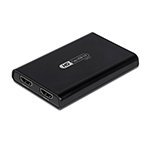

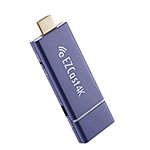
کارت کپچر دو ورودی برای استریم با دو دوربین

اگر میخواهید با دو دوربین یا با یک دوربین و یک کنسول همزمان استریم کنید، کارت کپچر دو ورودی سادهترین راه است: دو سیگنال HDMI را با یک کابل USB به کامپیوتر میرساند و در OBS آنها را بهصورت دو منبع تصویر جدا در اختیارتان میگذارد. در این مقاله توضیح میدهیم چه زمانی واقعاً به دو ورودی نیاز دارید و جایگزینهایی مثل دو کارت تکورودی یا سوئیچر ویدیویی چه مزایا و معایبی دارند. در پایان هم راهاندازی قدمبهقدم در OBS را مرور میکنیم.

چه زمانی به کارت کپچر دو ورودی نیاز دارید؟
کارت کپچر معمولی یک ورودی HDMI دارد و برای بیشتر گیمرها کافی است. اما اگر بخواهید دو تصویر زنده همزمان در نرمافزار استریم داشته باشید، شرایط فرق میکند. رایجترین سناریوها اینها هستند:
مصاحبه و گفتوگوی دونفره
در مصاحبه یک دوربین روی مجری و دوربین دیگر روی مهمان است. با دو ورودی میتوانید بین نماها سوئیچ کنید یا هر دو را کنار هم (Side by Side) نشان دهید، همان چیزی که در برنامههای گفتوگوی تلویزیونی میبینید.
پادکست تصویری
پادکست ویدیویی اگر زاویهٔ دوربین عوض نشود، خیلی زود یکنواخت میشود. یک نمای باز از کل میز و یک نمای بسته از گوینده، یا دو نمای بسته از دو مجری، برنامه را حرفهایتر نشان میدهد. مزیت دیگر این است که میتوانید هر ورودی را جداگانه در OBS ضبط کنید (مثلاً با افزونهٔ Source Record) و بعداً در تدوین، زاویهها را با دقت بیشتری انتخاب کنید.
دوربین + کنسول بازی
بسیاری از استریمرهای کنسولی میخواهند تصویر خودشان را با یک دوربین واقعی بهجای وبکم نشان دهند. کارتهای سری «Dual CamLink» برای کپچر طراحی شدهاند و پورت پاسترو (Passthrough) ندارند؛ یعنی اگر کنسول را مستقیم به آنها وصل کنید، برای بازیکردن بدون تأخیر به یک اسپلیتر HDMI نیاز دارید. تازه در این حالت HDR و VRR را هم از دست میدهید، چون ورودیها HDMI 1.4 هستند.
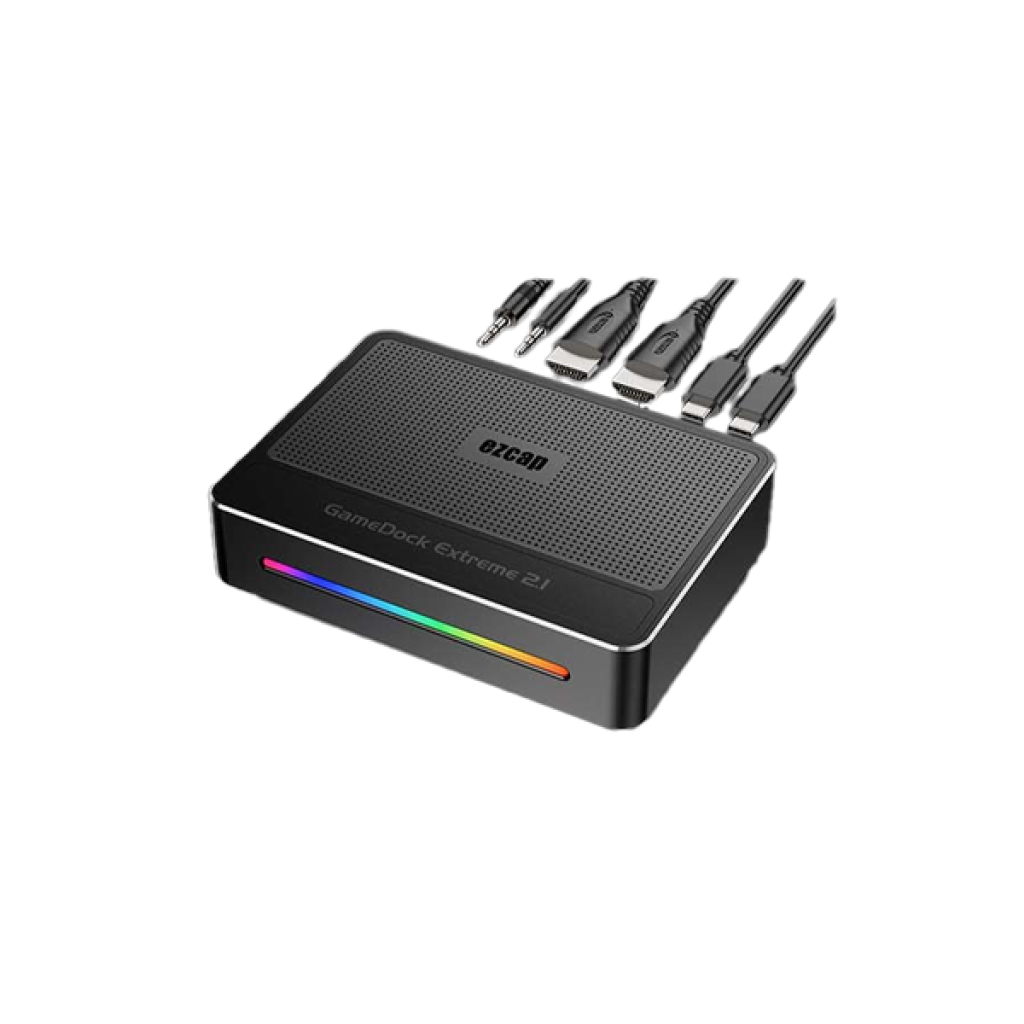
راهحل تمیزتر این است که کنسول را به یک کارت کپچر گیمینگ با پاسترو بدهید و دوربین(ها) را به کارت دو ورودی:
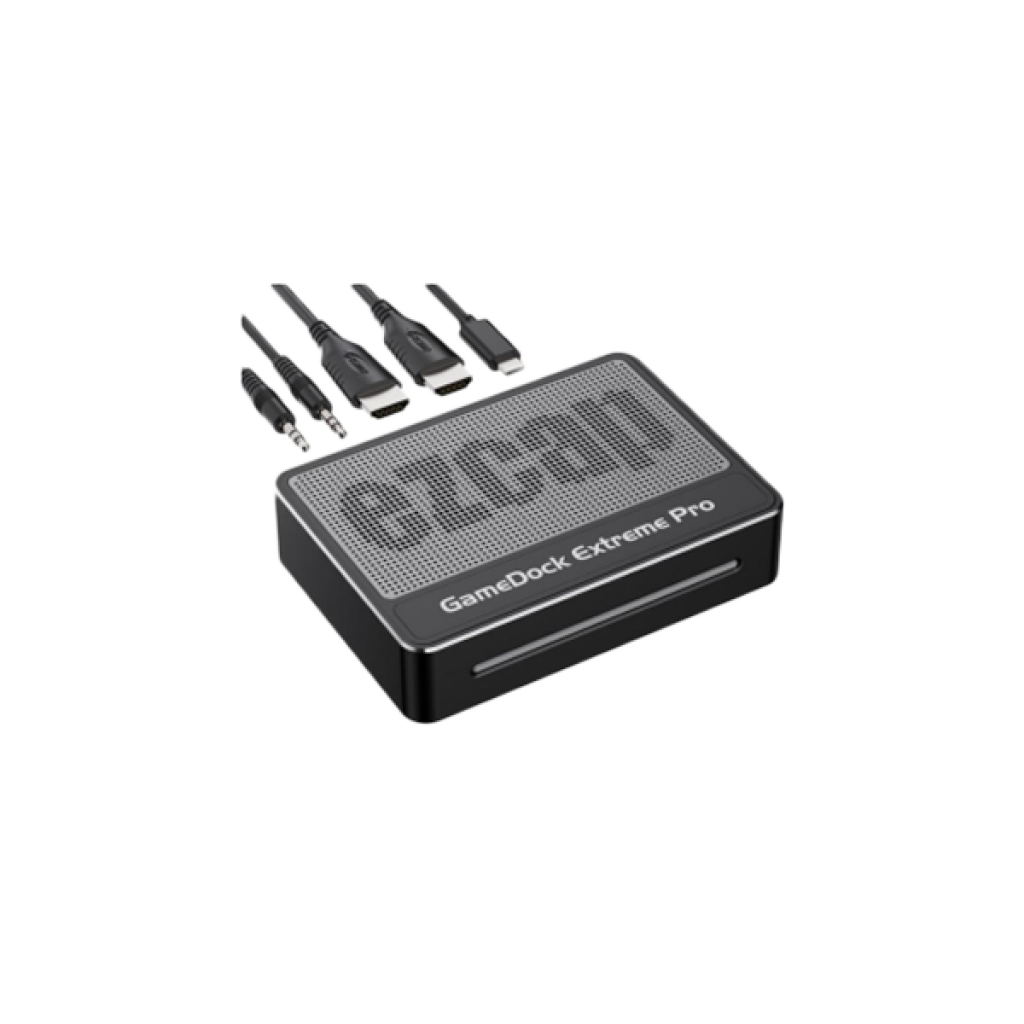
- ezcap 364 GameDock Extreme 2.1 با ورودی و پاسترو HDMI 2.1، پشتیبانی از HDR و VRR، پاسترو تا 2160p144 و ضبط تا 4K60. ورودی میکروفون و میکسر صدا هم دارد.
- ezcap 401 GameDock Extreme Pro با رابط USB 3.2 Gen2، پاسترو تا 4K144، 1440p240 و 1080p360 با HDR/VRR، ضبط تا 4K60 بهصورت NV12/YUY2 و ورودی Line-in و میکروفون هدست برای میکس صدا.
چند زاویه برای آموزش، آشپزی و آنباکسینگ
در ویدیوهای آموزشی یا بررسی محصول، یک دوربین از روبهرو و یک دوربین از بالا (Top-Down) روی میز کار، مخاطب را درگیرتر میکند. همین منطق برای کلاس آنلاین، جلسهٔ Zoom با وایتبرد و پخش زندهٔ مراسم کوچک هم صدق میکند.
گزینههای جایگزین؛ منصفانه مقایسه کنیم
کارت دو ورودی تنها راه نیست. پیش از خرید، این دو جایگزین را هم در نظر بگیرید:
دو کارت کپچر تکورودی
میتوانید دو کارت کپچر USB جدا بخرید و هر کدام را به یک پورت وصل کنید. این روش انعطاف دارد: اگر روزی فقط یک ورودی لازم داشتید، کارت دیگر را جای دیگری استفاده میکنید. اگر از قبل یک کارت دارید، شاید فقط خرید کارت دوم لازم باشد. اما معایبی هم دارد:
- دو پورت USB 3.0 آزاد میخواهد و در بعضی لپتاپها هر دو پورت روی یک کنترلر مشترک هستند که ممکن است پهنای باند را محدود کند.
- دو کابل، دو دانگل و احتمالاً یک هاب؛ یعنی میز شلوغتر و قطعههای بیشتری که ممکن است خراب شوند.
- هزینهٔ دو کارت باکیفیت معمولاً از یک کارت دو ورودی بیشتر است.
سوئیچر ویدیویی سختافزاری
سوئیچرهای ویدیویی چند دوربین را میگیرند، با دکمه بین آنها سوئیچ میکنند و خروجی را معمولاً بهصورت یک وبکم USB به کامپیوتر میدهند. نقطهٔ قوتشان کنترل فیزیکی، میکسر صدای داخلی و کمکردن بار پردازشی کامپیوتر است. اما:
- کامپیوتر فقط یک تصویر نهایی دریافت میکند؛ پس در OBS نمیتوانید هر زاویه را جداگانه ضبط کنید یا آزادانه لایهبندی کنید.
- معمولاً گرانتر از یک کارت کپچر دو ورودی هستند.
- برای کسی که فقط دو منبع دارد و در هر حال با OBS کار میکند، بخش زیادی از قابلیتهایشان بلااستفاده میماند.
بهطور خلاصه، اگر با OBS کار میکنید و دو منبع دارید، کارت کپچر دو ورودی کمهزینهترین و منعطفترین راه است. اگر بیش از سه منبع دارید یا میخواهید برنامه را با دکمههای فیزیکی و بدون کامپیوتر قوی کارگردانی کنید، سوئیچر منطقیتر است.
معرفی دو کارت کپچر دو ورودی ایزدکپ
ezcap 361 Dual CamLink RAW؛ انتخاب اصلی برای کیفیت بالاتر
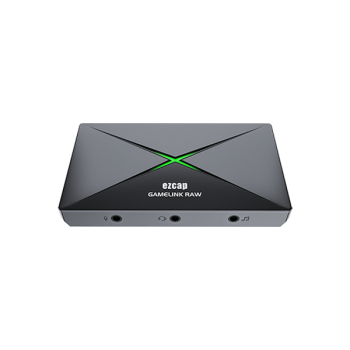
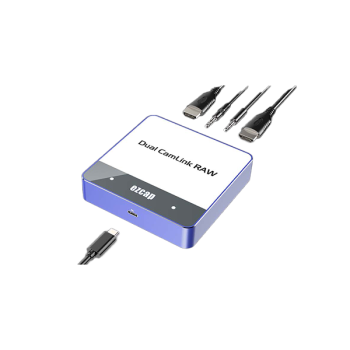
ezcap 361 Dual CamLink RAW یک کارت کپچر اکسترنال با دو ورودی HDMI 1.4 مستقل و رابط USB 3.2 Gen 1 از نوع Type-C است. نکات کلیدی آن:
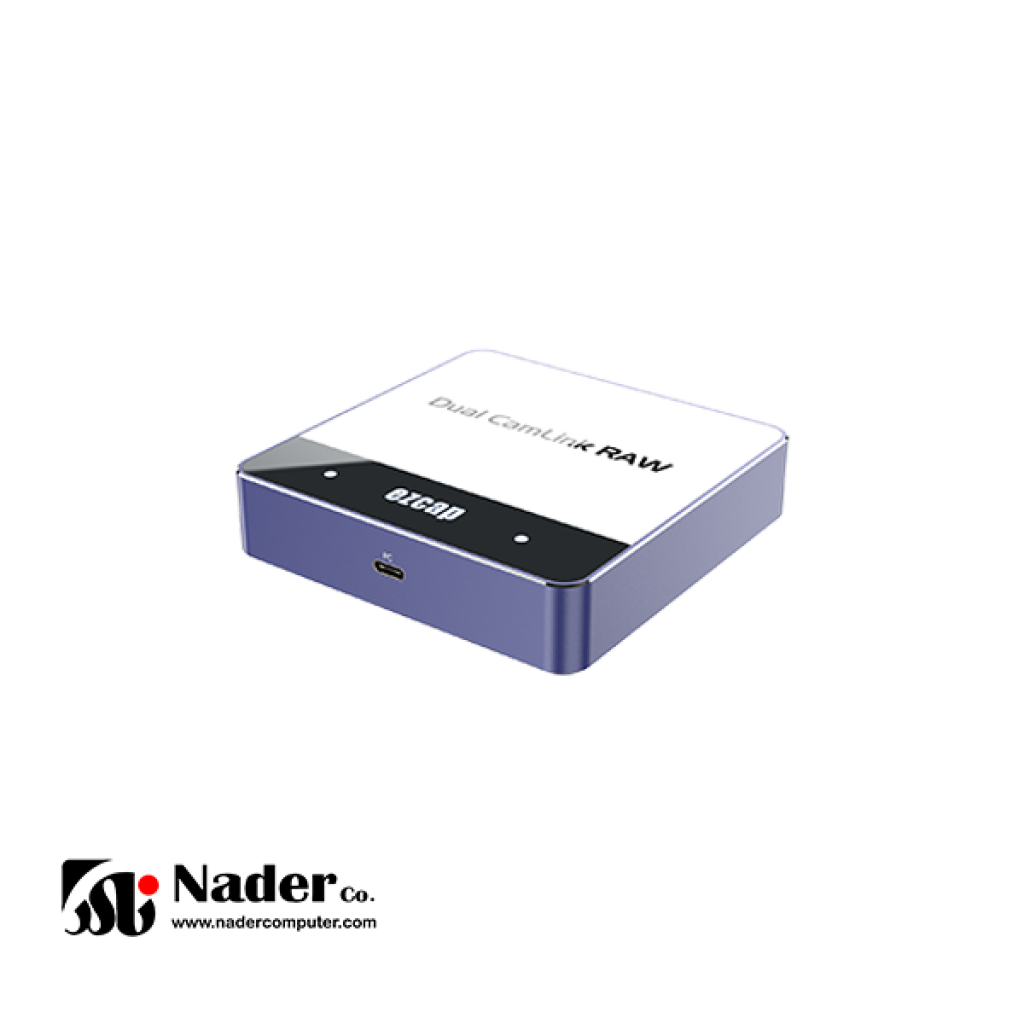
- ورودی: هر ورودی سیگنال تا 2160p30 یا 1080p60 را میپذیرد، پس دوربینهایی که خروجی 4K میدهند هم مشکلی ندارند.
- ورودی اول (HDMI 1): فرمتهای متنوعتری دارد، از جمله 1080p60 بدون فشردهسازی با فرمتهای NV12، YUY2 و RGB24. در حالت MJPG هم تا 3840×2160 را پشتیبانی میکند. کلمهٔ RAW در نام محصول به همین خروجی بدون فشردهسازی اشاره دارد که رنگ و جزئیات تصویر را بهتر حفظ میکند.
- ورودی دوم (HDMI 2): تا 1080p60 با فرمتهای NV12، I420 و YUY2.
- دو ورودی صدای 3.5 میلیمتری Line In: برای هر کانال یک ورودی صدای آنالوگ جدا دارد؛ مثلاً میتوانید خروجی میکسر صوتی را مستقیم به کارت بدهید. این ورودیها Line-level هستند و میکروفون را باید از طریق میکسر یا پریامپ به آنها وصل کرد.
- بدنه: ابعاد 99×99×23 میلیمتر و وزن 190 گرم؛ یک باکس رومیزی جمعوجور.
- سازگاری: ویندوز 10 و 11 (64 بیتی) و macOS 11 و 12. حداقل سیستم پیشنهادی سازنده برای دسکتاپ، Core i5 نسل ۶ و GTX 1060 است.
اگر یکی از دوربینها دوربین اصلی برنامه است و کیفیت رنگ برایتان اهمیت دارد، آن را به ورودی اول وصل کنید و دوربین دوم را به ورودی دوم.
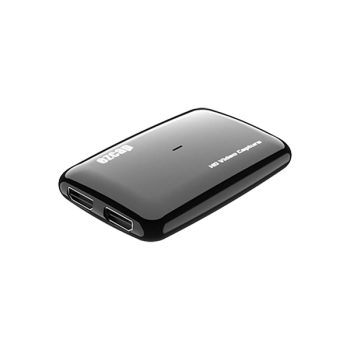
ezcap 316 Dual CamLink Plus؛ گزینهٔ اقتصادی و سبک
ezcap 316 Dual CamLink Plus برای کسانی است که دو تصویر Full HD میخواهند و بودجهٔ محدودتری دارند:
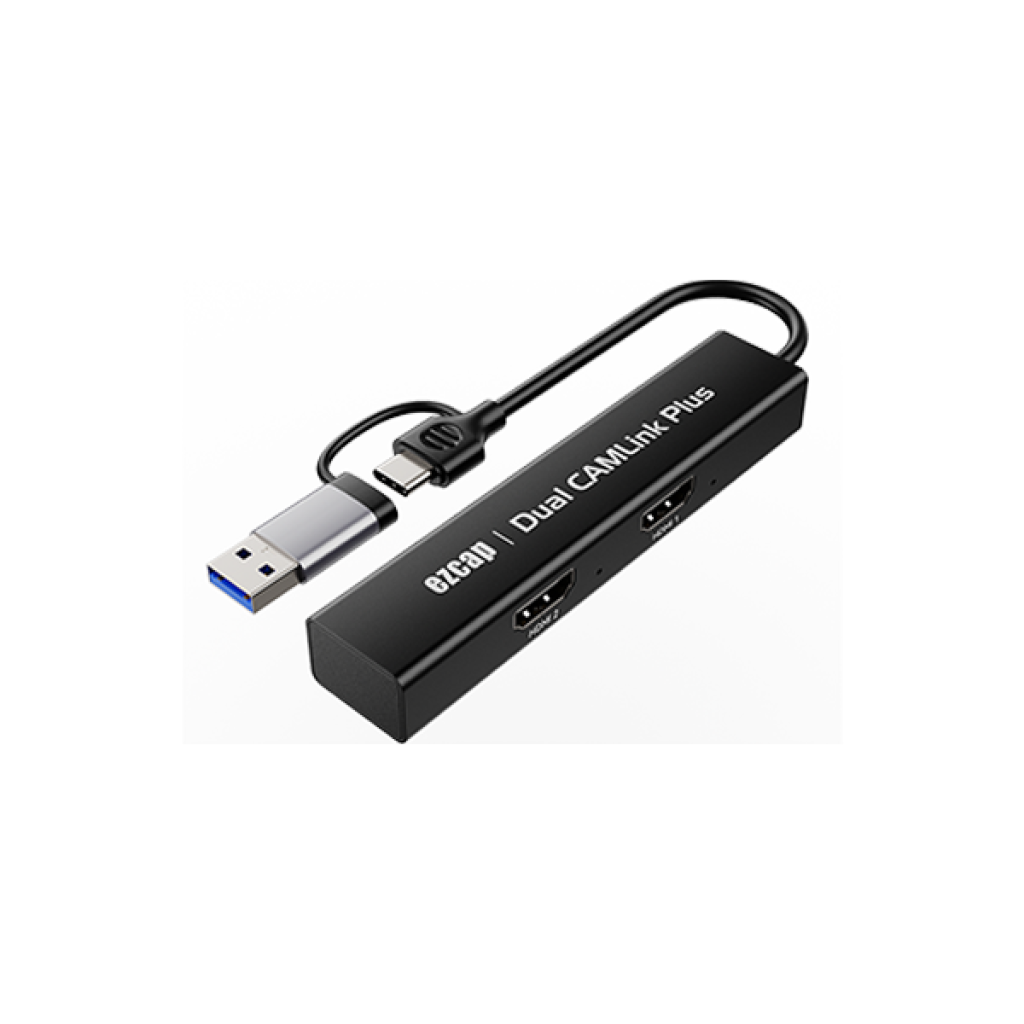
- دو ورودی HDMI 1.4 مستقل که هر کدام ورودی تا 2160p30 را میپذیرند.
- خروجی کپچر تا 1080p60 با فرمت YUY2 برای هر کانال بهصورت جداگانه؛ یعنی دو تصویر Full HD با 60 فریم بدون فشردهسازی MJPG.
- رابط USB 3.0 با امکان اتصال از طریق USB-A یا USB-C (کابل USB در بسته نیست).
- ابعاد 107×23×16 میلیمتر و وزن فقط 40 گرم؛ کاملاً قابل حمل و مناسب کیف لپتاپ.
- سیستم پیشنهادی سبکتر: برای دسکتاپ Core i7-3770 و GTX 650 یا معادل آن؛ سازگار با ویندوز 10/11 و macOS 11 به بعد.
این مدل ورودی صدای آنالوگ جداگانه ندارد و صدا را از خود HDMI میگیرد. پس اگر میکروفون دارید، آن را مستقیم به کامپیوتر یا کارت صدا وصل کنید.
جدول مقایسهٔ ezcap 361 و ezcap 316
| ویژگی | ezcap 361 Dual CamLink RAW | ezcap 316 Dual CamLink Plus |
|---|---|---|
| ورودی ویدیو | 2 × HDMI 1.4 | 2 × HDMI 1.4 |
| حداکثر وضوح ورودی | 2160p30 / 1080p60 | 2160p30 |
| کپچر ورودی اول | 1080p60 با RGB24/YUY2/NV12؛ تا 2160p با MJPG | 1080p60 با YUY2 |
| کپچر ورودی دوم | 1080p60 با YUY2/NV12/I420 | 1080p60 با YUY2 |
| ورودی صدای آنالوگ | 2 × Line In 3.5mm | ندارد (صدا از HDMI) |
| پاسترو HDMI | ندارد | ندارد |
| رابط | USB 3.2 Gen 1 Type-C | USB 3.0 (USB-A و USB-C) |
| ابعاد و وزن | 99×99×23 mm، 190 گرم | 107×23×16 mm، 40 گرم |
| سیستمعامل | Windows 10/11 x64، macOS 11/12 | Windows 10/11 x64، macOS 11 به بعد |
| مناسب برای | استودیوی ثابت، پادکست حرفهای، کیفیت رنگ بالاتر | بودجهٔ محدود، کار سیار، دو تصویر Full HD |
قیمت هر دو مدل مرتب تغییر میکند؛ قیمت بهروز را در صفحهٔ محصول ببینید.
راهاندازی کارت کپچر دو ورودی در OBS
در OBS هر ورودی کارت بهصورت یک دستگاه ویدیویی جداگانه اضافه میشود. مراحل کلی:
- آمادهسازی دوربینها: در منوی دوربین، خروجی HDMI را روی حالت Clean HDMI بگذارید تا آیکونها و اطلاعات صفحه روی تصویر نیفتند. خاموشی خودکار (Auto Power Off) را غیرفعال کنید و برای استریم طولانی از آداپتور برق یا باتری مجازی (Dummy Battery) استفاده کنید.
- اتصال: هر دوربین را با کابل HDMI به یکی از ورودیها وصل کنید و کارت را به یک پورت USB 3.0 یا بالاتر بزنید. از هابهای ارزان و پورتهای USB 2.0 استفاده نکنید.
- افزودن منبع اول: در OBS، در بخش Sources روی + بزنید، Video Capture Device را انتخاب کنید و از فهرست Device، کانال اول کارت را برگزینید.
- تنظیم وضوح و فرمت: Resolution/FPS Type را روی Custom بگذارید، وضوح را 1920×1080 انتخاب کنید و FPS را مطابق دوربین (مثلاً 30 یا 60) بگذارید. در ezcap 361 برای کانال اول میتوانید Video Format را روی RGB24 یا YUY2 قرار دهید.
- افزودن منبع دوم: دوباره یک Video Capture Device بسازید و این بار کانال دوم را انتخاب کنید.
- صدا: در تنظیمات هر منبع، گزینهٔ Use custom audio device را فعال کنید و ورودی صدای همان کانال را انتخاب کنید تا صدای HDMI یا Line In وارد میکسر OBS شود. اگر صدای میکروفون را جدا میگیرید، صدای دوربینها را Mute کنید تا اکو ایجاد نشود.
- چیدمان صحنهها: برای هر نما یک Scene بسازید، مثلاً «مجری»، «مهمان» و «دونفره» که در آن هر دو منبع کنار هم هستند. با کلیدهای میانبر (Hotkeys) یا حالت Studio Mode بین آنها جابهجا شوید.
- هماهنگی صدا و تصویر: اگر حرکت لب با صدا هماهنگ نبود، در Advanced Audio Properties مقدار Sync Offset میکروفون را چند ده میلیثانیه تغییر دهید تا درست شود.
اگر کنسول را هم با ezcap 364 یا ezcap 401 وارد سیستم کردهاید، آن را هم به همین شکل بهعنوان یک Video Capture Device سوم اضافه کنید و در صحنهها، تصویر دوربین را روی تصویر بازی قرار دهید.
چند نکتهٔ عملی
- اگر یکی از منابع تصویر سیاه نشان داد، اول وضوح خروجی HDMI دوربین را روی 1080p بگذارید و مطمئن شوید دوربین هنگام اتصال HDMI خروجی را قطع نمیکند.
- برای کاهش بار سیستم، در OBS از انکودر سختافزاری کارت گرافیک (مثل NVENC) استفاده کنید. پردازش دو تصویر Full HD با 60 فریم روی CPU ضعیف ممکن است افت فریم ایجاد کند.
جمعبندی
برای مصاحبه، پادکست تصویری یا آموزش چندزاویهای، کارت کپچر دو ورودی سادهترین و بهصرفهترین راه برای رساندن دو تصویر مستقل به OBS است. دو کارت تکورودی هم جواب میدهند ولی پورت و کابل بیشتری لازم دارند. سوئیچر ویدیویی هم فقط وقتی ارزش هزینهاش را دارد که منابع بیشتری داشته باشید یا کارگردانی سختافزاری بخواهید. اگر کیفیت رنگ، کپچر بدون فشردهسازی RGB24 و ورودی صدای جداگانه برایتان مهم است، ezcap 361 Dual CamLink RAW انتخاب منطقیتری است. اگر دو تصویر Full HD با بودجهٔ کمتر و بدنهای سبک میخواهید، ezcap 316 Dual CamLink Plus کار را درست انجام میدهد. اگر یکی از منابع شما کنسول بازی است و به پاسترو بدون تأخیر، HDR و VRR نیاز دارید، کنسول را به ezcap 364 GameDock Extreme 2.1 یا ezcap 401 GameDock Extreme Pro بدهید و کارت دو ورودی را برای دوربینها نگه دارید. همهٔ این مدلها را میتوانید با مشاوره و گارانتی رسمی از نادر کامپیوتر، نمایندهٔ ezcap در ایران، تهیه کنید.
سوالات متداول
آیا با کارت کپچر دو ورودی میتوان هر دو دوربین را جداگانه ضبط کرد؟
بله. چون هر ورودی در OBS یک دستگاه ویدیویی مستقل است، میتوانید با افزونههایی مثل Source Record هر منبع را در فایلی جدا ضبط کنید و همزمان خروجی ترکیبی را استریم کنید.
آیا ezcap 361 و ezcap 316 پاسترو دارند؟
خیر، این دو مدل برای کپچر دوربین طراحی شدهاند و خروجی HDMI پاسترو ندارند. برای کنسول بازی بهتر است از کارت گیمینگی مثل ezcap 364 یا ezcap 401 استفاده کنید که پاسترو با HDR و VRR دارند.
آیا میتوانم با دو ورودی 4K استریم کنم؟
هر دو کارت سیگنال ورودی تا 2160p30 را میپذیرند، اما کپچر ورودی دوم در هر دو مدل حداکثر 1080p60 است. در ezcap 361 فقط ورودی اول امکان کپچر 4K را در حالت MJPG دارد. برای استریم، 1080p در عمل کافی است.
میکروفون را به کجا وصل کنم؟
در ezcap 316 میکروفون را مستقیم به کامپیوتر یا کارت صدا وصل کنید. در ezcap 361 ورودیهای 3.5 میلیمتری از نوع Line In هستند، پس میکروفون باید از طریق میکسر یا پریامپ به آنها برسد.
با مک هم کار میکنند؟
بله. طبق مشخصات سازنده، ezcap 361 با macOS 11 و 12 و ezcap 316 با macOS 11 به بعد سازگار است.