
چرا تصویر کارت کپچر لگ دارد؟
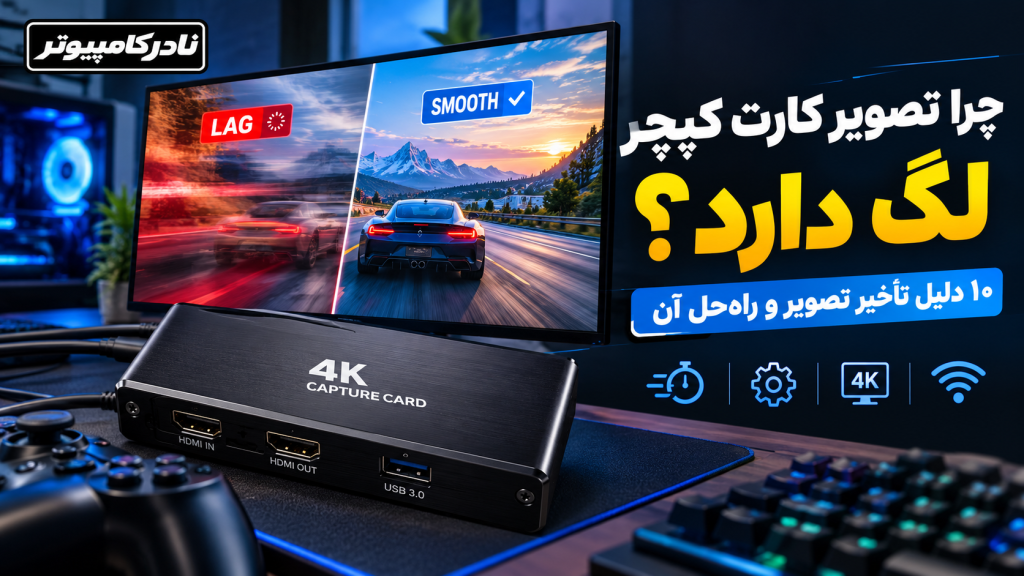
چرا تصویر کارت کپچر لگ دارد؟ ۱۰ دلیل تأخیر تصویر و راهحل آن
مقاله تخصصی نادرکامپیوتر | عیبیابی تأخیر تصویر در Capture Card
اگر هنگام استفاده از کارت کپچر با تأخیر تصویر، لگ، پرش یا اختلاف زمانی بین تصویر واقعی و تصویر نمایشدادهشده در کامپیوتر روبهرو شدهاید، الزاماً مشکل از خراب بودن کارت کپچر نیست. تأخیر تصویر میتواند از کابل و پورت USB گرفته تا تنظیمات OBS، نرخ فریم، رزولوشن، بار پردازنده و حتی خود نمایشگر ایجاد شود.
در این راهنما ۱۰ دلیل رایج تأخیر تصویر کارت کپچر را بررسی میکنیم و برای هر مورد، یک راهحل عملی ارائه میدهیم تا بتوانید بدون تعویض بیدلیل تجهیزات، علت اصلی مشکل را پیدا کنید.
اول مشخص کنیم منظور از لگ کارت کپچر چیست
تأخیر یا Latency یعنی تصویری که از طریق کارت کپچر وارد کامپیوتر میشود، کمی دیرتر از تصویر منبع نمایش داده شود. این تأخیر در ضبط ویدئو همیشه مشکل جدی ایجاد نمیکند، اما هنگام بازی، استریم، مانیتورینگ زنده یا کار با دوربین میتواند آزاردهنده باشد.
یک نکته مهم: اگر خروجی HDMI کارت کپچر دارای Passthrough باشد، برای بازی بهتر است نمایشگر اصلی را مستقیماً از خروجی Passthrough دریافت کنید و تصویر OBS را فقط برای مانیتورینگ یا استریم استفاده کنید. به این ترتیب، تأخیر نمایش نرمافزاری را از مسیر بازی حذف میکنید.
۱. استفاده از پورت یا کابل USB نامناسب
یکی از اولین مواردی که باید بررسی شود، اتصال USB است. بعضی کارتهای کپچر برای انتقال پایدار ویدئوی با رزولوشن و نرخ فریم بالا به پهنای باند USB بیشتری نیاز دارند. اتصال کارت به هاب USB، پورت نامناسب یا کابل بیکیفیت میتواند باعث افت فریم، ناپایداری و در برخی شرایط افزایش تأخیر شود.
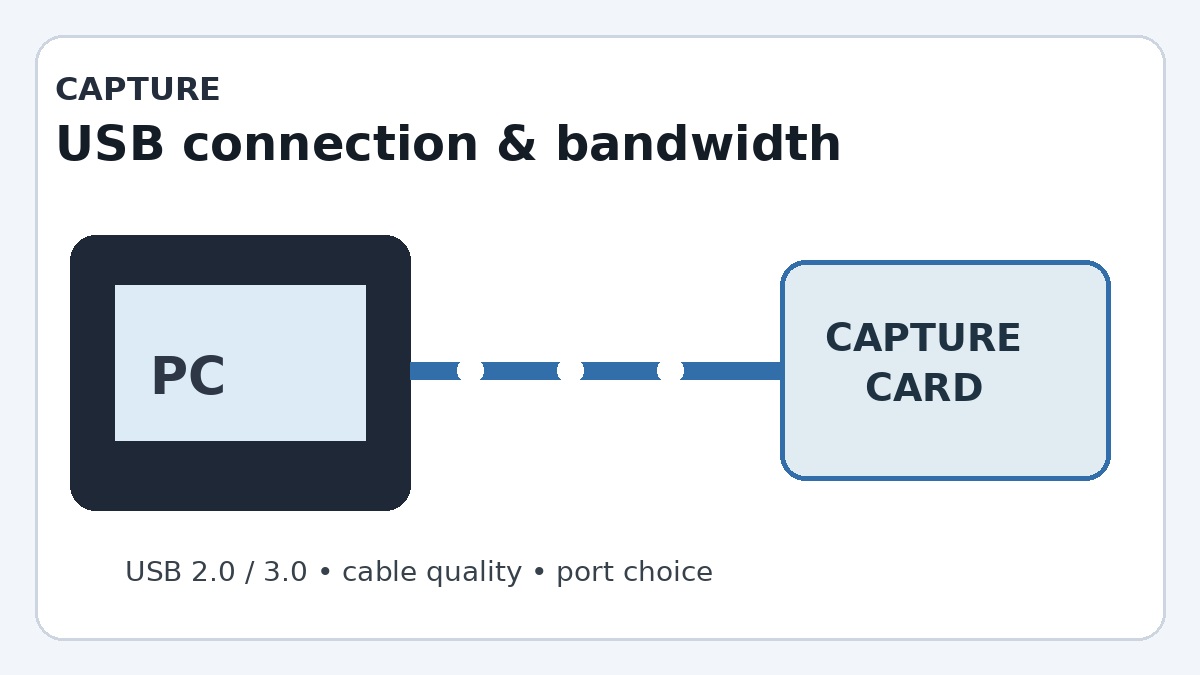
راهحل: کارت کپچر را مستقیماً به پورت مناسب مادربرد یا لپتاپ وصل کنید، از هاب در مسیر اصلی استفاده نکنید و در صورت نیاز کابل USB کوتاه و باکیفیت را امتحان کنید. در کارتهای USB 3.x، حتماً پورت و کابل سازگار با سرعت موردنیاز کارت را بررسی کنید.
۲. Buffering در OBS یا نرمافزار کپچر
گاهی خود کارت کپچر کاملاً سالم است اما نرمافزار برای پایدار نگهداشتن جریان ویدئو، فریمها را در بافر نگه میدارد. هرچه بافر بزرگتر باشد، احتمال افزایش تأخیر بیشتر میشود.
راهحل: در OBS و نرمافزارهای مشابه، تنظیمات مربوط به Buffer، Delay و Sync را بررسی کنید. اگر گزینهای برای Buffering یا Network Buffer وجود دارد، بدون دلیل آن را روی مقدار بالا قرار ندهید. همچنین منابع و فیلترهای غیرضروری را از صحنه OBS حذف کنید.
۳. اختلاف بین FPS منبع، کارت کپچر و OBS
اگر منبع با 60 فریم بر ثانیه خروجی میدهد اما نرمافزار یا کارت کپچر با تنظیمات متفاوتی کار میکند، ممکن است فریمها تکرار یا حذف شوند. نتیجه میتواند به شکل تصویر ناپایدار، استاتر یا حس تأخیر دیده شود.
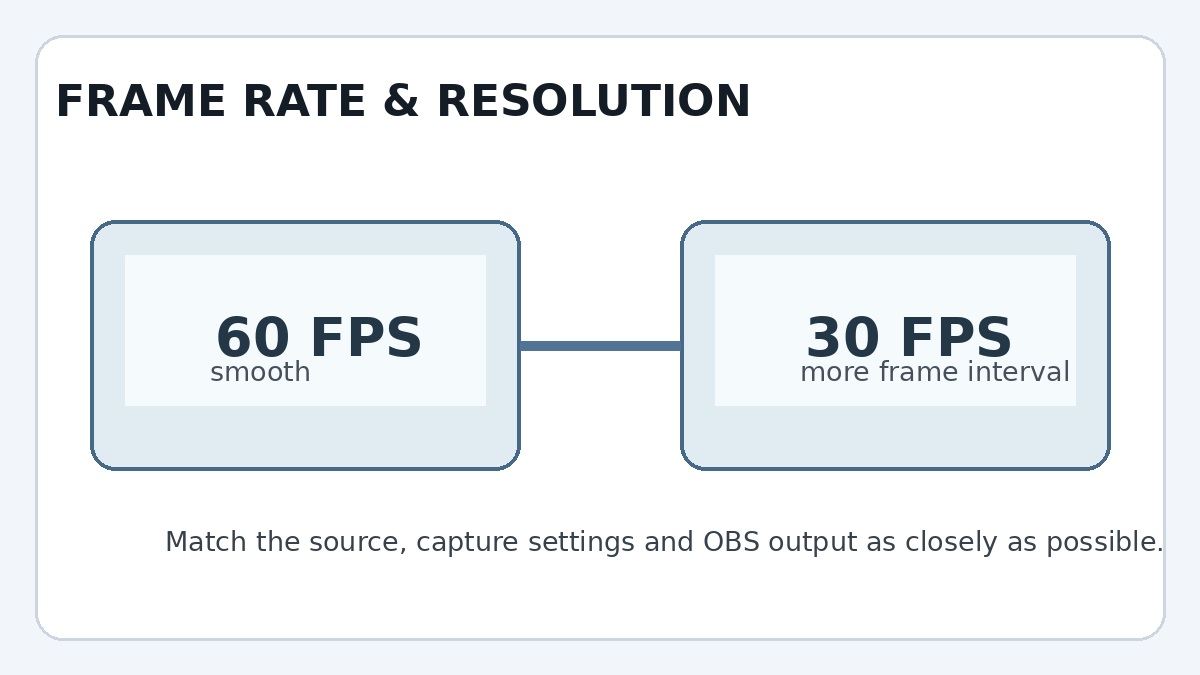
راهحل: رزولوشن و FPS منبع، تنظیمات کارت کپچر و تنظیمات Video در OBS را تا حد امکان هماهنگ کنید. برای مثال، اگر هدف شما دریافت 1080p60 است، همه اجزای مسیر باید واقعاً از این حالت پشتیبانی کنند.
۴. نمایش تصویر از طریق OBS بهجای خروجی مستقیم
این مورد مخصوصاً هنگام بازی اهمیت دارد. تصویر وارد کارت کپچر میشود، سپس توسط کامپیوتر پردازش و در پنجره OBS نمایش داده میشود. حتی اگر این تأخیر کم باشد، برای بازیهای رقابتی میتواند محسوس باشد.
راهحل: اگر کارت کپچر خروجی HDMI Passthrough دارد، کنسول یا منبع تصویر را به HDMI IN کارت کپچر و نمایشگر را به HDMI OUT وصل کنید. بازی را روی نمایشگر مستقیم انجام دهید و پنجره OBS را برای کنترل استریم و ضبط نگه دارید.
۵. تأخیر خود مانیتور یا تلویزیون
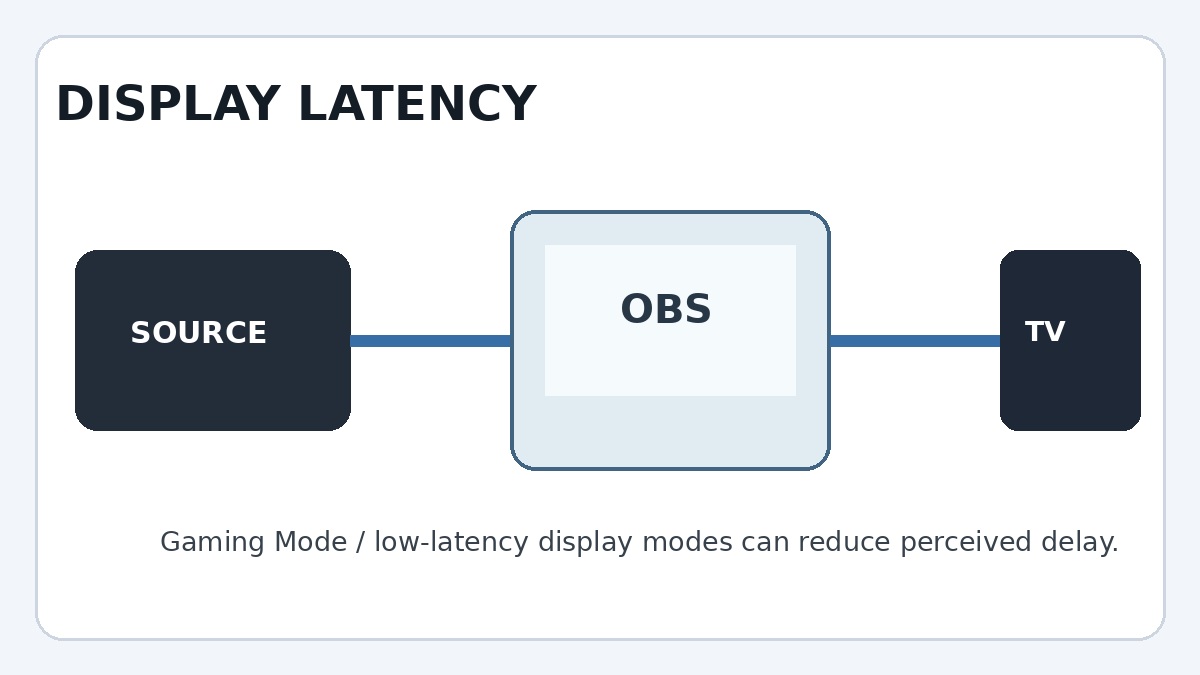
گاهی کاربر تصور میکند کارت کپچر تأخیر دارد، در حالی که بخشی از تأخیر مربوط به تلویزیون یا مانیتور است. حالتهای پردازش تصویر، کاهش نویز، Motion Processing و برخی تنظیمات تصویر میتوانند زمان پردازش نمایشگر را افزایش دهند.
راهحل: برای بازی، Game Mode یا Low Latency Mode نمایشگر را فعال کنید و پردازشهای تصویری غیرضروری را خاموش کنید. برای مقایسه، یکبار تصویر را روی نمایشگر دیگری نیز آزمایش کنید.
۶. رزولوشن یا فرمت تصویر نامناسب
رزولوشن بالا، نرخ فریم بالا و برخی فرمتهای تصویری فشار بیشتری به مسیر کپچر وارد میکنند. اگر تنظیمات ورودی با قابلیت واقعی کارت کپچر هماهنگ نباشد، نرمافزار ممکن است مجبور به تبدیل یا پردازش اضافی شود.
راهحل: ابتدا با یک تنظیم استاندارد مانند 1080p60 یا 1080p30 که کارت شما بهطور رسمی پشتیبانی میکند تست کنید. اگر مشکل برطرف شد، رزولوشن و نرخ فریم را مرحلهبهمرحله افزایش دهید تا نقطه مشکل مشخص شود.
۷. فشار زیاد روی CPU یا GPU
استریم، ضبط، فیلترهای تصویری، بازی سنگین و پردازش همزمان ویدئو میتوانند منابع سیستم را مصرف کنند. وقتی CPU یا GPU تحت فشار شدید قرار میگیرد، افت فریم و ناپایداری در OBS ممکن است به شکل لگ یا تأخیر تصویر دیده شود.
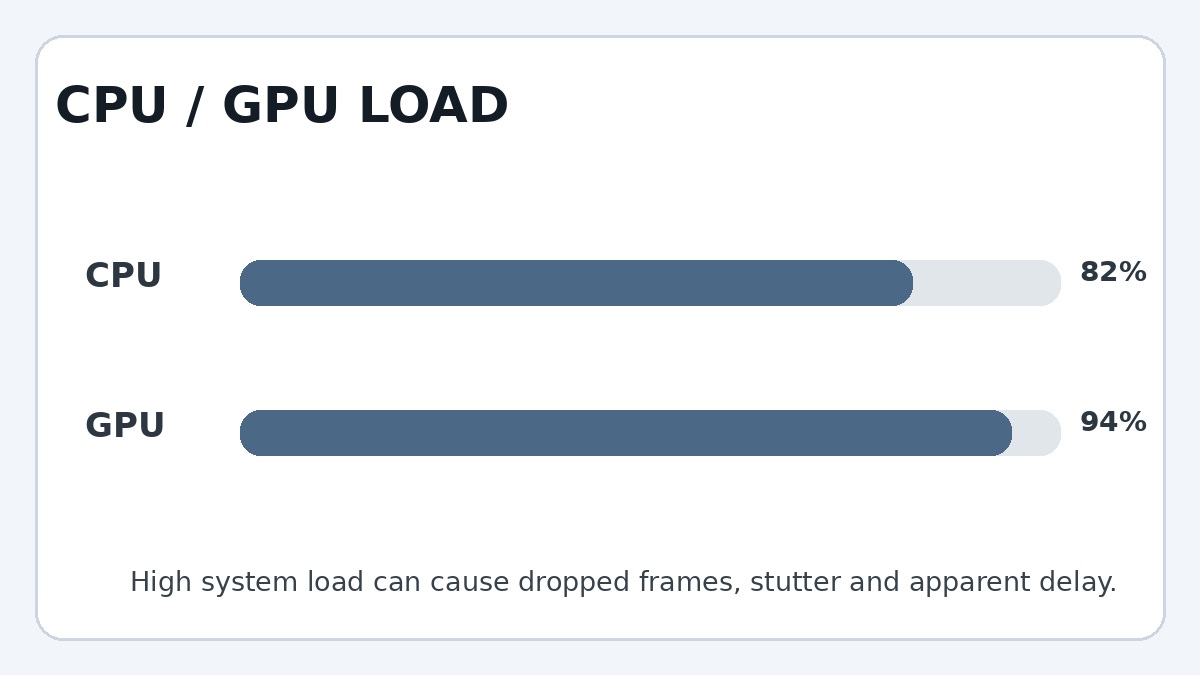
راهحل: هنگام بروز مشکل، مصرف CPU و GPU و همچنین Dropped Frames را بررسی کنید. صحنههای سنگین، Browser Source، فیلترهای غیرضروری و برنامههای پسزمینه را کاهش دهید. در صورت نیاز، کیفیت ضبط یا استریم را یک مرحله پایینتر بیاورید و نتیجه را مقایسه کنید.
۸. کابل HDMI یا منبع تصویر
کابل HDMI معیوب، طول نامناسب، اتصال شل یا انتخاب کابلی که برای رزولوشن و نرخ فریم موردنظر مناسب نیست، میتواند باعث ناپایداری سیگنال شود. این مشکل همیشه بهصورت قطع کامل تصویر دیده نمیشود و گاهی با پرش یا افت فریم خود را نشان میدهد.
راهحل: یک کابل HDMI سالم و مناسب را امتحان کنید و همه اتصالات را دوباره جا بزنید. اگر مشکل فقط با یک کنسول، دوربین یا کامپیوتر رخ میدهد، همان منبع را با نمایشگر یا کارت کپچر دیگری نیز آزمایش کنید.
۹. درایور، Firmware یا نرمافزار قدیمی
برخی مشکلات سازگاری با بهروزرسانی درایور، Firmware یا نرمافزار سازنده برطرف میشوند. از طرف دیگر، تغییر ناگهانی نرمافزار میتواند تنظیمات قبلی را نیز تغییر دهد.
راهحل: نرمافزار و درایور رسمی سازنده کارت کپچر را بررسی کنید. اگر کارت بدون درایور اختصاصی و بهصورت UVC کار میکند، باز هم نسخه OBS، درایورهای USB و سیستمعامل را بهروز نگه دارید. پس از بهروزرسانی، تنظیمات Video و Audio را دوباره کنترل کنید.
۱۰. مشکل از Audio Sync یا تنظیمات هماهنگسازی صدا و تصویر
گاهی تصویر واقعاً دیر نمیرسد، اما صدا و تصویر با یکدیگر هماهنگ نیستند. اختلاف زمانی صدا و تصویر میتواند باعث شود کاربر تصور کند کارت کپچر لگ دارد.
راهحل: ابتدا بررسی کنید اختلاف فقط بین صدا و تصویر است یا خود تصویر نسبت به منبع دیر نمایش داده میشود. در OBS تنظیمات Sync Offset و مسیر صوتی را بررسی کنید. اگر تأخیر فقط در صدا وجود دارد، مسیر عیبیابی باید روی Audio تمرکز کند، نه تعویض کارت کپچر.
یک روش سریع برای پیدا کردن علت لگ کارت کپچر
برای اینکه بدون حدس زدن علت را پیدا کنید، تست را مرحلهبهمرحله انجام دهید:
منبع تصویر را مستقیماً به یک تلویزیون یا مانیتور وصل کنید و تأخیر را با تصویر OBS مقایسه کنید.
کارت کپچر را مستقیم به USB مناسب سیستم وصل کنید و هاب USB را حذف کنید.
رزولوشن و FPS را روی یک حالت استاندارد و پشتیبانیشده قرار دهید.
یک کابل HDMI و USB سالم را امتحان کنید.
در OBS مصرف CPU/GPU و Dropped Frames را بررسی کنید.
اگر کارت دارای Passthrough است، بازی را از خروجی مستقیم HDMI انجام دهید.
در صورت امکان کارت کپچر را روی یک کامپیوتر دیگر آزمایش کنید.
آیا کارت کپچر با تأخیر بالا خراب است؟
نه لزوماً. تأخیر میتواند کاملاً طبیعی و ناشی از مسیر نرمافزاری باشد. برای بازی، تفاوت اصلی بین مانیتور کردن تصویر از طریق OBS و استفاده از HDMI Passthrough است. اگر Passthrough بدون تأخیر محسوس کار میکند اما پنجره OBS دیرتر تصویر را نشان میدهد، این موضوع بهتنهایی نشانه خرابی کارت نیست.
اگر با وجود کابل و پورت مناسب، تنظیمات صحیح، سیستم قدرتمند و نرمافزار بهروز همچنان تأخیر غیرعادی، فریمدراپ یا قطع و وصل تصویر دارید، آنوقت بررسی خود کارت کپچر و سازگاری آن با منبع تصویر اهمیت بیشتری پیدا میکند.
جمعبندی
برای رفع لگ کارت کپچر، قبل از خرید کارت جدید یا تعویض تجهیزات، مسیر کامل تصویر را بررسی کنید: HDMI، کارت کپچر، USB، نرمافزار کپچر، OBS، CPU/GPU و نمایشگر. در بسیاری از موارد، مشکل با اصلاح یک تنظیم ساده یا تغییر پورت و کابل برطرف میشود.
اگر برای خرید کارت کپچر مناسب بازی، ضبط، استریم یا اتصال دوربین نیاز به راهنمایی دارید، بهتر است ابتدا رزولوشن، FPS، نوع منبع تصویر و روش استفاده خود را مشخص کنید تا انتخاب کارت بر اساس نیاز واقعی انجام شود.
در صورت داشتن سوال با خدمات پس از فروش نادر کامپیوتر با شماره تلفن ۰۲۱۶۶۷۳۴۳۴۶ تماس بگیرید و برای انتخاب بهترین کپچر با شماره ۰۲۱۶۶۷۰۸۷۹۶ تماس بگیرید .