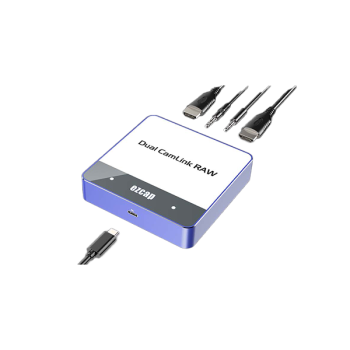


وصل کردن آیفون به تلویزیون بدون اپل تیوی

برای وصل کردن آیفون به تلویزیون بدون اپل تیوی سه راه اصلی دارید: اگر تلویزیون شما AirPlay 2 دارد، مستقیماً از Screen Mirroring آیفون استفاده کنید؛ اگر ندارد، یک دانگل انتقال تصویر سازگار با AirPlay به ورودی HDMI آن وصل کنید؛ و اگر اتصال بدون تأخیر میخواهید، آیفون را با کابل (USB-C به HDMI در آیفون ۱۵ به بعد، یا مبدل لایتنینگ در مدلهای قدیمیتر) به تلویزیون وصل کنید.
در این مقاله هر روش را با مراحل انجام، نیازمندیها و محدودیتهایش توضیح میدهیم. اگر میخواهید بدانید اپل تیوی دقیقاً چه کاری انجام میدهد، مقالهٔ اپل تیوی چیست؟ را ببینید.

چرا آیفون با Miracast کار نمیکند؟
گوشیهای اندرویدی و ویندوز برای انتقال بیسیم تصویر از Miracast استفاده میکنند، اما آیفون فقط از پروتکل اختصاصی اپل یعنی AirPlay پشتیبانی میکند. پس هر گیرندهای که انتخاب میکنید، چه تلویزیون و چه دانگل، باید AirPlay را پشتیبانی کند. نحوهٔ کار این پروتکل را در مقالهٔ AirPlay چیست؟ توضیح دادهایم.
روش اول: تلویزیون هوشمند با AirPlay 2
بسیاری از تلویزیونهای هوشمند جدید برندهای مطرح، AirPlay 2 را به صورت داخلی دارند. برای اطمینان، در تنظیمات تلویزیون دنبال بخشی با نام AirPlay یا Apple AirPlay بگردید یا مشخصات مدل را بررسی کنید.
- آیفون و تلویزیون را به یک شبکهٔ وایفای وصل کنید.
- در آیفون X و مدلهای بعدی، از گوشهٔ بالا سمت راست صفحه به پایین بکشید تا Control Center باز شود.
- روی Screen Mirroring بزنید و نام تلویزیون را انتخاب کنید.
- اگر کدی روی تلویزیون نمایش داده شد، آن را در آیفون وارد کنید.
- برای پخش فقط یک ویدیو (بدون Mirror کل صفحه)، در اپ پخشکننده روی آیکن AirPlay بزنید.
روش دوم: دانگل انتقال تصویر سازگار با AirPlay
اگر تلویزیون شما AirPlay ندارد یا اصلاً هوشمند نیست، ارزانترین جایگزین اپل تیوی برای Mirror کردن صفحهٔ آیفون، یک دانگل HDMI است که AirPlay را پشتیبانی کند. این دانگلها معمولاً Miracast و DLNA هم دارند و بقیهٔ اعضای خانواده با گوشی اندرویدی یا لپتاپ ویندوزی هم میتوانند از آن استفاده کنند.
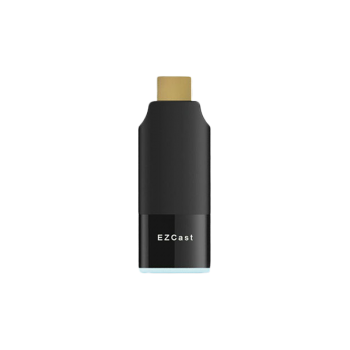
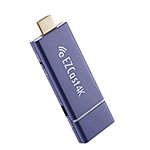
- دانگل EZCast 2 HDMI: پشتیبانی از AirPlay، Miracast و DLNA، وایفای دوباند ۲.۴ و ۵ گیگاهرتز، خروجی 1080p60 و 4K30 و بهروزرسانی Firmware از طریق اینترنت. با اپ EZCast (موجود در App Store) میتوانید دانگل را به وایفای خانه وصل کنید تا آیفون هنگام Mirror هم اینترنت داشته باشد.
- دانگل Anycast M100 5G: AirPlay Mirroring، Miracast و DLNA با وایفای ۵ گیگاهرتز و خروجی 4K30؛ طبق مشخصات فروشگاه با iOS 9 و بالاتر کار میکند و به نصب اپ نیاز ندارد.
- دانگل Mirascreen X6W-3: سازگار با iOS 8 و بالاتر، با خروجی HDMI و VGA؛ برای تلویزیونهای قدیمی و پروژکتورهایی که فقط VGA دارند.
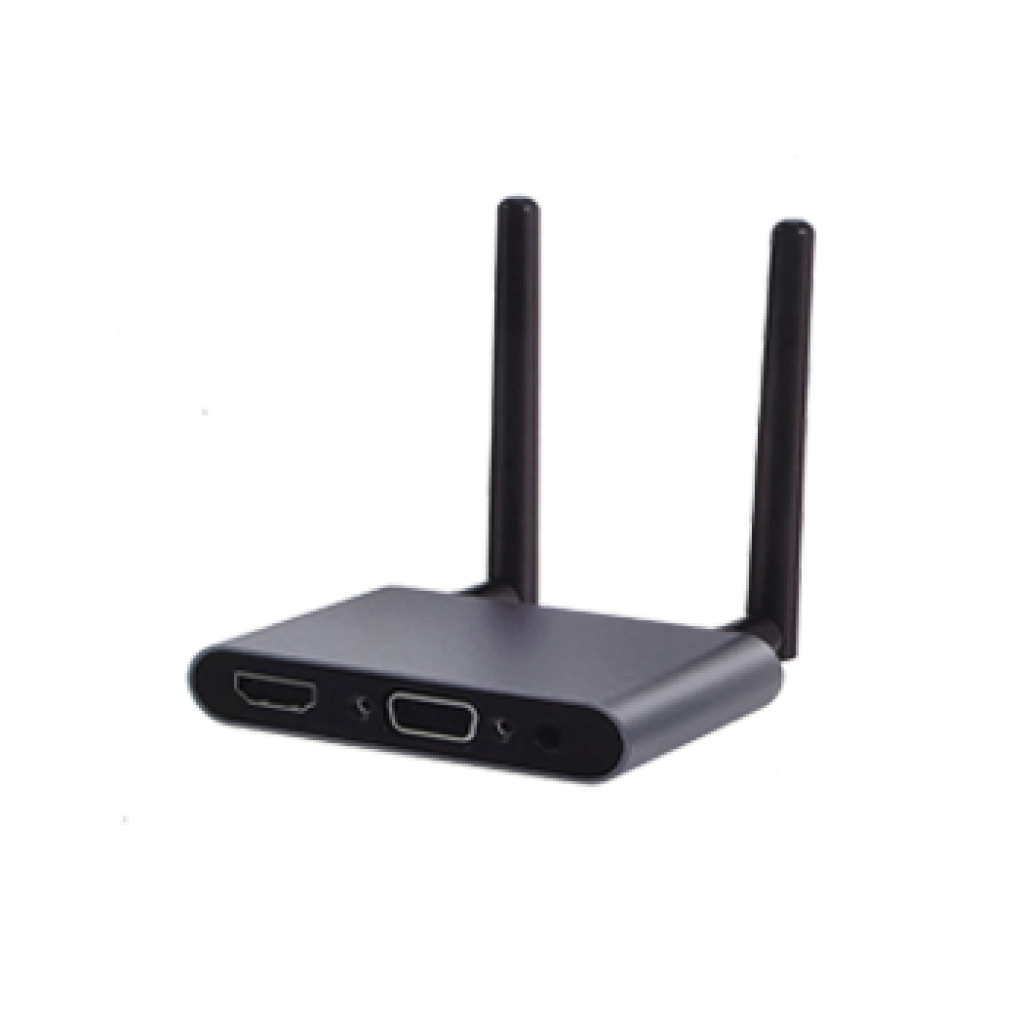


مقایسهٔ کامل دو برند پرطرفدار را در تفاوت دانگل انتقال تصویر EZCast و Anycast بخوانید.
مراحل وصل کردن آیفون به دانگل
- دانگل را به ورودی HDMI تلویزیون وصل کنید و برق آن را از یک آداپتور ۵ ولت ۲ آمپر معمولی (غیر فست) تأمین کنید.
- ورودی HDMI مربوط را روی تلویزیون انتخاب کنید؛ نام شبکه و رمز دانگل روی صفحه ظاهر میشود.
- در آیفون به Settings و سپس Wi-Fi بروید و به شبکهٔ دانگل وصل شوید (یا اگر دانگل را قبلاً به وایفای خانه وصل کردهاید، آیفون را روی همان شبکه نگه دارید).
- Control Center را باز کنید، Screen Mirroring را بزنید و نام دانگل را انتخاب کنید.
روش سوم: اتصال با کابل
آیفون ۱۵ و مدلهای بعدی (USB-C)
طبق اعلام اپل، آیفونهای دارای USB-C از پروتکل DisplayPort برای اتصال به نمایشگر استفاده میکنند و خروجی تا 4K با ۶۰ هرتز میدهند؛ اگر تلویزیون HDR را پشتیبانی کند، خروجی HDR هم ممکن است. برای وصل شدن به ورودی HDMI تلویزیون، یک کابل یا مبدل USB-C به HDMI کافی است. این روش بدون وایفای کار میکند و تأخیرش از همهٔ روشهای بیسیم کمتر است.
- کابل AirSky Type-C to HDMI: خروجی تا 4K با ۶۰ هرتز.
- کابل MiraScreen Type-C to HDMI: خروجی تا 4K با ۳۰ هرتز و کابل USB جانبی برای شارژ همزمان گوشی.
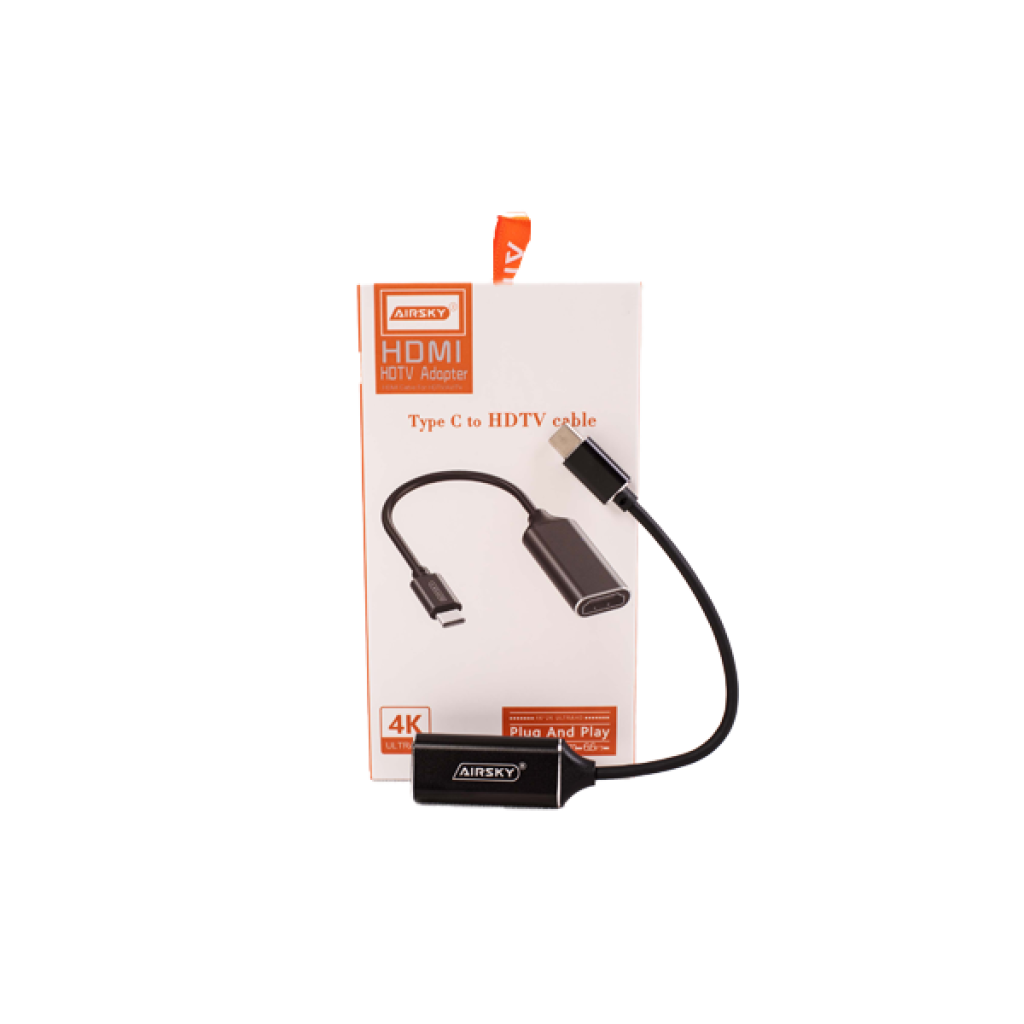
فهرست سازگاری این کابلها در صفحهٔ محصول بیشتر روی لپتاپها، تبلتها و گوشیهای اندرویدی تمرکز دارد؛ اگر برای آیفون میخرید، پیش از خرید سازگاری را از مشاوران فروشگاه بپرسید یا در محل تست کنید.
آیفونهای لایتنینگ (تا آیفون ۱۴)
آیفونهای دارای پورت لایتنینگ خروجی تصویر مستقیم ندارند و برای اتصال باسیم به مبدل لایتنینگ به HDMI (Lightning Digital AV Adapter اپل) و یک کابل HDMI معمولی نیاز دارند. این مبدلها را از فروشندههای معتبر لوازم اپل تهیه کنید. اگر نمیخواهید سراغ مبدل بروید، روش دانگل برای این مدلها سادهتر است.
روش چهارم: بیسیم بدون وایفای برای آیفونهای USB-C
کیتهای فرستنده و گیرندهٔ Type-C مثل EDUP EH-WD9905C یک فرستندهٔ کوچک دارند که به پورت USB-C وصل میشود و گیرندهای که به HDMI تلویزیون میرود؛ خروجی 1080p60 و برد تا ۵۰ متر در فضای بدون مانع. این کیتها به AirPlay وابسته نیستند و به گوشیای نیاز دارند که روی USB-C خروجی DisplayPort بدهد؛ آیفونهای USB-C این ویژگی را دارند، اما چون در صفحهٔ محصول بهطور خاص به آیفون اشاره نشده، توصیه میکنیم قبل از خرید تست کنید.
روشهای جانبی: Cast از اپها و DLNA
اگر تلویزیون شما Google TV یا Android TV است، بعضی اپها مثل YouTube روی آیفون دکمهٔ Cast دارند و ویدیو را مستقیماً روی تلویزیون پخش میکنند؛ در این حالت کل صفحهٔ آیفون Mirror نمیشود و فقط همان ویدیو ارسال میشود. برای پخش فایلهای ذخیرهشده روی آیفون هم اپهایی که از DLNA پشتیبانی میکنند کاربردی هستند؛ توضیح بیشتر در DLNA چیست؟
مقایسهٔ روشهای اتصال آیفون به تلویزیون
| روش | مدل آیفون | نیاز تلویزیون | تأخیر | کیفیت |
|---|---|---|---|---|
| AirPlay داخلی تلویزیون | همه مدلهای پشتیبانیشده | AirPlay 2 | متوسط | بسته به تلویزیون |
| دانگل EZCast 2 یا Anycast M100 | همه مدلهای پشتیبانیشده | ورودی HDMI | متوسط | 1080p60 تا 4K30 |
| کابل USB-C به HDMI | آیفون ۱۵ به بعد | ورودی HDMI | بسیار کم | تا 4K60 (بسته به کابل) |
| مبدل لایتنینگ به HDMI | تا آیفون ۱۴ | ورودی HDMI | کم | بسته به مبدل |
| کیت فرستنده و گیرندهٔ Type-C | آیفون ۱۵ به بعد (نیاز به تست) | ورودی HDMI | کم | 1080p60 |
محدودیت پخش فیلم از سرویسهای آنلاین
برخی سرویسهای ویدیویی به دلیل حفاظت از حق نشر، پخش از آیفون روی گیرندههای AirPlay غیررسمی را محدود میکنند؛ یعنی ممکن است صدا پخش شود اما تصویر سیاه بماند. این محدودیت از سمت اپ است، نه دانگل. برای این سرویسها بهتر است از اپ خود سرویس روی تلویزیون هوشمند یا یک اندروید باکس استفاده کنید. پخش عکس، ویدیوهای شخصی، ارائه و اغلب اپهای معمولی بدون مشکل انجام میشود.
جمعبندی
برای وصل کردن آیفون به تلویزیون لازم نیست حتماً اپل تیوی بخرید. اگر تلویزیون AirPlay 2 دارد، از Screen Mirroring داخلی استفاده کنید. برای تلویزیونهای معمولی، دانگلی مثل EZCast 2 که همزمان AirPlay، Miracast و DLNA را پشتیبانی میکند، کار اپل تیوی را در Mirror کردن صفحه با هزینهٔ کمتر انجام میدهد و برای گوشیهای اندرویدی خانه هم قابل استفاده است. اگر آیفون ۱۵ یا جدیدتر دارید و کمترین تأخیر را میخواهید، کابل USB-C به HDMI سادهترین انتخاب است. دانگلها و کابلهای معرفیشده را میتوانید همراه با مشاوره از نادر کامپیوتر، نمایندهٔ رسمی EZCast در ایران، تهیه کنید؛ قیمت بهروز را در صفحهٔ هر محصول ببینید.
سوالات متداول
آیا بدون اپل تیوی میتوان صفحهٔ آیفون را روی تلویزیون Mirror کرد؟
بله. تلویزیونهای دارای AirPlay 2 و دانگلهای HDMI سازگار با AirPlay، مثل EZCast 2 و Anycast M100، بدون اپل تیوی صفحهٔ آیفون را منعکس میکنند. آیفونهای USB-C با کابل هم مستقیماً به تلویزیون وصل میشوند.
چرا نام تلویزیون یا دانگل در Screen Mirroring آیفون دیده نمیشود؟
آیفون و گیرنده باید روی یک شبکه باشند. اگر به دانگل وصل میشوید، ابتدا به وایفای خود دانگل متصل شوید. همچنین مطمئن شوید گیرنده واقعاً AirPlay را پشتیبانی میکند؛ دستگاههایی که فقط Miracast دارند در این فهرست ظاهر نمیشوند.
آیا با کابل Type-C اندروید میتوانم آیفون ۱۵ را به تلویزیون وصل کنم؟
کابلهای USB-C به HDMI که از DisplayPort Alt Mode استفاده میکنند، در اصل برای آیفونهای USB-C هم قابل استفادهاند. کابلهای شارژ ساده تصویر منتقل نمیکنند؛ حتماً از کابل یا مبدل مخصوص HDMI استفاده کنید و در صورت امکان پیش از خرید تست کنید.
هنگام Mirror کردن آیفون روی تلویزیون، اینترنت گوشی قطع میشود؟
اگر آیفون مستقیماً به وایفای دانگل وصل شود، ممکن است دسترسی به اینترنت محدود شود. راهحل این است که از طریق اپ یا تنظیمات دانگل، آن را به وایفای خانه وصل کنید؛ در دانگل EZCast 2 این کار از بخش تنظیمات اپ EZCast انجام میشود.
بهترین روش برای بازی با آیفون روی تلویزیون کدام است؟
اتصال با کابل کمترین تأخیر را دارد. AirPlay و دانگلهای وایفای برای فیلم و عکس مناسباند، اما در بازیهای سریع تأخیر محسوسی دارند.