

ضبط گیمپلی Xbox Series X و S با کارت کپچر
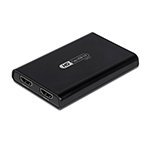
برای ضبط گیمپلی Xbox Series X و S با کارت کپچر، خروجی HDMI کنسول را به ورودی کارت، خروجی کارت را به تلویزیون و کارت را با USB به کامپیوتر وصل میکنید. نکتهٔ مهم این است که ایکسباکس سری X تا 4K با 120 فریم و HDR خروجی میدهد؛ اگر کارت کپچر شما عبور تصویر HDMI 2.1 نداشته باشد، کنسول خروجی را به سقف کارت محدود میکند و تجربهٔ بازیتان پایین میآید. در این مقاله توضیح میدهیم هر مدل ایکسباکس چه کارت کپچری لازم دارد، چطور آن را وصل و تنظیم کنید و کدام مدلها برای ضبط 4K و HDR مناسباند.
خروجی تصویر Xbox Series X و Xbox Series S
طبق مشخصات رسمی مایکروسافت، هر دو کنسول از نرخ تازهسازی تا 120 هرتز، VRR (نرخ تازهسازی متغیر) و ALLM (حالت کمتأخیر خودکار) پشتیبانی میکنند، اما رزولوشن هدف آنها متفاوت است.
| ویژگی | Xbox Series X | Xbox Series S |
|---|---|---|
| رزولوشن هدف بازی | 4K بومی | 1440p (با قابلیت ارتقا به 4K) |
| حداکثر فریمریت هدف | تا 120 فریم در ثانیه | تا 120 فریم در ثانیه |
| HDR | دارد | دارد |
| VRR و ALLM | دارد | دارد |
| درگاه تصویر | HDMI 2.1 | HDMI 2.1 |
نتیجهٔ عملی این جدول برای انتخاب کارت کپچر ساده است: برای سری X و بازی 4K120 به کارتی با عبور تصویر HDMI 2.1 نیاز دارید. برای سری S اگر روی مانیتور 1440p با 120 هرتز بازی میکنید، کارت شما باید دستکم عبور 1440p120 داشته باشد. کارتهایی که فقط HDMI 1.4 دارند معمولاً در 1440p به 60 هرتز محدودند.
چرا عبور تصویر (Passthrough) برای ایکسباکس اینقدر مهم است؟
وقتی کارت کپچر بین کنسول و تلویزیون قرار میگیرد، ایکسباکس دیگر تلویزیون را مستقیم نمیبیند؛ بلکه قابلیتهای کارت کپچر را میخواند و خروجی خود را با آن تنظیم میکند. اگر کارت فقط 4K60 را عبور دهد، حالت 120 هرتز، VRR یا HDR ممکن است در تنظیمات کنسول غیرفعال یا خاکستری شود، حتی اگر تلویزیون شما همهٔ اینها را پشتیبانی کند.
به همین دلیل باید دو عدد را جدا بررسی کنید: کیفیتی که کارت ضبط میکند و کیفیتی که به تلویزیون عبور میدهد. اگر این تفاوت برایتان تازه است، مقالهٔ 4K Capture یا 4K Passthrough؟ را بخوانید.
مراحل اتصال کارت کپچر به ایکسباکس
- کابل HDMI همراه کنسول را از پورت خروجی ایکسباکس به HDMI IN کارت کپچر وصل کنید. برای 4K120 از کابل HDMI پرسرعت (Ultra High Speed) استفاده کنید.
- کابل HDMI دوم را از HDMI OUT کارت کپچر به پورت HDMI 2.1 تلویزیون یا مانیتور ببرید.
- کارت کپچر را با کابل USB همراهش به پورت USB 3.0 یا بالاتر کامپیوتر وصل کنید. برای مدلهای USB 3.2 Gen2 مثل ezcap 401، پورتی با سرعت 10Gbps انتخاب کنید.
- ایکسباکس را روشن کنید و در Settings وارد بخش General و سپس TV & display options شوید. رزولوشن و نرخ تازهسازی را بررسی کنید و در قسمت Video modes مطمئن شوید گزینههای 4K، HDR10 و VRR به دلخواه شما فعالاند.
- در OBS یک Video Capture Device بسازید، کارت کپچر را انتخاب کنید و صدای کارت را بهعنوان دستگاه صوتی آن برگزینید.
- رزولوشن و فریمریت منبع را در OBS تنظیم کنید و یک ضبط آزمایشی چنددقیقهای بگیرید تا صدا و تصویر هماهنگ باشند.
نکتههایی برای رفع مشکلات رایج
- تصویر سیاه یا بدون سیگنال: ابتدا کابلها را جابهجا کنید و کنسول را یک بار کامل خاموش و روشن کنید تا دوباره با کارت کپچر ارتباط بگیرد.
- رنگهای کدر در OBS: معمولاً یعنی کنسول HDR ارسال میکند ولی ضبط یا استریم شما SDR است. یا HDR را در کنسول خاموش کنید، یا ضبط HDR را درست تنظیم کنید (در ادامه توضیح دادهایم).
- رنگهای عجیب با Dolby Vision: کارتهای کپچر برای HDR10 طراحی شدهاند. اگر Dolby Vision برای بازی فعال است و تصویر ضبطشده رنگ غیرعادی دارد، آن را غیرفعال کنید تا کنسول HDR10 بفرستد.
- برنامههای فیلم: اپلیکیشنهای پخش فیلم محافظت کپی دارند و ضبط نمیشوند؛ این مشکل کارت کپچر نیست.
- تأخیر در بازی: همیشه از خروجی Passthrough بازی کنید، نه از پیشنمایش OBS. جزئیات بیشتر در مقالهٔ چرا تصویر کارت کپچر لگ دارد؟
ضبط داخلی ایکسباکس یا کارت کپچر؟
ایکسباکس قابلیت ضبط کلیپ و اسکرینشات دارد و برای ثبت یک لحظهٔ جذاب کافی است. اما کلیپهای داخلی محدودیت زمانی دارند، امکان افزودن وبکم، میکروفن جدا یا صحنهآرایی ندارند و برای ضبط کامل یک بازی یا استریم حرفهای در یوتیوب، توییچ و آپارات مناسب نیستند. کارت کپچر همهٔ این کارها را روی کامپیوتر انجام میدهد و فایل را با کیفیت و بیتریتی که خودتان انتخاب میکنید ذخیره میکند.
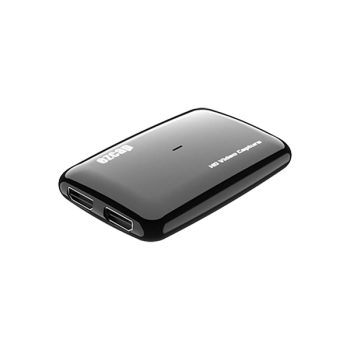
بهترین کارت کپچر برای Xbox Series X و S
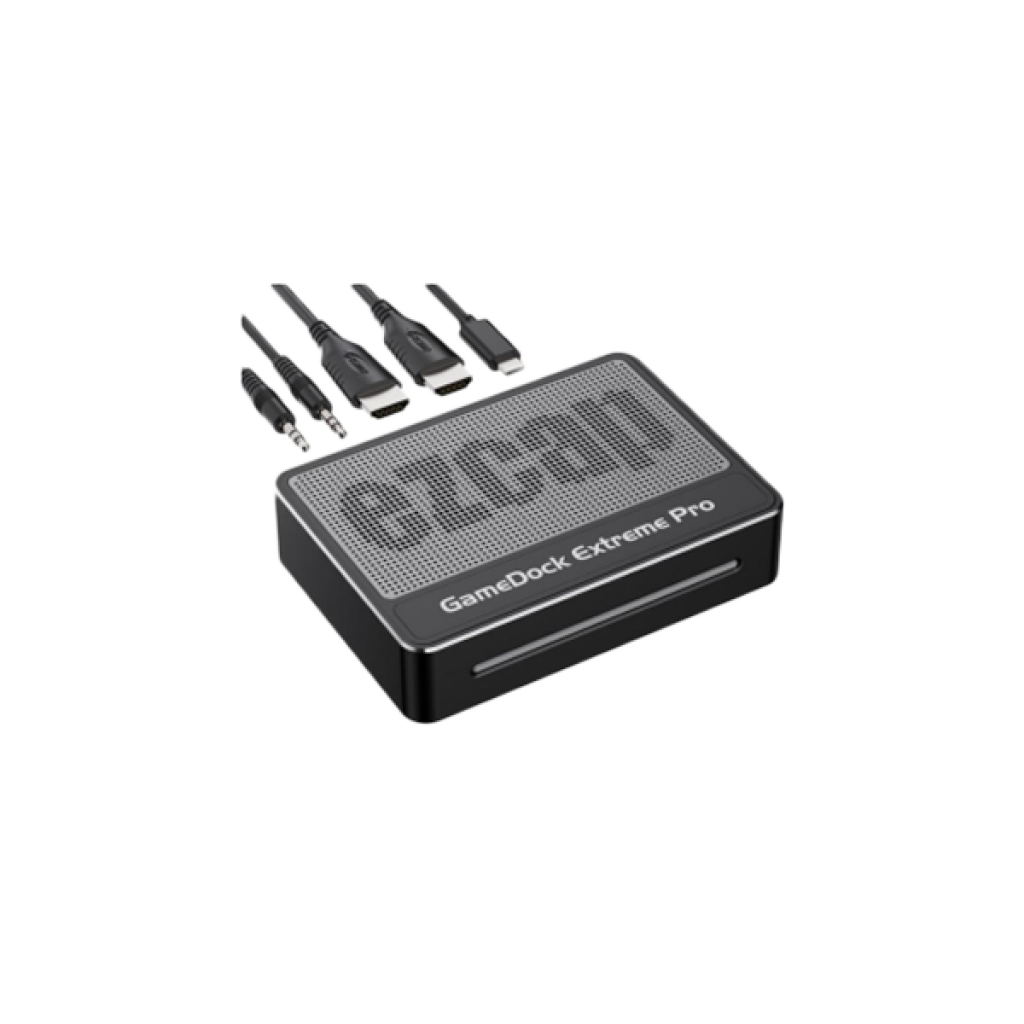
ezcap 401 GameDock Extreme Pro؛ کاملترین گزینه برای سری X
ezcap 401 GameDock Extreme Pro تصویر را تا 4K144، 1440p240 و 1080p360 همراه با HDR و VRR عبور میدهد؛ یعنی حالت 4K120 سری X بدون محدودیت به تلویزیون شما میرسد. رابط USB 3.2 Gen2 به آن اجازه میدهد 4K60 را با فرمت کمفشردهٔ NV12 و 4K144 را با MJPG ضبط کند. طبق سایت رسمی ezcap، ضبط HDR دهبیتی (P010) آن تا 4K30، 1440p120 و 1080p120 است و فعلاً فقط در ویندوز پشتیبانی میشود.
برای گیمرهای ایکسباکس که با هدست بازی میکنند، اتصالات صدای 401 هم کاربردی است: ورودی Line-in، ورودی میکروفن هدست چهارپین (CTIA) و خروجی هدست روی خود دستگاه. صدای LPCM 7.1 کاناله و تأخیر کمتر از 50 میلیثانیه هم از مشخصات آن است.
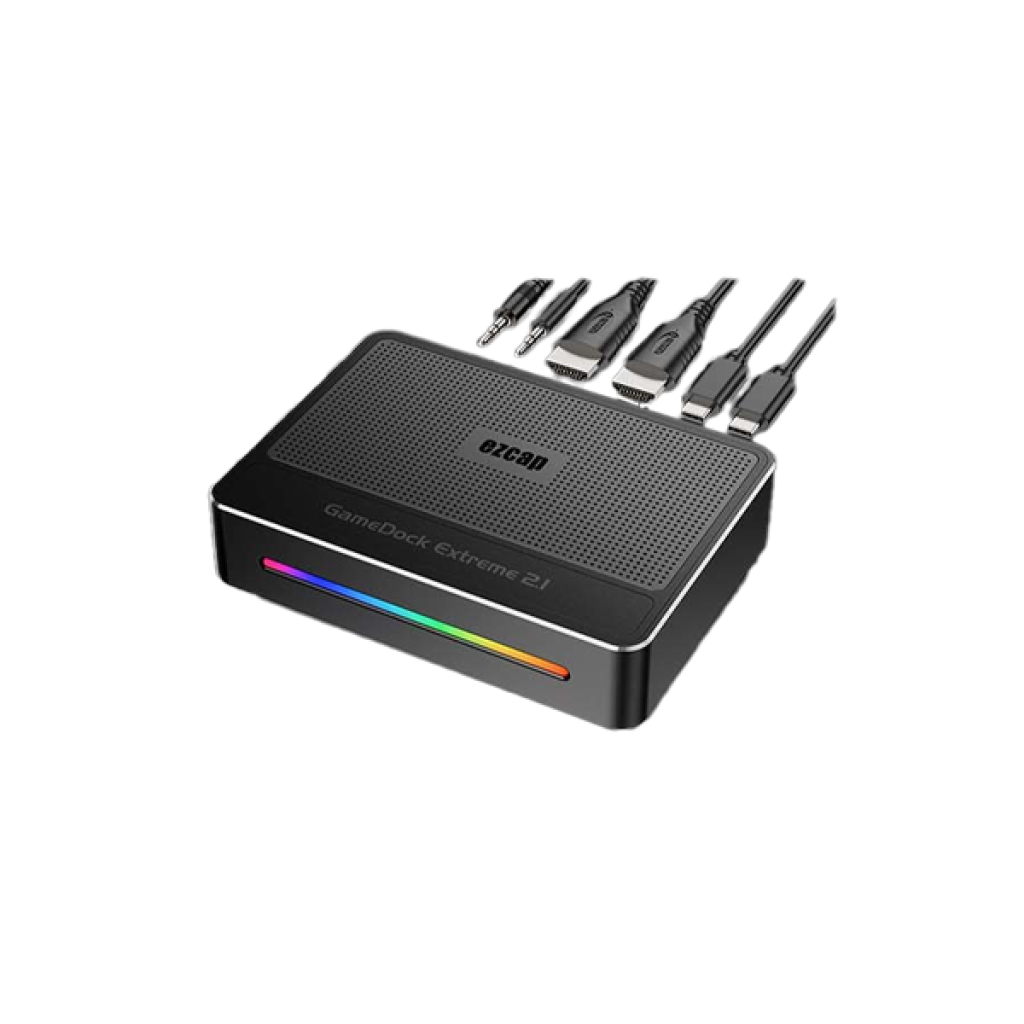
ezcap 364 GameDock Extreme 2.1؛ ضبط 4K60 با عبور HDMI 2.1
ezcap 364 GameDock Extreme 2.1 هم ورودی و خروجی HDMI 2.1 دارد و تصویر را تا 4K144 و 8K60 با HDR و VRR عبور میدهد، پس برای سری X سقفی نمیگذارد. ضبط آن تا 4K60 (با MJPG)، 1440p144 و 1080p240 است و ضبط HDR دهبیتی را تا 1080p60 انجام میدهد. اگر بیشتر برای یوتیوب و استریم 1080p یا 1440p ضبط میکنید و ضبط 4K60 با MJPG برایتان کافی است، 364 انتخاب متعادلی است. ورودی Line-in و میکروفن هم برای میکس صدای خودتان دارد.
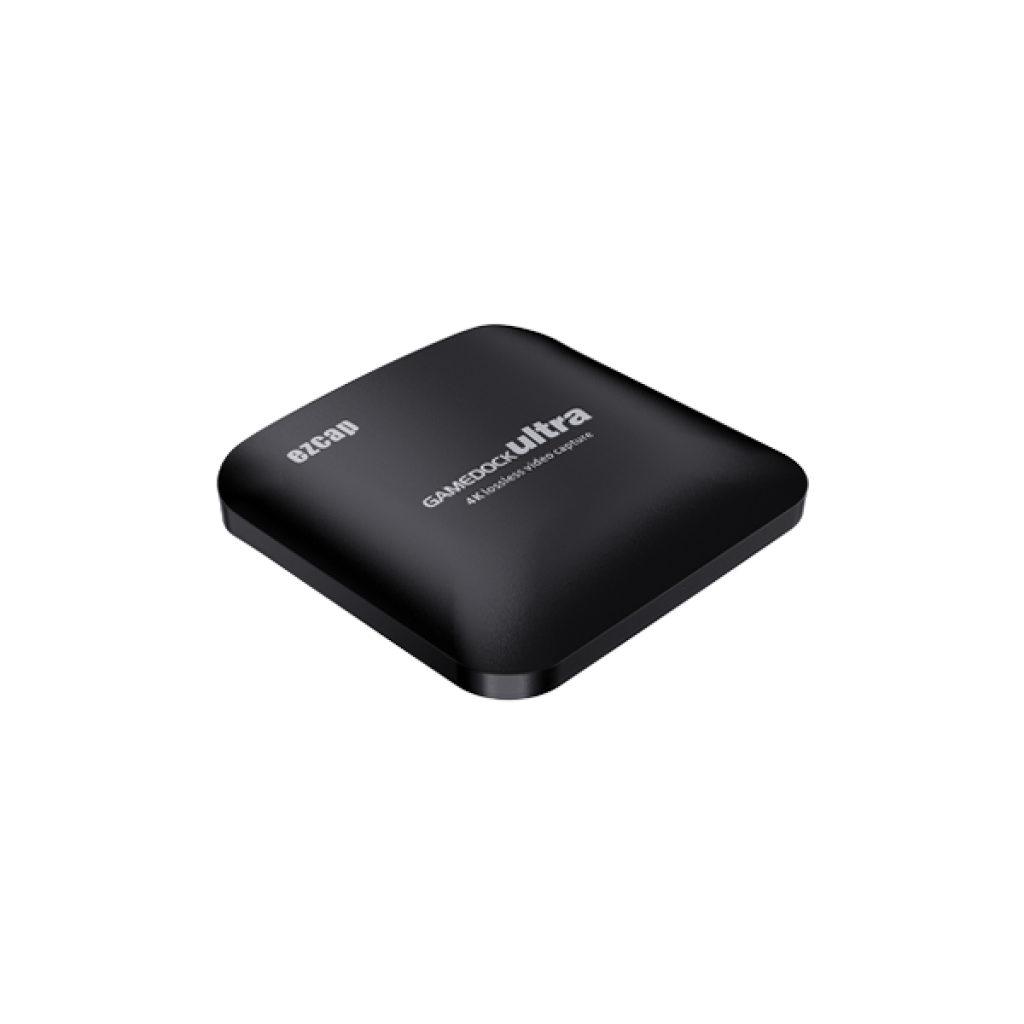
ezcap 326C GameDock Ultra؛ برای سری S و تلویزیون 4K60
ezcap 326C عبور تصویر 4K60 HDR، 1440p144 و 1080p240 دارد و تا 4K30، 1440p60 و 1080p120 ضبط میکند. برای ایکسباکس سری S روی مانیتور 1440p120 یا تلویزیون 4K60 مناسب است. با کابل Chat Link (لینک پارتی چت) هم میتوانید صدای پارتی چت را کنار صدای بازی ضبط کنید. محدودیتش این است که 4K120 سری X را عبور نمیدهد.
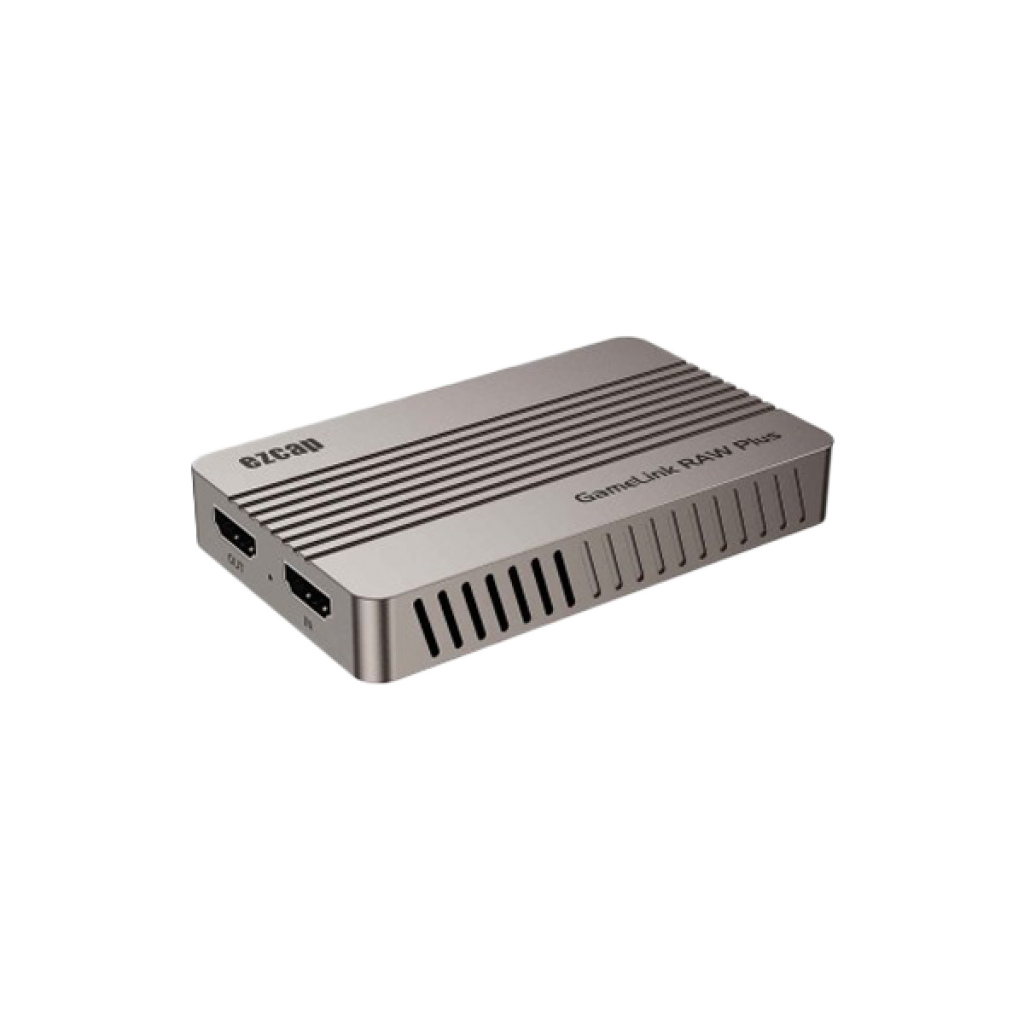
ezcap 366 و ezcap 321؛ استریم 1080p با بودجهٔ متوسط
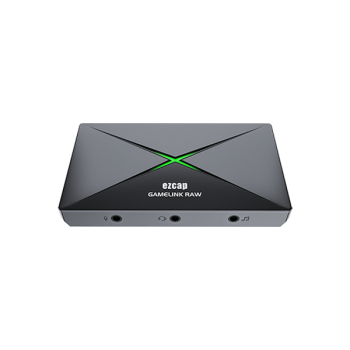
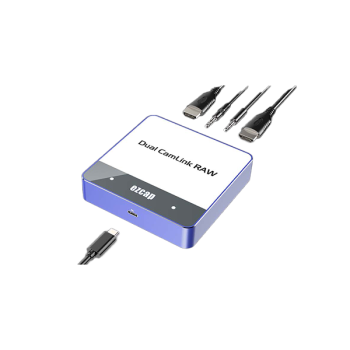
اگر ایکسباکس را روی تلویزیون 1080p بازی میکنید و هدفتان استریم 1080p60 است، ezcap 366 GameLink RAW Plus یا ezcap 321 GameLink RAW با ضبط و عبور تا 1080p120، 1440p60 و 4K30 کار را انجام میدهند. این مدلها HDMI 1.4 دارند، پس برای بازی 4K60 یا 1440p120 مناسب نیستند.
جدول مقایسه کارتهای کپچر برای ایکسباکس
| مدل | عبور تصویر | حداکثر ضبط | ضبط HDR | رابط | کنسول پیشنهادی |
|---|---|---|---|---|---|
| ezcap 401 | 4K144، 1440p240، 1080p360 با HDR/VRR | 4K144 (MJPG)، 4K60 (NV12)، 1080p240 | تا 4K30 و 1080p120 (ویندوز) | USB 3.2 Gen2 Type-C | Series X، ضبط حرفهای |
| ezcap 364 | 8K60، 4K144، 1080p240 با HDR/VRR | 4K60 (MJPG)، 1440p144، 1080p240 | تا 1080p60 | USB 3.2 Gen1 Type-C | Series X و S |
| ezcap 326C | 4K60 HDR، 1440p144، 1080p240 | 4K30، 1440p60، 1080p120 | اعلام نشده | USB 3.1 Gen1 Type-C | Series S، تلویزیون 4K60 |
| ezcap 366 | 4K30، 1440p60، 1080p120 | 4K30، 1440p60، 1080p120 | ندارد | USB-C 3.2 Gen1 | استریم 1080p |
| ezcap 321 | 4K30، 1440p60، 1080p120 | 4K30، 1440p60، 1080p120 | ندارد | USB 3.1 | استریم 1080p |
قیمت بهروز هر مدل را در صفحهٔ محصول ببینید.
مقایسه با برندهای شناختهشده
در ردهٔ کارتهای کپچر HDMI 2.1، مدل Elgato 4K X مرجع شناختهشدهای است؛ طبق مشخصات رسمی الگاتو، عبور 4K144 با HDR و VRR و رابط USB 3.2 Gen2 دارد و ضبط HDR آن هم فقط در ویندوز در دسترس است. ezcap 401 از نظر سقف عبور تصویر و رابط در همین رده قرار میگیرد و ورودی میکروفن هدست و خروجی هدست را هم روی دستگاه دارد. تفاوت مهم برای خریدار ایرانی، دسترسی است: محصولات ezcap با گارانتی و پشتیبانی نمایندگی رسمی در ایران عرضه میشوند.
مطالعه بیشتر: ezcap 401 در برابر Elgato 4K X؛ کدام کارت کپچر 4K بهتر است؟، کارت کپچر HDR چیست و چه زمانی به آن نیاز داریم؟
جمعبندی
برای Xbox Series X اگر میخواهید در 4K120 با HDR و VRR بازی کنید و همزمان ضبط کنید، کارت کپچر شما باید HDMI 2.1 داشته باشد. ezcap 401 با ضبط 4K60 کمفشرده، ضبط HDR تا 4K30 و 1080p120 و درگاههای هدست کاملترین انتخاب است و ezcap 364 با همان عبور HDMI 2.1 و ضبط 4K60، گزینهٔ متعادلتری است. برای Series S و تلویزیون 4K60، ezcap 326C کافی است و برای استریم ساده 1080p، ezcap 366 یا 321 کار را انجام میدهند. همهٔ این مدلها را میتوانید از نادر کامپیوتر، نمایندهٔ رسمی ezcap در ایران، با گارانتی و مشاورهٔ پیش از خرید تهیه کنید.
سوالات متداول
آیا کارت کپچر باعث کاهش کیفیت یا فریمریت ایکسباکس میشود؟
اگر سقف عبور تصویر کارت از خروجی کنسول کمتر باشد، بله؛ کنسول خروجی را با کارت هماهنگ میکند. با کارتهای HDMI 2.1 مثل ezcap 364 و ezcap 401 حالتهای 4K120، HDR و VRR حفظ میشوند.
میتوانم 4K120 بازی کنم و همزمان ضبط کنم؟
بله، به شرطی که کارت عبور 4K120 داشته باشد. کیفیت ضبط به سقف ضبط کارت بستگی دارد؛ مثلاً ezcap 364 تا 4K60 ضبط میکند و ezcap 401 با MJPG تا 4K144.
برای Xbox Series S هم کارت 4K لازم است؟
نه لزوماً. اگر روی مانیتور 1440p120 یا تلویزیون 4K60 بازی میکنید، ezcap 326C کافی است. اگر بعداً سری X یا PS5 میخرید، ezcap 364 انتخاب آیندهنگرانهتری است.
چرا ویدیوی ضبطشده رنگپریده است؟
کنسول در حالت HDR تصویر ارسال میکند ولی ضبط یا استریم شما SDR است. HDR را در تنظیمات کنسول خاموش کنید یا ضبط HDR را در OBS با انکودر دهبیتی HEVC یا AV1 و کارت کپچر سازگار با HDR انجام دهید.
صدای پارتی چت ایکسباکس را چطور ضبط کنم؟
صدای بازی از HDMI ضبط میشود، اما صدای همتیمیها و میکروفن شما از طریق کنترلر و هدست میرود. با قابلیت Chat Link در ezcap 326C یا ورودی Line-in و میکروفن هدست در ezcap 364 و ezcap 401 میتوانید آن را هم ضبط کنید.
آیا این کارتها برای ایکسباکس به درایور نیاز دارند؟
کنسول به درایور نیازی ندارد و کارت کپچر برایش فقط یک نمایشگر است. روی کامپیوتر هم این مدلها از استاندارد UVC پشتیبانی میکنند و بدون نصب درایور در OBS شناخته میشوند.