

انتقال فیلم دوربینهای قدیمی Handycam و MiniDV به کامپیوتر

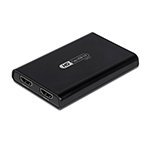
برای انتقال فیلم دوربینهای قدیمی Handycam و MiniDV به کامپیوتر، اول باید نوع نوار دوربین را بشناسید: فیلمهای نوارهای آنالوگ Video8 و Hi8 از خروجی AV یا S-Video دوربین با یک ویدیو گرابر USB مثل ezcap 158 یا یک رکوردر مستقل مثل ezcap 180 ضبط میشوند، اما فیلم نوارهای دیجیتال MiniDV و Digital8 را بهتر است از طریق پورت فایروایر (i.LINK یا IEEE 1394) و یک کارت 1394 منتقل کنید تا بدون افت کیفیت به کامپیوتر برسد.
در این راهنما هر دو مسیر را قدم به قدم توضیح میدهیم، کابلها و کارتهای لازم را معرفی میکنیم و مشکلات رایج را بررسی میکنیم.
دوربین شما کدام نوع نوار را ضبط میکند؟
دوربینهای خانگی دههٔ ۷۰ و ۸۰ شمسی، مثل سری Handycam سونی، چند نسل مختلف داشتند. روش انتقال به نوع نوار بستگی دارد:
- Video8 و Hi8: نوارهای آنالوگ ۸ میلیمتری. فقط خروجی آنالوگ (کامپوزیت و در Hi8 معمولاً S-Video) دارند و باید با مبدل آنالوگ به دیجیتال ضبط شوند.
- Digital8: روی همان نوارهای ۸ میلیمتری با فرمت دیجیتال DV ضبط میکند. معمولاً هم خروجی آنالوگ دارد و هم پورت i.LINK.
- MiniDV: نوار کوچک دیجیتال با فرمت DV. بهترین راه انتقال، پورت DV یا i.LINK است که همان فایروایر ۴ پین است.
- HDV: نسل HD نوارهای MiniDV. آن هم از طریق فایروایر منتقل میشود.
- دوربینهای DVD، هارد یا کارت حافظه: این دوربینها فایل دیجیتال دارند و معمولاً با کابل USB یا خواندن مستقیم دیسک و کارت حافظه منتقل میشوند و نیازی به کپچر ندارند.
اگر روی بدنهٔ دوربین نوشتهٔ «DV IN/OUT» یا «i.LINK» دیدید، دوربین شما خروجی دیجیتال دارد.
مسیر اول: انتقال دیجیتال MiniDV از طریق فایروایر
در نوار MiniDV تصویر به صورت دیجیتال ذخیره شده است. وقتی از طریق فایروایر منتقل میکنید، همان دادهٔ دیجیتال بدون تبدیل دوباره به کامپیوتر کپی میشود؛ یعنی کیفیت فایل همان کیفیتی است که روی نوار ضبط شده است. به همین دلیل برای نوارهای MiniDV و Digital8 این مسیر بر روش آنالوگ ترجیح دارد.
تجهیزات لازم برای انتقال فایروایر
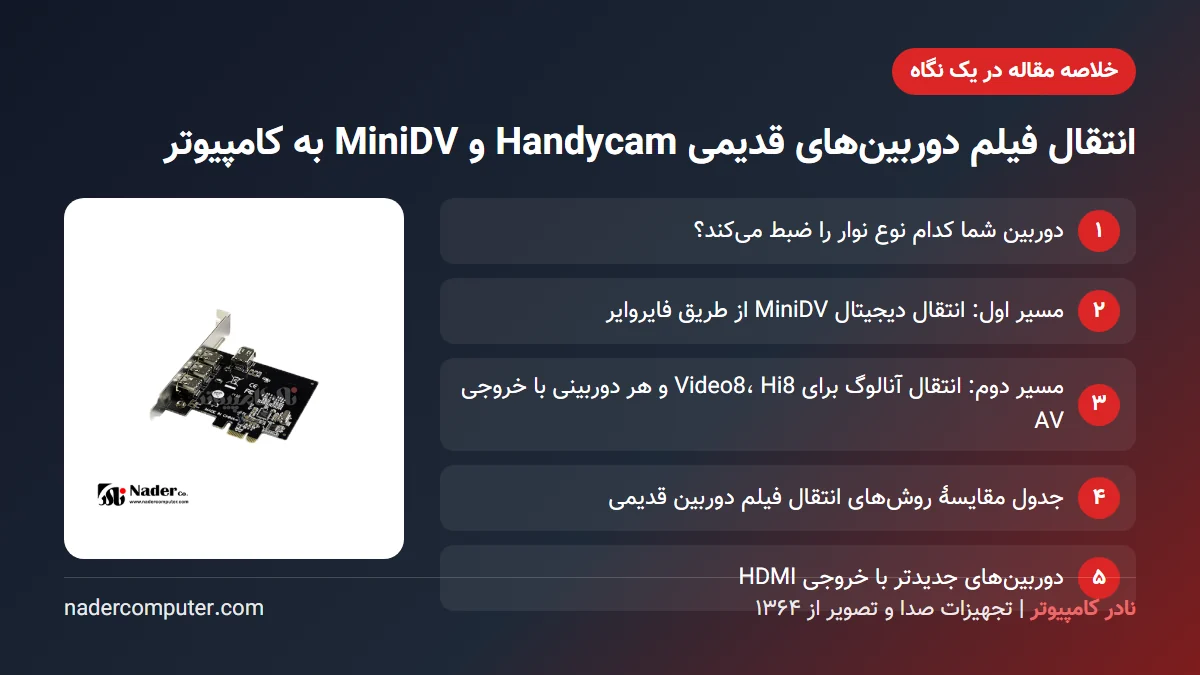
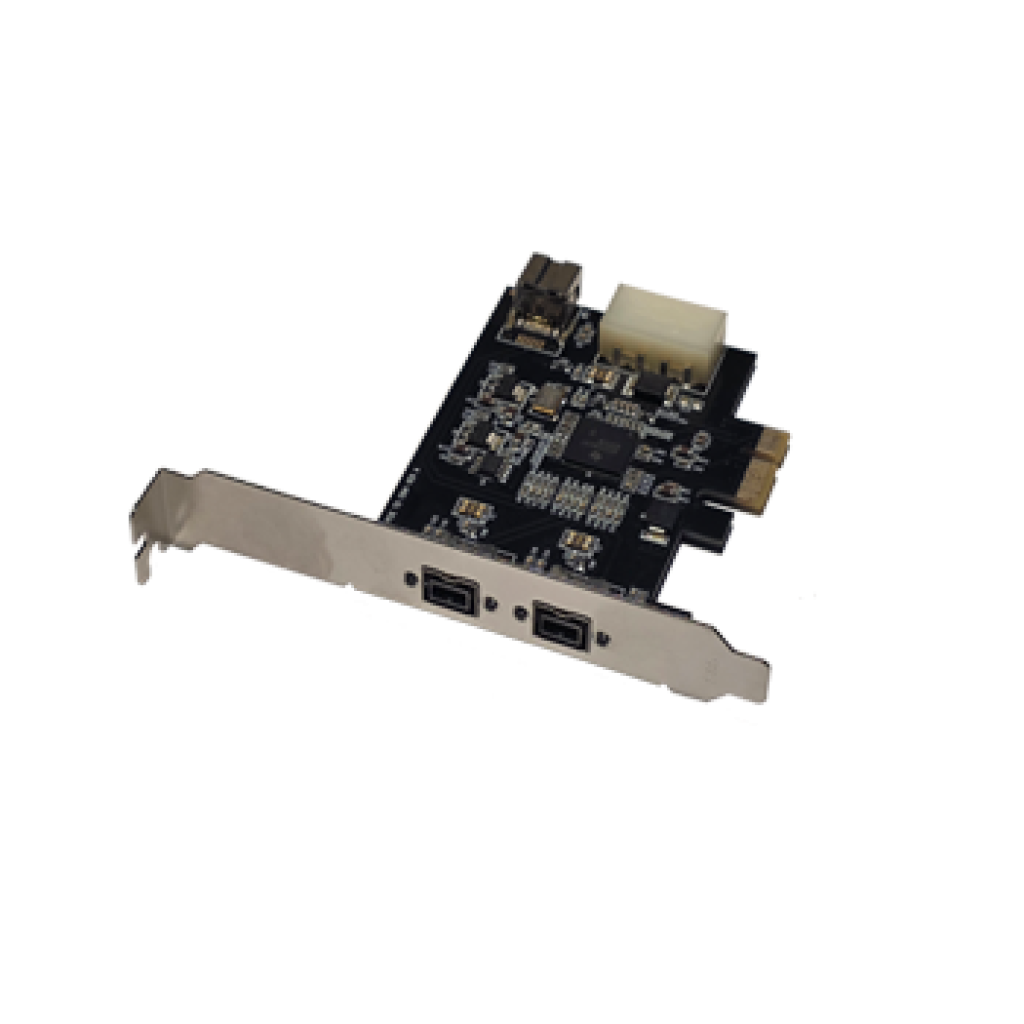
- کارت 1394 برای کامپیوتر: بیشتر کامپیوترهای امروزی پورت فایروایر ندارند و باید یک کارت PCI Express روی مادربرد نصب کنید. کارت 1394 با چیپست VIA سه پورت ۶ پین با سرعت ۴۰۰ مگابیت بر ثانیه دارد و برای کپچر DV مناسب است. کارت 1394b با چیپست Texas دو پورت ۹ پین FireWire 800 دارد و طبق توضیح صفحهٔ محصول برای کپچر HDV هم مناسب است؛ این کارت کابل ندارد و باید کابل مناسب را جداگانه تهیه کنید.
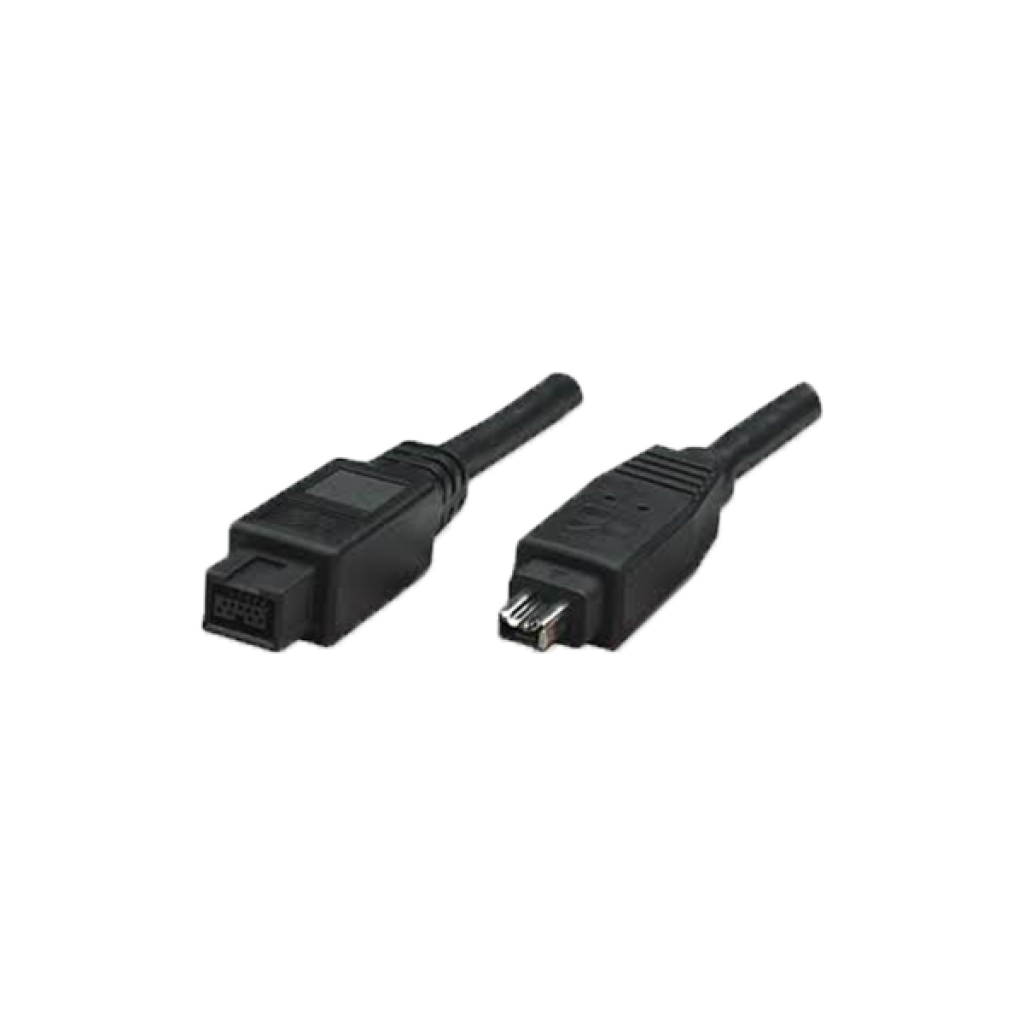
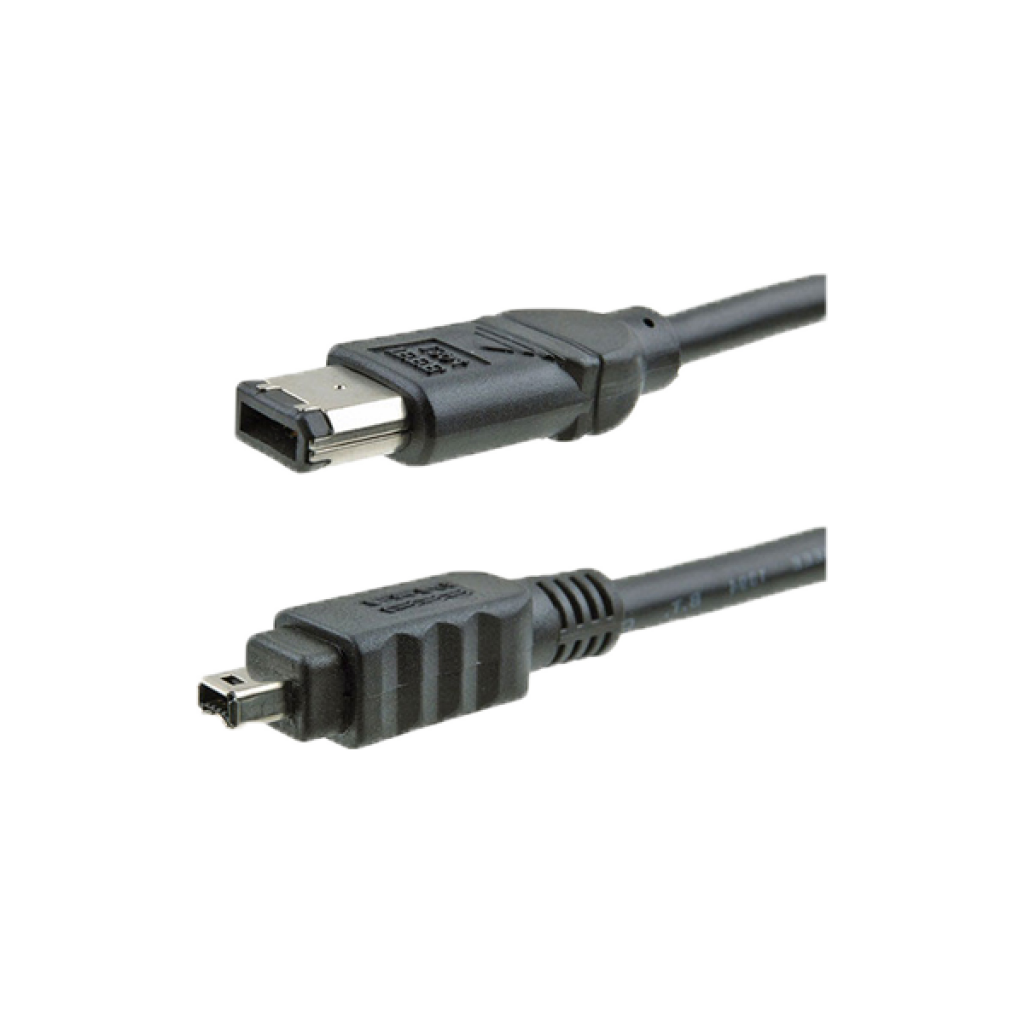
- کابل فایروایر مناسب: دوربینهای MiniDV معمولاً پورت کوچک ۴ پین دارند. برای کارت VIA با پورت ۶ پین به کابل فایروایر ۴ به ۶ و برای کارت Texas با پورت ۹ پین به کابل فایروایر ۹ به ۴ نیاز دارید.
- نرمافزار ضبط DV: نرمافزاری که بتواند از نوار DV کپچر کند، مثل برنامههای رایگان ضبط DV (برای نمونه WinDV) یا نرمافزارهای تدوینی که بخش Capture از نوار دارند.
- برق دوربین: آداپتور برق دوربین، چون انتقال یک نوار یک ساعته با باتری ممکن است نیمهکاره بماند.

آموزش قدم به قدم انتقال MiniDV با فایروایر
- کارت 1394 را نصب کنید: کامپیوتر را خاموش کنید، کارت را در یک اسلات PCI Express خالی قرار دهید و سیستم را روشن کنید. ویندوز معمولاً کنترلر 1394 را خودکار شناسایی میکند.
- دوربین را وصل کنید: دوربین را به آداپتور برق بزنید، سپس کابل فایروایر را بین پورت DV دوربین و کارت 1394 وصل کنید.
- دوربین را روی حالت پخش بگذارید: کلید دوربین را روی VCR یا PLAY قرار دهید. ویندوز باید دستگاه را به عنوان یک دوربین یا دستگاه DV شناسایی کند.
- نرمافزار ضبط را باز کنید: در نرمافزار، دستگاه DV را انتخاب کنید. بسیاری از این برنامهها میتوانند پخش نوار را از روی کامپیوتر کنترل کنند.
- مسیر ذخیره را تعیین کنید: فیلم DV حجم زیادی دارد؛ هر ساعت فیلم DV حدود ۱۳ گیگابایت فضا میگیرد. مطمئن شوید هارد مقصد فضای کافی دارد.
- ضبط را شروع کنید: نوار را به ابتدا برگردانید و ضبط را آغاز کنید. انتقال همزمان با پخش انجام میشود؛ یعنی نوار ۶۰ دقیقهای یک ساعت زمان میبرد.
- فایل را بررسی کنید: پس از پایان، فایل را پخش کنید. فایل خام DV را برای آرشیو نگه دارید و اگر نسخهٔ کمحجمتر برای اشتراک میخواهید، از آن خروجی MP4 بگیرید.
اگر دوربین شناسایی نشد
- کابل را دوباره در هر دو سر بررسی کنید و مطمئن شوید دوربین روی حالت پخش است، نه ضبط.
- در Device Manager ویندوز ببینید کنترلر 1394 شناسایی شده است یا نه. در برخی سیستمها انتخاب درایور Legacy کنترلر 1394 مشکل شناسایی دوربین را حل میکند.
- از هاب یا مبدلهای واسطه استفاده نکنید؛ دوربین را مستقیم به کارت وصل کنید.
- اگر لپتاپ دارید و پورت فایروایر یا اسلات توسعه ندارد، مبدلهای ساده USB به فایروایر معمولاً برای کپچر ویدیوی DV کار نمیکنند. در این حالت یا از یک کامپیوتر رومیزی با کارت 1394 استفاده کنید یا مسیر آنالوگ زیر را انتخاب کنید.
مسیر دوم: انتقال آنالوگ برای Video8، Hi8 و هر دوربینی با خروجی AV
برای نوارهای آنالوگ Video8 و Hi8 تنها راه، ضبط خروجی AV دوربین است. این مسیر برای MiniDV هم کار میکند، اما در آن صورت تصویر دیجیتال یک بار به آنالوگ و دوباره به دیجیتال تبدیل میشود و کمی کیفیت از دست میرود؛ پس فقط وقتی فایروایر در دسترس نیست از آن استفاده کنید.
ویدیو گرابر USB برای کامپیوتر
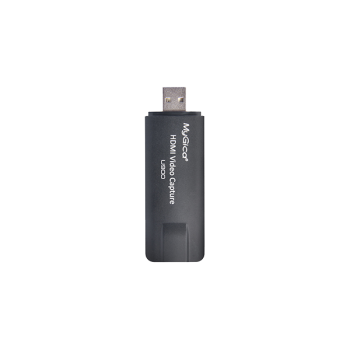
- ezcap 158: ورودی کامپوزیت و S-Video، استاندارد UVC بدون نیاز به درایور و سازگار با ویندوز، مک و لینوکس. در OBS و نرمافزارهای مشابه مثل یک وبکم شناخته میشود.
- ezcap 159: ورودی کامپوزیت و S-Video، مناسب ویندوز و مک، با دکمهٔ عکس فوری در ویندوز.
- ezcap 172: گزینهٔ اقتصادی مخصوص ویندوز با پشتیبانی از PAL، SECAM و NTSC و نرمافزار ضبط همراه.
ورودی S-Video این سه مدل برای دوربینهای Hi8 اهمیت دارد، چون خروجی S-Video رنگ و وضوح بهتری از خروجی کامپوزیت میدهد.
رکوردر مستقل بدون کامپیوتر
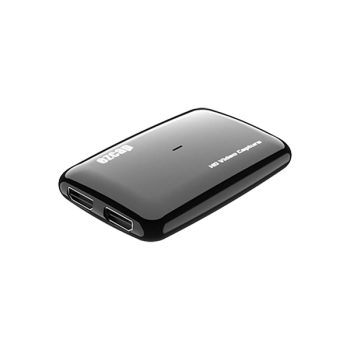
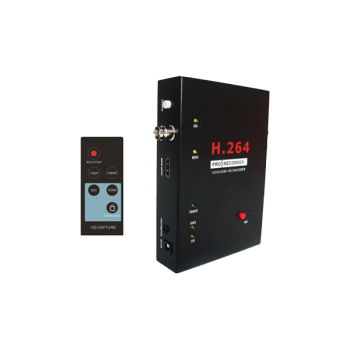
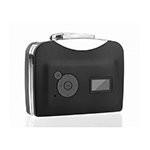
اگر نمیخواهید با نرمافزار و درایور کار کنید، رکوردر آنالوگ ezcap 180 با صفحهنمایش ۴٫۳ اینچی و باتری داخلی، فیلم را از خروجی AV دوربین مستقیم به صورت MP4 روی فلش USB یا کارت Micro SD ذخیره میکند. ezcap 181P هم همین کار را با خروجی HDMI برای دیدن تصویر روی تلویزیون انجام میدهد. این دو مدل ورودی RCA کامپوزیت دارند. برای جزئیات بیشتر، راهنمای تبدیل نوار VHS به فایل دیجیتال را هم میتوانید بخوانید، چون مراحل آن برای دوربینهای آنالوگ هم تقریباً یکسان است.
آموزش قدم به قدم انتقال آنالوگ
- کابل AV دوربین (معمولاً یک سر مینیجک و سر دیگر سه فیش زرد، سفید و قرمز) را به دوربین وصل کنید. اگر دوربین خروجی S-Video دارد، آن را هم وصل کنید.
- فیشها را به ورودی کارت کپچر یا رکوردر وصل کنید: زرد یا S-Video برای تصویر، سفید و قرمز برای صدا.
- دوربین را به برق بزنید و روی حالت پخش (VCR/PLAY) قرار دهید. نمایش اطلاعات روی صفحه (مثل تاریخ و منو) را در تنظیمات دوربین خاموش کنید تا روی فیلم ضبط نشود.
- در نرمافزار ضبط یا روی رکوردر، استاندارد PAL را انتخاب کنید (دوربینهای عرضهشده در ایران معمولاً PAL هستند) و یک ضبط آزمایشی کوتاه بگیرید.
- نوار را به ابتدا برگردانید، ضبط را شروع کنید و پخش را روی دوربین بزنید.
- پس از پایان، فایل را بررسی و با نام و تاریخ مشخص ذخیره کنید.
اگر با نحوهٔ اتصال کارت کپچر آشنا نیستید، مقالهٔ چگونه کارت کپچر را به کامپیوتر متصل کنیم را ببینید.
جدول مقایسهٔ روشهای انتقال فیلم دوربین قدیمی
| نوع دوربین یا نوار | بهترین روش | تجهیزات پیشنهادی | کیفیت نتیجه |
|---|---|---|---|
| MiniDV و Digital8 | فایروایر (i.LINK) | کارت 1394 VIA یا Texas + کابل ۴ به ۶ یا ۹ به ۴ | کپی دیجیتال همان کیفیت نوار |
| HDV | فایروایر | کارت 1394b Texas + کابل ۹ به ۴ | کپی دیجیتال HDV |
| Hi8 | آنالوگ با S-Video | ezcap 158، 159 یا 172 | کیفیت استاندارد، بهتر از کامپوزیت |
| Video8 و VHS-C | آنالوگ کامپوزیت | ezcap 180 یا 181P (بدون کامپیوتر)، یا گرابرهای USB | کیفیت استاندارد نوار |
| MiniDV بدون دسترسی به فایروایر | آنالوگ (راه جایگزین) | ezcap 158 یا ezcap 180 | کمی پایینتر از روش فایروایر |
دوربینهای جدیدتر با خروجی HDMI
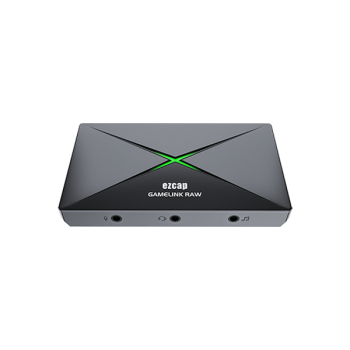
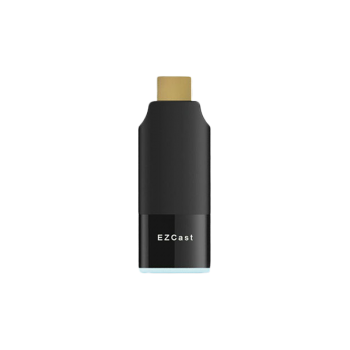
برخی دوربینهای جدیدتر، مثل مدلهای HDV و دوربینهای HD نسل بعد، علاوه بر فایروایر یا USB خروجی HDMI هم دارند. اگر میخواهید تصویر پخششده از این دوربینها را از طریق HDMI ضبط کنید یا از دوربین برای پخش زنده استفاده کنید، به یک کارت کپچر HDMI نیاز دارید. ezcap 364 GameDock Extreme 2.1 با اتصال USB 3.2 Gen1 Type-C و ضبط تا 4K60 یک گزینهٔ همهکاره برای این کار است که بعدها برای ضبط کنسول بازی و استریم هم به کار میآید. برای آشنایی با این دسته، مقالهٔ کارت کپچر چیست را بخوانید.
نکاتی برای حفظ نوارها و فایلها
- هد دوربین را تمیز نگه دارید: اگر تصویر شطرنجی یا قطعووصل است، ممکن است هد کثیف باشد. از نوار تمیزکنندهٔ مخصوص همان فرمت استفاده کنید.
- نوارها را یک بار و با دقت منتقل کنید: نوارهای قدیمی با هر پخش فرسودهتر میشوند؛ پس تنظیمات را با یک ضبط کوتاه امتحان کنید و بعد یکجا کل نوار را منتقل کنید.
- فایل خام را نگه دارید: فایل اصلی DV یا ضبط باکیفیت را برای آرشیو نگه دارید و نسخهٔ MP4 کمحجم را برای اشتراک بسازید.
- حداقل دو نسخه: یک نسخه روی کامپیوتر و یک نسخه روی هارد اکسترنال جداگانه نگه دارید.
مطالعه بیشتر: تبدیل نوار ویدیو VHS به فایل دیجیتال در خانه
جمعبندی
برای انتقال فیلم دوربینهای Handycam و MiniDV به کامپیوتر، اول نوع نوار را مشخص کنید. نوارهای دیجیتال MiniDV، Digital8 و HDV را با یک کارت 1394 و کابل فایروایر مناسب بدون افت کیفیت منتقل کنید. برای نوارهای آنالوگ Video8 و Hi8، ویدیو گرابرهای ezcap 158، 159 و 172 روی کامپیوتر و رکوردرهای ezcap 180 و 181P بدون کامپیوتر کار را انجام میدهند. کارتها، کابلها و مبدلهای معرفیشده را میتوانید با مشاورهٔ فنی از نادر کامپیوتر تهیه کنید تا مطمئن شوید با دوربین و کامپیوتر شما سازگارند؛ قیمت بهروز را در صفحهٔ هر محصول ببینید.
سوالات متداول
چطور بفهمم دوربین من MiniDV است یا Hi8؟
به نوار و نوشتههای روی دوربین نگاه کنید. نوارهای MiniDV کوچکتر از نوارهای ۸ میلیمتری هستند و روی آنها و روی دوربین لوگوی MiniDV یا DV دیده میشود. دوربینهای Hi8 و Video8 نوار ۸ میلیمتری بزرگتری دارند.
آیا میتوانم MiniDV را با کابل USB دوربین منتقل کنم؟
در بیشتر دوربینهای MiniDV پورت USB برای انتقال عکسهای کارت حافظه است و ویدیوی نوار از طریق پورت DV یا i.LINK منتقل میشود. برای انتقال دیجیتال فیلم نوار به کارت 1394 نیاز دارید.
کامپیوتر من پورت فایروایر ندارد؛ چه کنم؟
روی کامپیوتر رومیزی میتوانید یک کارت 1394 از نوع PCI Express نصب کنید. اگر فقط لپتاپ دارید، سادهترین راه استفاده از خروجی AV دوربین و یک ویدیو گرابر USB مثل ezcap 158 است.
برای هر ساعت فیلم MiniDV چقدر فضا لازم است؟
فایل خام DV برای هر ساعت حدود ۱۳ گیگابایت فضا میگیرد. اگر بعداً از آن خروجی MP4 بگیرید، حجم بسیار کمتر میشود.
کدام کابل فایروایر را بخرم؟
به پورت دوربین و کارت نگاه کنید. دوربینهای MiniDV معمولاً پورت ۴ پین دارند؛ برای کارت VIA با پورت ۶ پین کابل ۴ به ۶ و برای کارت Texas با پورت ۹ پین کابل ۹ به ۴ لازم است.
آیا با این روشها کیفیت فیلم بهتر میشود؟
خیر. انتقال فایروایر همان کیفیت نوار را بدون افت کپی میکند و روش آنالوگ کیفیتی نزدیک به نوار میدهد. هدف، حفظ فیلم قبل از فرسودگی بیشتر نوار و دوربین است.