

تبدیل نوار ویدیو VHS به فایل دیجیتال در خانه
برای تبدیل نوار ویدیو VHS به فایل دیجیتال در خانه فقط سه چیز لازم دارید: یک دستگاه ویدیو (VCR) سالم، یک کابل RCA سهرنگ و یک مبدل آنالوگ به دیجیتال. اگر نمیخواهید با کامپیوتر درگیر شوید، رکوردرهای مستقلی مثل ezcap 180 و ezcap 181P فیلم را مستقیم روی فلش یا کارت حافظه ذخیره میکنند؛ اگر هم میخواهید فیلم را بعداً تدوین کنید، یک ویدیو گرابر USB مثل ezcap 158، 159 یا 172 کار را روی کامپیوتر انجام میدهد.
در این آموزش قدم به قدم میگوییم چه تجهیزاتی لازم است، هر روش برای چه کسی مناسبتر است و چطور از نوارهای خانوادگی خود یک آرشیو دیجیتال مطمئن بسازید.

چرا همین حالا نوارهای VHS را دیجیتال کنیم؟
نوار ویدیو یک رسانهٔ مغناطیسی است و با گذشت زمان، رطوبت، گرما و حتی هر بار پخش شدن، کیفیتش کمتر میشود. کپک زدن نوار، چسبیدن لایهها به هم و فرسودگی هد دستگاههای ویدیو از مشکلات رایج نوارهای چند دههای است. از طرف دیگر پیدا کردن دستگاه ویدیوی سالم و قطعات یدکی آن هر سال سختتر میشود. پس هر چه زودتر فیلمهای عروسی، تولد و سفرهای قدیمی را دیجیتال کنید، نسخهٔ سالمتری از آنها خواهید داشت.
یک نکتهٔ مهم دیگر حریم خصوصی است. وقتی تبدیل را خودتان در خانه انجام میدهید، فیلمهای شخصی خانواده روی کامپیوتر یا حافظهٔ فرد دیگری ذخیره نمیشود.
چه چیزهایی لازم دارید؟
- دستگاه ویدیو (VCR) یا دوربین پخشکننده: دستگاهی که نوار را پخش کند و خروجی AV (کامپوزیت) یا S-Video داشته باشد.
- کابل RCA: سه فیش زرد (تصویر)، سفید (صدای چپ) و قرمز (صدای راست).
- مبدل آنالوگ به دیجیتال: یا یک رکوردر مستقل (بدون کامپیوتر) یا یک ویدیو گرابر USB (با کامپیوتر).
- حافظهٔ ذخیرهسازی: فلش USB یا کارت Micro SD برای رکوردرها، یا فضای کافی روی هارد کامپیوتر.
- تلویزیون یا مانیتور (اختیاری): برای دیدن تصویر هنگام ضبط، در مدلهایی که خروجی HDMI دارند.
دو روش اصلی: رکوردر مستقل یا کارت کپچر USB
روش اول: رکوردر مستقل بدون نیاز به کامپیوتر
این روش برای کسانی مناسب است که فقط میخواهند فیلم را به فایل MP4 تبدیل کنند و کاری به نرمافزار و درایور نداشته باشند. دستگاه را به ویدیو وصل میکنید، فلش را میزنید و دکمهٔ REC را فشار میدهید.
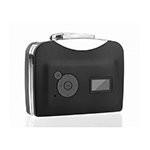
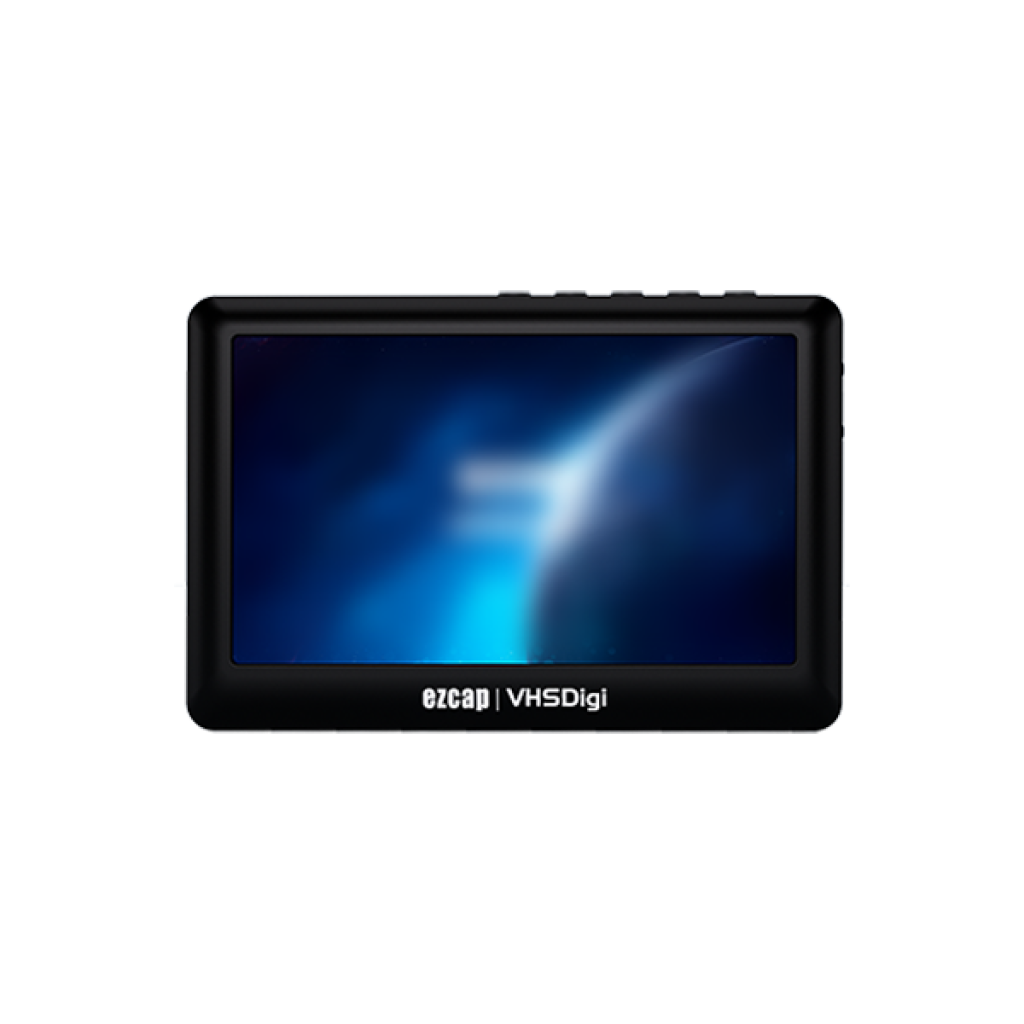
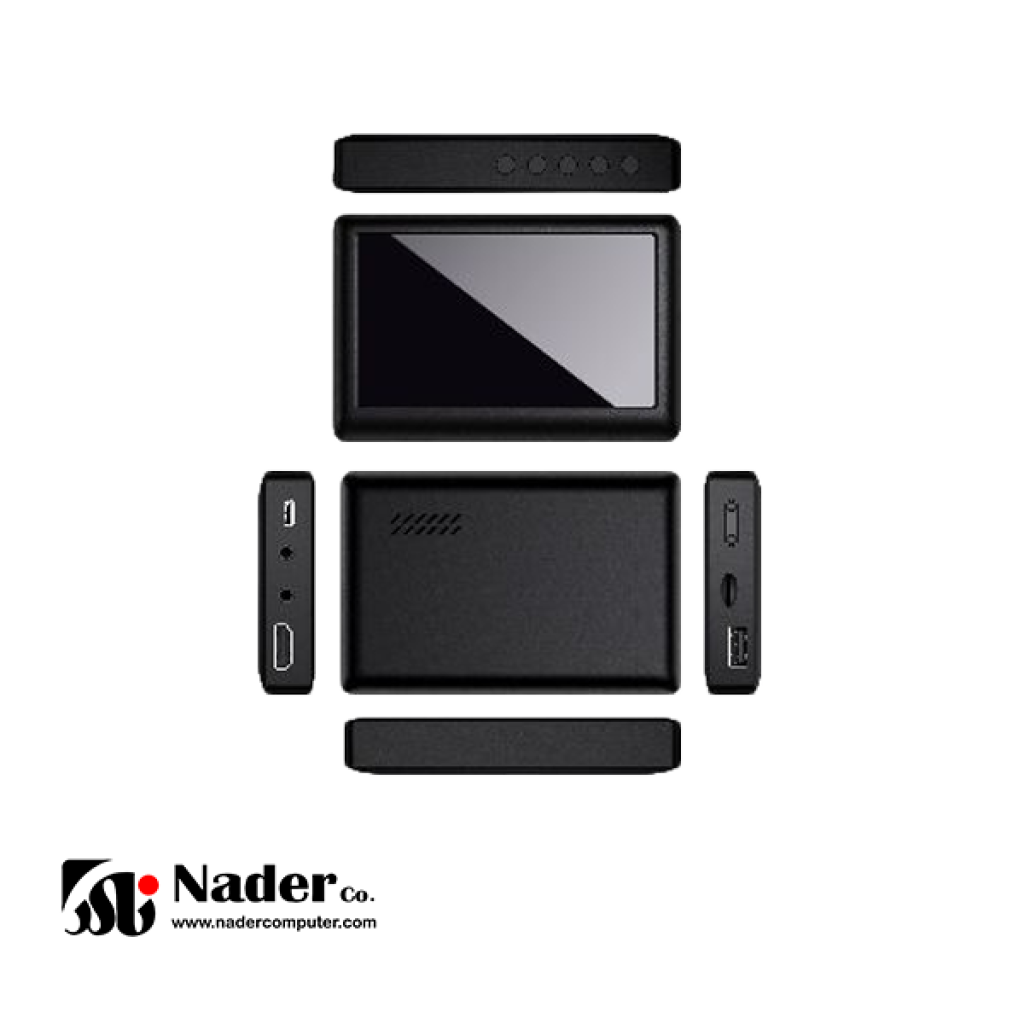
رکوردر آنالوگ ezcap 180 VHS Digitizer کاملترین گزینهٔ این گروه است: صفحهنمایش ۴٫۳ اینچی دارد و تصویر را همان لحظه روی خود دستگاه میبینید، باتری داخلی ۱۵۰۰ میلیآمپر ساعتی آن حدود ۲ ساعت کار میکند و اسپیکر داخلی هم دارد. فیلم را روی فلش USB یا کارت Micro SD تا ۳۲ گیگابایت با فرمت FAT32 یا exFAT ذخیره میکند (NTFS پشتیبانی نمیشود). خروجی HDMI و Line Out هم دارد و طبق مشخصات سازنده، هر ساعت ویدیو حدود ۲۵۰ مگابایت فضا میگیرد.
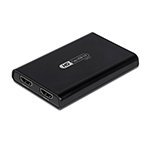
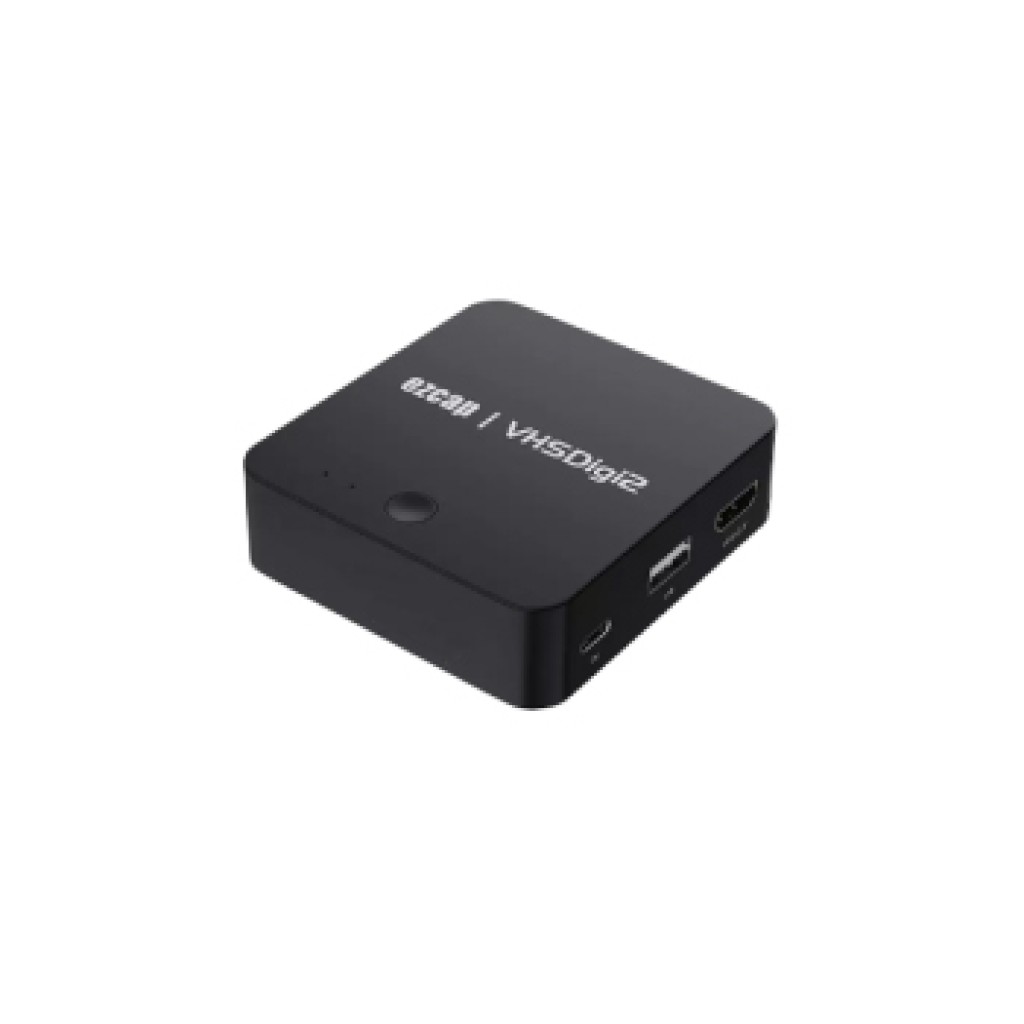
ezcap 181P VHSDigi2 گزینهٔ جمعوجورتر و اقتصادیتر است. صفحهنمایش ندارد، اما خروجی HDMI آن اجازه میدهد تصویر را هنگام ضبط روی تلویزیون ببینید. ورودی آن RCA کامپوزیت با صدای استریو L/R است و فیلم را به صورت MP4 روی فلش USB با فرمت FAT32 یا NTFS ذخیره میکند (exFAT پشتیبانی نمیشود). حجم ضبط آن حدود ۹۲۰ مگابایت در ساعت است، یعنی بیتریت بالاتری نسبت به ezcap 180 دارد. برق آن از طریق کابل USB-C تأمین میشود و آداپتور ۵ ولت ۲ آمپر داخل جعبه نیست.
روش دوم: ویدیو گرابر USB و کامپیوتر
اگر میخواهید بعد از ضبط، تکههای اضافه را ببرید، چند نوار را پشت هم بچینید یا فیلم را با فرمت دلخواه خروجی بگیرید، کارت کپچر آنالوگ USB انتخاب بهتری است. مزیت مهم دیگر این گروه، ورودی S-Video است که اگر دستگاه ویدیو یا دوربین شما آن را داشته باشد، تصویر تمیزتری از ورودی کامپوزیت میدهد.
- ezcap 158: از استاندارد UVC پشتیبانی میکند و بدون نصب درایور روی ویندوز، مک و لینوکس شناخته میشود. ورودی کامپوزیت و S-Video دارد و در نرمافزارهایی مثل OBS مانند یک وبکم ظاهر میشود.
- ezcap 159 Video Grabber WinMac: برای ویندوز و مک طراحی شده و دکمهٔ عکس فوری دارد (در ویندوز). طبق توضیح صفحهٔ محصول، در مک با OBS کار میکند.
- ezcap 172: گزینهٔ اقتصادی مخصوص ویندوز با پشتیبانی از PAL، SECAM و NTSC، دکمهٔ اسنپشات و نرمافزار ضبط و ویرایش همراه.
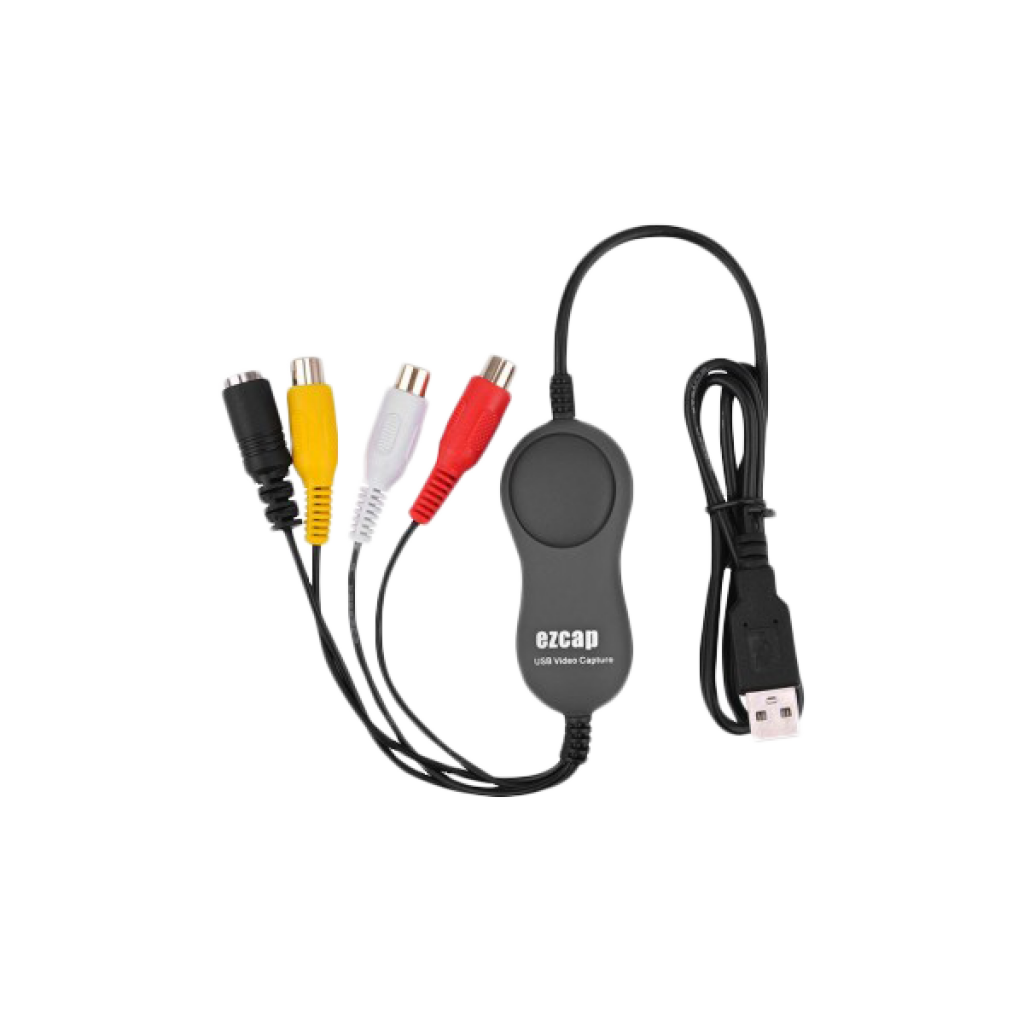
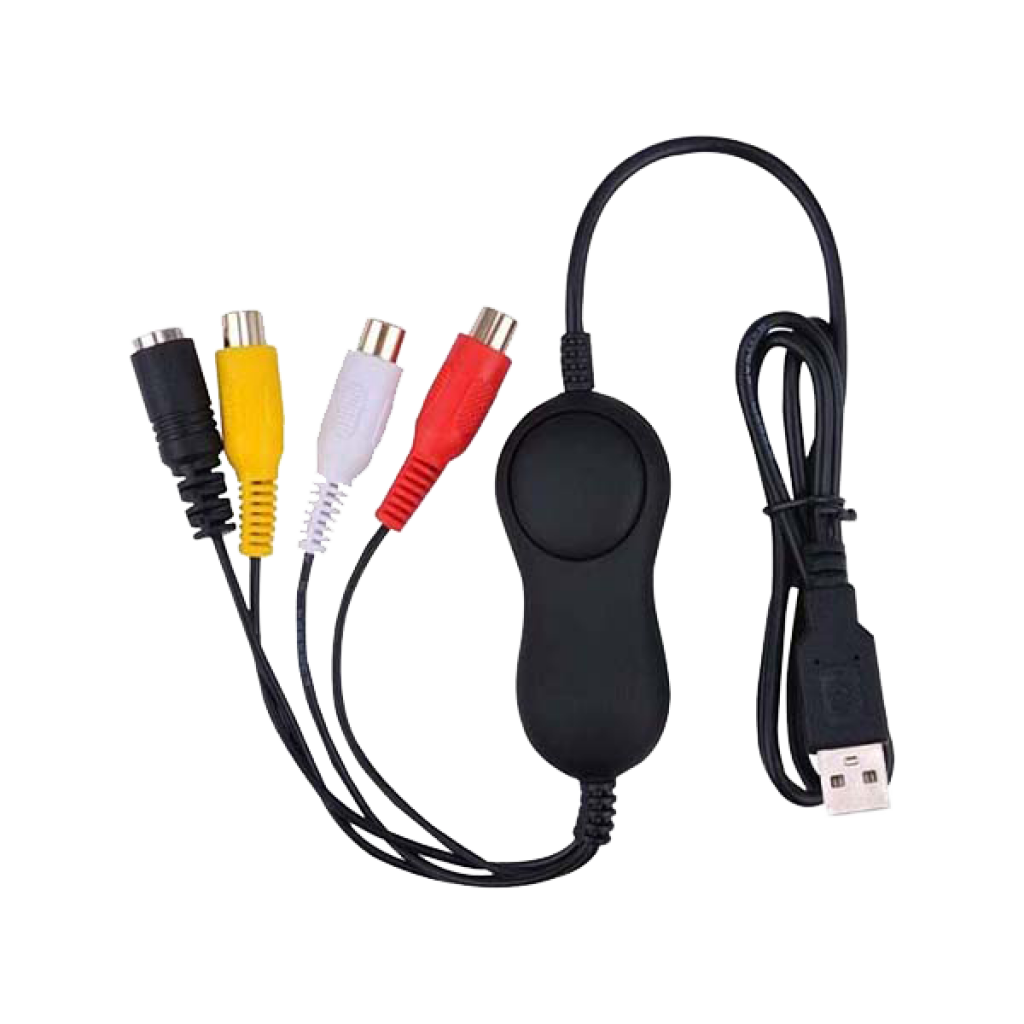
هر سه مدل از طریق USB 2.0 وصل میشوند و تصویر را با کیفیت استاندارد نوار ویدیو، یعنی ۷۲۰×۵۷۶ در ۲۵ فریم (PAL) یا ۷۲۰×۴۸۰ در ۳۰ فریم (NTSC)، ضبط میکنند. اگر با مفهوم این اعداد آشنا نیستید، مقالهٔ رزولوشن چیست را ببینید.
جدول مقایسهٔ دستگاههای تبدیل VHS
| مدل | نیاز به کامپیوتر | ورودی تصویر | ذخیرهسازی | کیفیت ضبط | ویژگی شاخص |
|---|---|---|---|---|---|
| ezcap 180 | ندارد | کامپوزیت (RCA) | فلش USB / Micro SD تا ۳۲ گیگ | ۷۲۰×۵۷۶ PAL، MP4 | صفحهٔ ۴٫۳ اینچی، باتری و اسپیکر داخلی |
| ezcap 181P | ندارد | کامپوزیت (RCA) | فلش USB (FAT32/NTFS) | ۷۲۰×۵۷۶ در ۲۵ فریم PAL، MP4 | خروجی HDMI برای دیدن تصویر روی تلویزیون |
| ezcap 158 | دارد | کامپوزیت و S-Video | هارد کامپیوتر | ۷۲۰×۵۷۶ در ۲۵ فریم PAL | UVC بدون درایور؛ ویندوز، مک، لینوکس |
| ezcap 159 | دارد | کامپوزیت و S-Video | هارد کامپیوتر | ضبط ۴۸۰ خطی با صدا | ویندوز و مک، دکمهٔ عکس فوری |
| ezcap 172 | دارد | کامپوزیت و S-Video | هارد کامپیوتر | ۷۲۰×۵۷۶ در ۲۵ فریم PAL | PAL/SECAM/NTSC، نرمافزار ضبط همراه |
آموزش قدم به قدم تبدیل VHS با رکوردر مستقل
- نوار را آماده کنید: قبل از ضبط، نوار را یک بار تا انتها جلو و دوباره تا ابتدا عقب ببرید تا کشش آن یکنواخت شود. اگر روی نوار لکه یا کپک میبینید، آن را در دستگاه نگذارید؛ نوار آلوده میتواند هد ویدیو را هم خراب کند.
- حافظه را فرمت کنید: فلش یا کارت حافظه را با فرمتی که دستگاه پشتیبانی میکند فرمت کنید؛ برای ezcap 180، فرمت FAT32 یا exFAT و برای ezcap 181P، فرمت FAT32 یا NTFS.
- کابلها را وصل کنید: خروجی Video Out و Audio Out دستگاه ویدیو را با کابل RCA به ورودی رکوردر وصل کنید: زرد به زرد، سفید به سفید و قرمز به قرمز. ezcap 180 کابل AV مخصوص خودش را در جعبه دارد.
- تصویر را ببینید: در ezcap 180 تصویر روی صفحهٔ خود دستگاه نمایش داده میشود. در ezcap 181P خروجی HDMI را به تلویزیون وصل کنید.
- یک ضبط آزمایشی بگیرید: یک دقیقه ضبط کنید و فایل را روی کامپیوتر باز کنید تا از سالم بودن تصویر و صدا مطمئن شوید.
- ضبط اصلی را شروع کنید: نوار را به ابتدا برگردانید، روی رکوردر REC را بزنید و بلافاصله روی ویدیو Play کنید. ضبط همزمان با پخش انجام میشود؛ یعنی یک نوار دو ساعته، دو ساعت زمان میبرد.
- ضبط را متوقف کنید: در انتهای نوار دوباره REC را بزنید تا فایل بسته شود. در ezcap 181P فایلهای طولانی به صورت خودکار به چند فایل تقسیم میشوند.
- فایلها را منتقل کنید: ezcap 180 را با کابل Type-C همراه به کامپیوتر وصل کنید یا حافظه را مستقیم در سیستم بگذارید و فایلها را کپی کنید.
آموزش تبدیل VHS با کارت کپچر USB
- درایور و نرمافزار دستگاه را از بخش دانلود سایت یا لینک داخل جعبه نصب کنید. ezcap 158 به دلیل UVC بودن معمولاً درایور جداگانه نمیخواهد.
- کارت کپچر را به یک پورت USB 2.0 یا بالاتر وصل کنید؛ بهتر است مستقیم به کامپیوتر وصل شود نه از طریق هاب.
- خروجی ویدیو را با کابل RCA (یا S-Video برای تصویر و RCA برای صدا) به کارت کپچر وصل کنید.
- نرمافزار ضبط را باز کنید. میتوانید از نرمافزار همراه دستگاه یا از OBS استفاده کنید؛ راهنمای آموزش OBS Studio مراحل افزودن منبع ویدیو و تنظیم ضبط را توضیح داده است.
- در تنظیمات، استاندارد تصویر را روی PAL بگذارید (بیشتر نوارهای خانگی در ایران PAL هستند) و منبع صدا را همان کارت کپچر انتخاب کنید.
- یک ضبط کوتاه آزمایشی بگیرید، هماهنگی صدا و تصویر را بررسی کنید و سپس ضبط کامل را شروع کنید.
نکاتی برای بهترین کیفیت ممکن
- کیفیت خروجی از کیفیت نوار بیشتر نمیشود: VHS در بهترین حالت کیفیتی در حد تصویر استاندارد دارد. مبدل فقط همان تصویر را بدون افت بیشتر ذخیره میکند.
- هد دستگاه ویدیو را تمیز کنید: اگر تصویر برفکی یا لرزان است، اول هد و مسیر نوار را تمیز کنید و از تنظیم Tracking دستگاه ویدیو کمک بگیرید.
- اگر S-Video دارید از آن استفاده کنید: در دستگاههای S-VHS یا دوربینهای Hi8، خروجی S-Video رنگ و جزئیات بهتری از کامپوزیت میدهد. این ورودی در ezcap 158، 159 و 172 وجود دارد.
- برای برق مطمئن آداپتور مناسب داشته باشید: برای ضبطهای طولانی با ezcap 181P از یک آداپتور ۵ ولت ۲ آمپر استفاده کنید.
- از نوارهای دارای قفل کپی خبری نیست: این آموزش برای فیلمهای شخصی و خانوادگی است. برخی نوارهای تجاری سیگنال ضد کپی دارند و ممکن است درست ضبط نشوند.
بعد از تبدیل: آرشیو فایلها
فایلها را با نام و تاریخ مشخص (مثلاً «عروسی-۱۳۷۲-نوار۱») ذخیره کنید و حداقل دو نسخه نگه دارید: یکی روی کامپیوتر و یکی روی یک هارد اکسترنال جداگانه. برای انتخاب حافظهٔ پشتیبان میتوانید مقالهٔ هارد اکسترنال چیست را بخوانید. اگر فایل را با کارت کپچر ضبط کردهاید، میتوانید بعداً آن را برش بزنید، عنوان اضافه کنید و با فرمت MP4 برای اشتراک در پیامرسانها خروجی بگیرید.
کدام دستگاه برای شما مناسبتر است؟
- بدون کامپیوتر و با کمترین دردسر: ezcap 180، مخصوصاً اگر دیدن تصویر روی خود دستگاه و کار با باتری برایتان مهم است.
- اقتصادی و بدون کامپیوتر: ezcap 181P که با تلویزیون به عنوان نمایشگر کار میکند.
- برای تدوین و کاربر مک یا لینوکس: ezcap 158 یا ezcap 159.
- کاربر ویندوز با بودجهٔ محدود: ezcap 172.
جمعبندی
تبدیل نوار VHS به فایل دیجیتال کار پیچیدهای نیست و با یک دستگاه ویدیوی سالم و یک مبدل مناسب در خانه انجام میشود. اگر سادگی برایتان مهم است، رکوردرهای مستقل ezcap 180 و 181P فیلم را با یک دکمه روی فلش ذخیره میکنند؛ اگر میخواهید فیلمها را تدوین کنید یا از ورودی S-Video استفاده کنید، کارتهای کپچر ezcap 158، 159 و 172 انتخاب بهتری هستند. برای آشنایی بیشتر با این دسته از تجهیزات، مقالهٔ آشنایی با انواع کارت کپچر را هم ببینید. همهٔ این دستگاهها با گارانتی و مشاورهٔ فنی از نادر کامپیوتر، نمایندهٔ رسمی ezcap در ایران، قابل تهیهاند؛ قیمت بهروز را در صفحهٔ هر محصول ببینید.
سوالات متداول
آیا برای تبدیل VHS حتماً به کامپیوتر نیاز دارم؟
خیر. رکوردرهای مستقلی مثل ezcap 180 و ezcap 181P فیلم را مستقیم روی فلش USB یا کارت حافظه به صورت MP4 ذخیره میکنند و کامپیوتر فقط برای کپی کردن فایلها لازم است.
تبدیل یک نوار VHS چقدر طول میکشد؟
ضبط به صورت همزمان با پخش انجام میشود؛ پس زمان تبدیل برابر با مدت فیلم روی نوار است. یک نوار ۱۲۰ دقیقهای حدود دو ساعت زمان میبرد.
آیا کیفیت فیلم بعد از تبدیل بهتر میشود؟
مبدل کیفیت نوار را افزایش نمیدهد، بلکه آن را در همان وضعیت فعلی حفظ میکند تا دیگر با گذشت زمان افت نکند. کیفیت ضبط این دستگاهها در حد استاندارد نوار ویدیو یعنی ۷۲۰×۵۷۶ برای PAL است.
دستگاه ویدیو ندارم؛ میتوانم مستقیم نوار را به مبدل بدهم؟
خیر. همهٔ این دستگاهها سیگنال تصویر را از یک پخشکننده دریافت میکنند و به یک دستگاه ویدیو (VCR) یا دوربینی که نوار را پخش کند نیاز دارید.
با این دستگاهها میتوانم فیلم دوربینهای Hi8 و Video8 را هم تبدیل کنم؟
بله. دوربین را روی حالت پخش بگذارید و خروجی AV یا S-Video آن را به مبدل وصل کنید. برای دوربینهای MiniDV راه دیجیتال از طریق پورت فایروایر هم وجود دارد.
کدام فرمت حافظه را برای فلش انتخاب کنم؟
برای ezcap 180 از FAT32 یا exFAT و برای ezcap 181P از FAT32 یا NTFS استفاده کنید. ezcap 180 حافظهٔ NTFS را نمیشناسد و ezcap 181P از exFAT پشتیبانی نمیکند.