

آموزش راهاندازی ATEM Mini برای پخش زنده
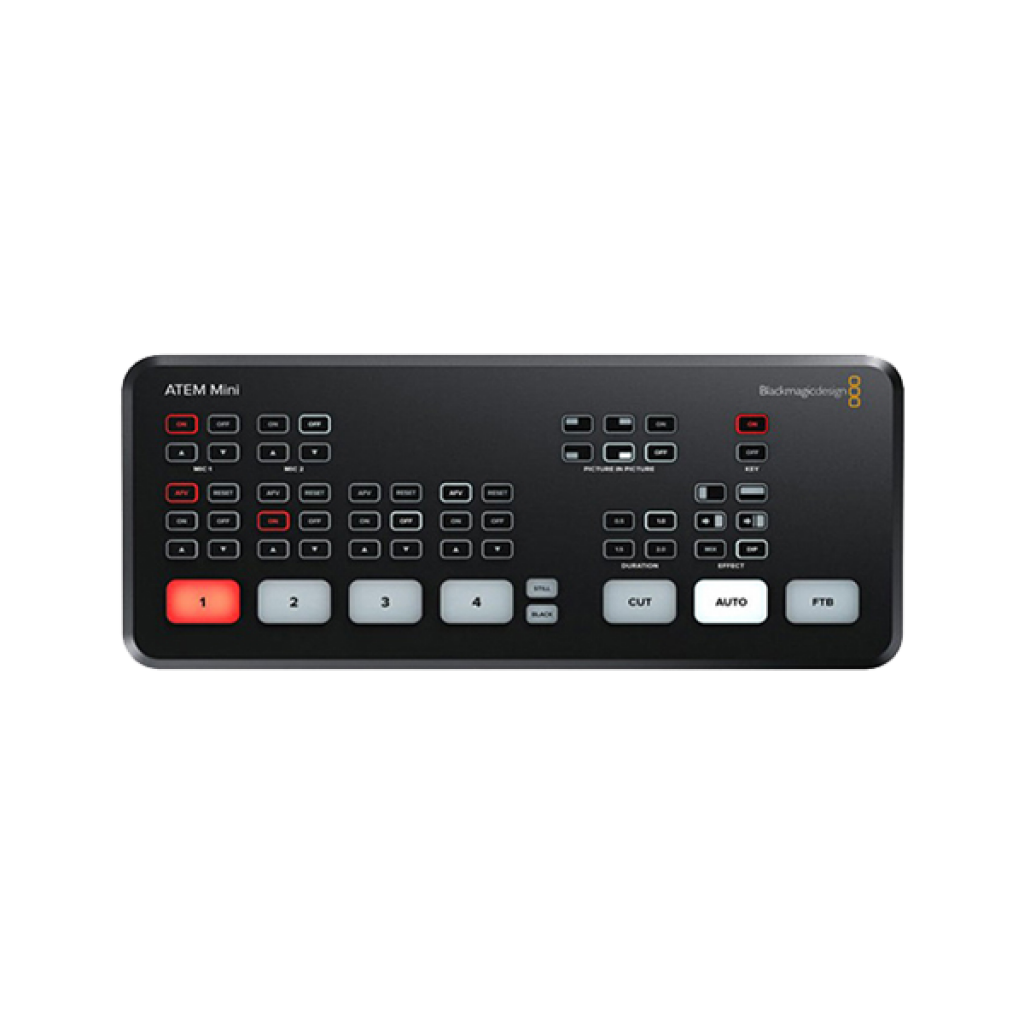
برای راهاندازی ATEM Mini برای پخش زنده کافی است آداپتور برق را وصل کنید، دوربینها و کامپیوتر را به ورودیهای HDMI بدهید و سپس یا از طریق USB (بهعنوان وبکم در OBS، Zoom و نرمافزارهای مشابه) یا در مدلهای Pro و Extreme مستقیماً از طریق اترنت استریم کنید. در این آموزش، مراحل را از اتصال کابلها تا اولین پخش زنده، قدمبهقدم و بر اساس راهنمای رسمی Blackmagic Design توضیح میدهیم.
قبل از شروع: چه چیزهایی لازم دارید؟
- یک میکسر از خانوادهٔ ATEM Mini (مثلاً ATEM Mini Pro) و آداپتور 12 ولت همراه آن.
- دوربینها یا منابعی با خروجی HDMI (دوربین، لپتاپ، کنسول) و کابل HDMI برای هر کدام.
- یک مانیتور یا تلویزیون HDMI برای مالتیویو (در Pro و Extreme).
- کابل USB-C برای اتصال به کامپیوتر و اجرای نرمافزار ATEM Software Control.
- برای استریم مستقیم: کابل شبکه و اینترنت پایدار. برای ضبط: فلش یا SSD اکسترنال USB.
- یک یا دو میکروفن با جک 3.5 میلیمتری.

اگر هنوز مدل را انتخاب نکردهاید، مقالهٔ میکسر تصویر چیست و راهنمای خرید آن کمکتان میکند. خلاصه اینکه مدل پایهٔ ATEM Mini فقط از طریق USB و کامپیوتر استریم میکند، اما ATEM Mini Extreme و Pro موتور استریم و ضبط داخلی دارند.
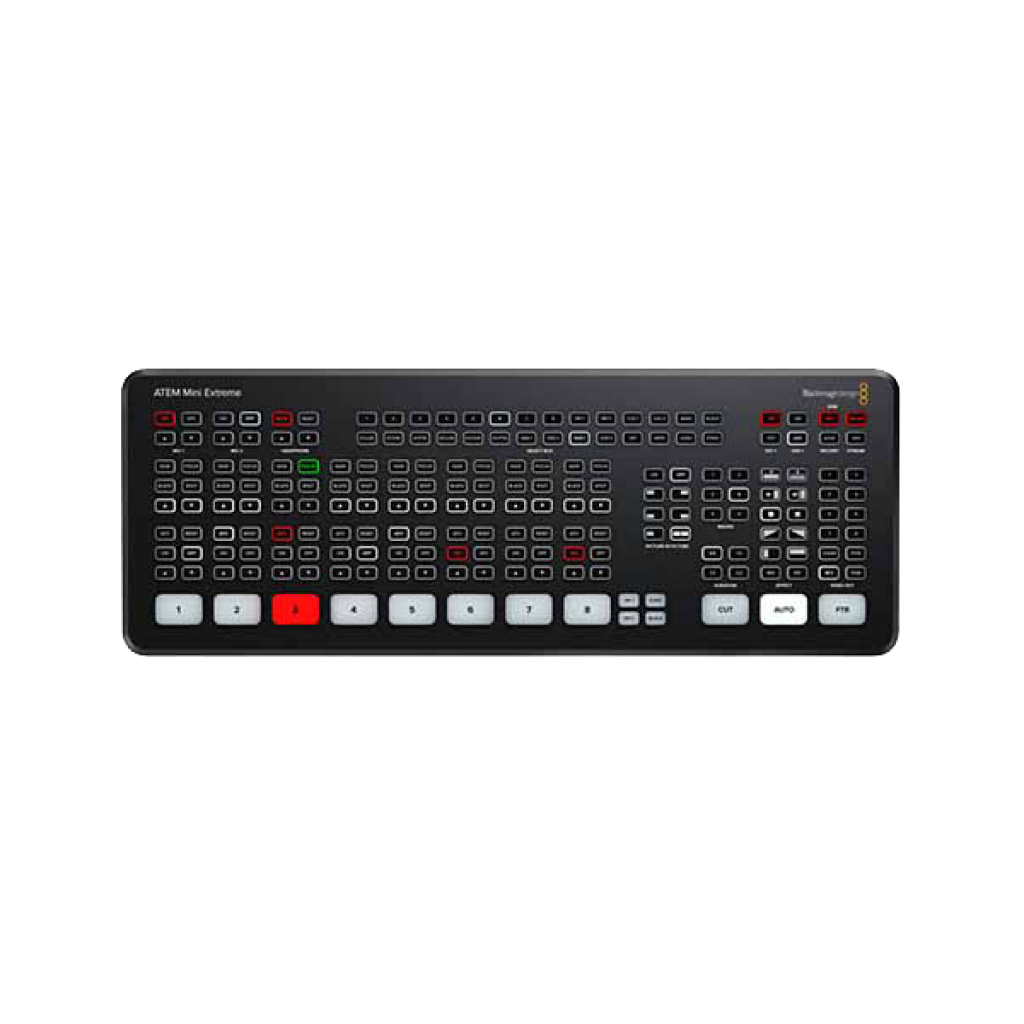
مرحلهٔ ۱: اتصال برق و مانیتور
- آداپتور 12 ولت را به ATEM Mini وصل کنید. اگر کانکتور قفلشونده دارد، آن را محکم ببندید تا وسط برنامه جدا نشود.
- یک مانیتور یا تلویزیون را به خروجی HDMI OUT وصل کنید.
- در مدلهای Pro و Extreme، دکمهٔ M/V را در بخش انتخاب خروجی ویدئو بزنید تا مالتیویو نمایش داده شود. حالا با وصل کردن هر دوربین، تصویرش را در پنجرهٔ مربوط به همان ورودی میبینید.
مرحلهٔ ۲: اتصال دوربینها و منابع HDMI
- دوربینها، لپتاپ یا کنسول را به ورودیهای HDMI 1 تا 4 (یا تا 8 در Extreme) وصل کنید.
- ورودیهای ATEM Mini «Standards Converted» هستند؛ یعنی لازم نیست همهٔ منابع دقیقاً یک فرمت داشته باشند. با این حال، طبق راهنمای بلکمجیک، سوئیچر بهطور پیشفرض استاندارد ویدئو را بر اساس دستگاه متصل به ورودی 1 انتخاب میکند. پس بهتر است دوربین اصلی را به ورودی 1 بدهید یا استاندارد را دستی در نرمافزار تنظیم کنید.
- در منوی دوربین، نمایش اطلاعات روی خروجی HDMI (مثل فوکوس، باتری و منو) را خاموش کنید تا تصویر تمیز به میکسر برسد. نام این گزینه در هر برند فرق دارد؛ به دفترچهٔ دوربین مراجعه کنید.
- برای لپتاپ، خروجی تصویر را روی 1080p تنظیم کنید و حالت Duplicate یا Extend را بسته به نیاز انتخاب کنید.
مرحلهٔ ۳: اتصال میکروفن و تنظیم صدا
- میکروفن را به یکی از دو ورودی MIC 3.5 میلیمتری وصل کنید. برای مصاحبه میتوانید از هر دو ورودی استفاده کنید تا صدای هر نفر جدا کنترل شود.
- با دکمههای صدای روی پنل یا صفحهٔ Audio در ATEM Software Control، هر منبع را روشن، خاموش یا روی AFV (صدا به دنبال تصویر) بگذارید.
- برای وضوح بیشتر صدای گوینده، در میکسر Fairlight از EQ و کمپرسور استفاده کنید. سطح صدا را طوری تنظیم کنید که متر به قرمز نرسد.
اگر میخواهید با اصول میکس صدا بیشتر آشنا شوید، مقالهٔ چگونگی کار با میکسر دیجیتال مفید است.
مرحلهٔ ۴: نصب ATEM Software Control
- نرمافزار رایگان ATEM Software Control را از بخش Support سایت رسمی بلکمجیک دانلود و نصب کنید. همراه آن ابزار ATEM Setup هم نصب میشود.
- ATEM Mini را با کابل USB-C به کامپیوتر وصل کنید. اگر ابزار Setup پیشنهاد بهروزرسانی داد، ابتدا نرمافزار داخلی دستگاه را بهروز کنید.
- ATEM Software Control را اجرا کنید. از این برنامه به همهٔ قابلیتها دسترسی دارید: سوئیچ، افکتها، مدیا پول، میکسر صدا، کنترل دوربین و تنظیمات استریم.
نکته: اگر چند اپراتور دارید، میتوانید دستگاه را به شبکه وصل کنید تا چند کامپیوتر همزمان از طریق اترنت به آن متصل شوند.
مرحلهٔ ۵: سوئیچ، ترنزیشن و تصویر در تصویر
- برای قطع مستقیم (Cut) کافی است دکمهٔ ورودی موردنظر را بزنید.
- برای ترنزیشن نرم، نوع افکت را با دکمههای بالای AUTO انتخاب کنید (Mix، Dip، DVE Push، DVE Squeeze و Wipe افقی و عمودی) و سپس AUTO را بزنید. مدت ترنزیشن را هم میتوانید از پنل یا نرمافزار تنظیم کنید.
- برای تصویر در تصویر (PiP)، از DVE استفاده کنید. DVE بهطور پیشفرض ورودی 1 را استفاده میکند؛ پس اگر گیم استریم میکنید، دوربین چهرهٔ خود را به ورودی 1 و کنسول را به ورودی دیگری بدهید.
- چون DVE از کیر آپاستریم استفاده میکند، قبل از فعال کردن تصویر در تصویر، کی را خاموش کنید. محل و حاشیهٔ کادر را در ATEM Software Control تنظیم کنید.
مرحلهٔ ۶: افزودن لوگو و زیرنویس
- گرافیک خود را در نرمافزاری مثل فتوشاپ با رزولوشن 1920×1080 و پسزمینهٔ شفاف (کانال آلفا) بسازید و با فرمت PNG ذخیره کنید.
- در ATEM Software Control فایل را با کشیدن و رها کردن به یکی از جایگاههای مدیا پول (تا ۲۰ تصویر) ببرید.
- در تنظیمات کیر، منبع Media Player را روی همان تصویر بگذارید و Fill و Key را روی Media Player انتخاب کنید.
- کیر را روشن کنید تا لوگو یا زیرنویس روی تصویر زنده قرار بگیرد.
مرحلهٔ ۷: استریم از طریق USB و نرمافزار (همهٔ مدلها)
- USB-C را به کامپیوتر وصل کنید. سیستم ATEM Mini را یک وبکم معمولی میشناسد و به نصب درایور جداگانه نیازی نیست.
- در OBS یک منبع Video Capture Device اضافه کنید و دستگاه Blackmagic Design را انتخاب کنید. در Zoom یا Teams هم در تنظیمات تصویر و صدا، Blackmagic Design را انتخاب کنید.
- در OBS، کلید استریم (Stream Key) سرویس موردنظر مثل یوتیوب یا آپارات را وارد کنید و Start Streaming را بزنید.
برای آشنایی با مفاهیم پایه، مقالهٔ آشنایی با تکنولوژی استریمینگ و لایو استریم را ببینید.
مرحلهٔ ۸: استریم مستقیم با اترنت (Pro و Extreme)
- کابل شبکه را از مودم یا سوئیچ به پورت اترنت ATEM وصل کنید.
- از سرویس استریم (مثلاً یوتیوب) کلید استریم بگیرید.
- در ATEM Software Control، در صفحهٔ Switcher و پالت Output، سرویس استریم و نزدیکترین سرور را انتخاب کنید و کلید را وارد کنید.
- کیفیت را انتخاب کنید. بلکمجیک توصیه میکند بالاترین کیفیت را بگذارید، مگر اینکه سرعت آپلود اینترنت محدود باشد. نشانگر نرخ داده، سرعت موردنیاز را نشان میدهد.
- دکمهٔ ON AIR را روی پنل بزنید. وضعیت استریم در مالتیویو هم نمایش داده میشود.
این مدلها از پروتکل SRT هم پشتیبانی میکنند که روی اینترنتهای ناپایدار عملکرد بهتری دارد، به شرطی که سرویس مقصد آن را بپذیرد.
مرحلهٔ ۹: ضبط همزمان برنامه
- در Pro و Extreme یک فلش یا SSD با فرمت exFAT را به پورت USB-C وصل کنید.
- دکمهٔ REC را روی پنل بزنید. خروجی Program بهصورت فایل MP4 با کدک H.264 ضبط میشود.
- در مدل پایهٔ ATEM Mini، ضبط را با نرمافزار روی کامپیوتر یا با یک رکوردر روی خروجی HDMI انجام دهید.
جدول خلاصه: روش استریم در مدلهای مختلف
| قابلیت | ATEM Mini | ATEM Mini Pro / Pro ISO | ATEM Mini Extreme |
|---|---|---|---|
| استریم با USB وبکم | دارد | دارد | دارد |
| استریم مستقیم RTMP/SRT | ندارد | دارد | دارد |
| ضبط روی USB | ندارد | دارد | دارد |
| مالتیویو برای مانیتورینگ | ندارد | ۱۰ پنجره | تا ۱۶ پنجره |
| تعداد ورودی HDMI | ۴ | ۴ | ۸ |
رفع مشکلات رایج
- تصویر یک دوربین نمایش داده نمیشود: کابل HDMI را عوض کنید، خروجی HDMI دوربین را فعال کنید و مطمئن شوید رزولوشن آن در محدودهٔ 720p یا 1080p است.
- کامپیوتر ATEM را بهعنوان وبکم نمیشناسد: کابل USB-C دیگری امتحان کنید، از پورت USB 3 استفاده کنید و نرمافزار داخلی دستگاه را با ATEM Setup بهروز کنید.
- صدا با تصویر هماهنگ نیست: برای ورودیهای آنالوگ، در تنظیمات صدا مقدار تأخیر (Delay) را تنظیم کنید؛ طبق مشخصات رسمی، تا ۸ فریم تأخیر قابل تنظیم است.
- استریم قطع و وصل میشود: کیفیت استریم را پایینتر بیاورید، از کابل شبکه بهجای وایفای استفاده کنید یا SRT را امتحان کنید.
نکته برای گیمرها و استریمهای دو دوربینه
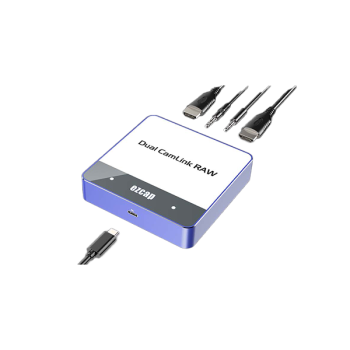
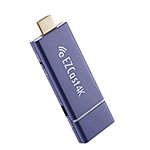
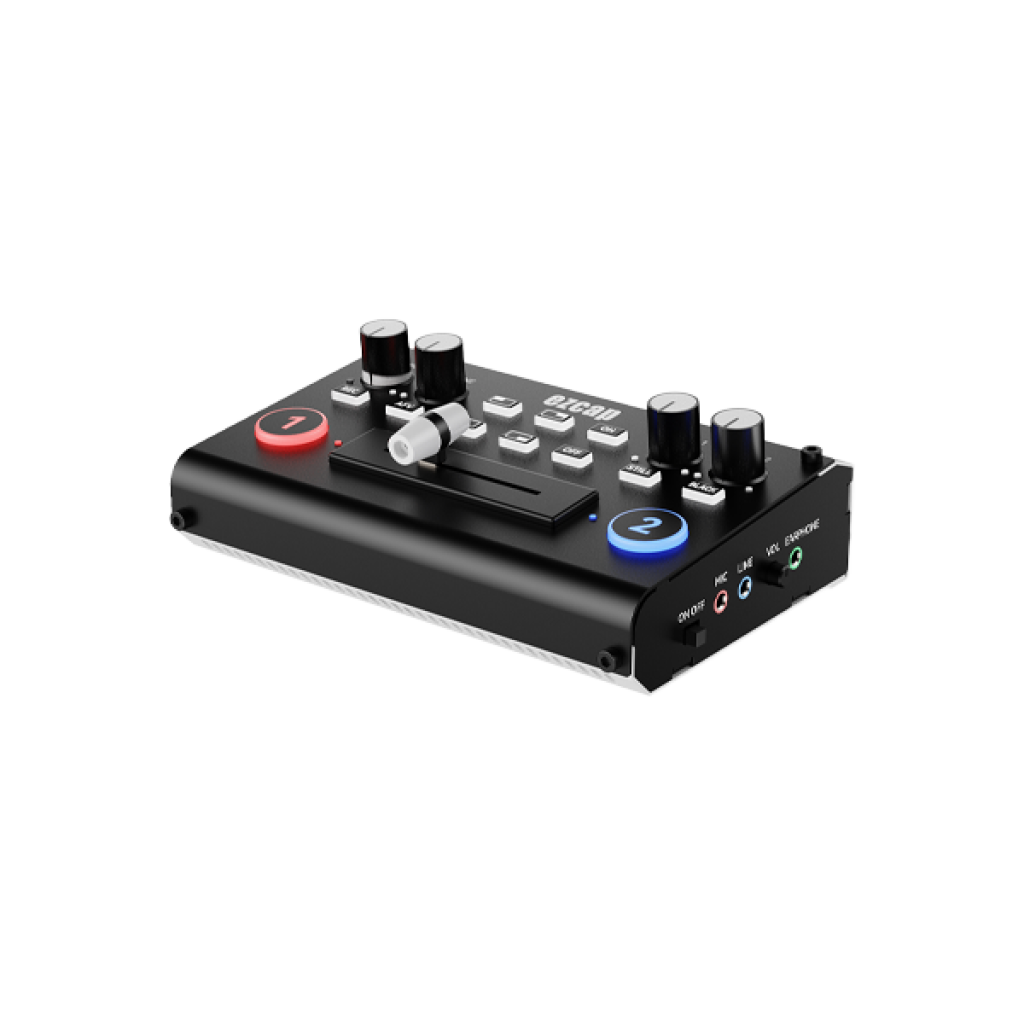
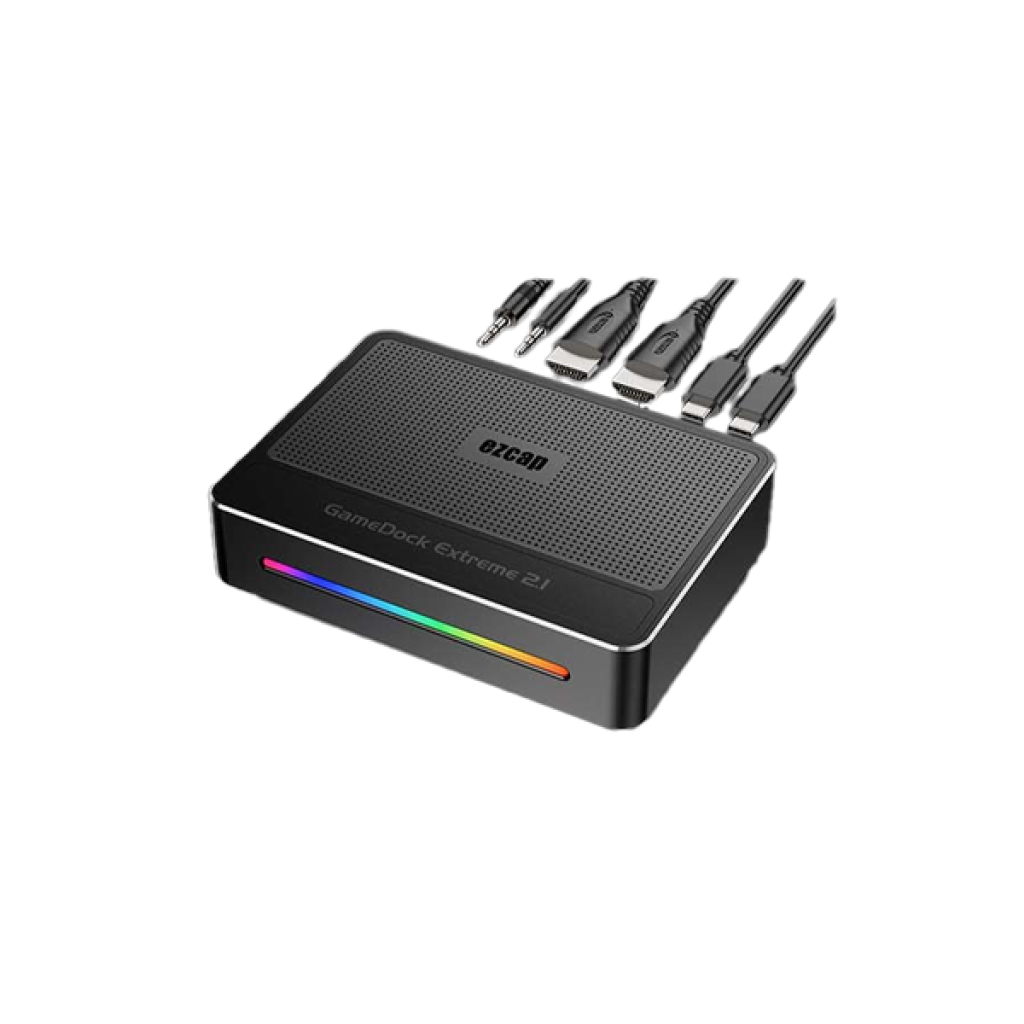
ATEM Mini حداکثر با 1080p60 کار میکند. اگر میخواهید گیم کنسول را با 4K و HDR ضبط کنید و همزمان روی مانیتور بدون تأخیر بازی کنید، یک کارت کپچر مثل ezcap 364 GameDock Extreme 2.1 با HDMI 2.1 انتخاب مناسبتری است. همچنین اگر فقط دو منبع تصویر دارید، ezcap 367 Live Stream Mixer با دو ورودی HDMI، خروجی Program و Preview، T-Bar و خروجی وبکم USB-C، راه سادهتری برای شروع است.
جمعبندی
راهاندازی ATEM Mini سه بخش اصلی دارد: وصل کردن منابع HDMI و میکروفن، تنظیمات در ATEM Software Control و انتخاب روش استریم (USB وبکم یا استریم مستقیم با اترنت در Pro و Extreme). دوربین اصلی را به ورودی 1 بدهید، قبل از پخش همهچیز را در مالتیویو چک کنید و یک استریم آزمایشی خصوصی بگیرید. برای خرید ATEM Mini و تجهیزات جانبی استریم میتوانید با مشاورهٔ کارشناسان نادر کامپیوتر انتخاب کنید؛ قیمت بهروز را در صفحهٔ محصول ببینید.
سوالات متداول
آیا برای ATEM Mini نصب درایور لازم است؟
برای استفاده بهعنوان وبکم خیر؛ سیستمعامل آن را مثل یک وبکم معمولی میشناسد. اما برای دسترسی به همهٔ تنظیمات و بهروزرسانی، نرمافزار رایگان ATEM Software Control لازم است.
آیا ATEM Mini را میتوان با گوشی به اینترنت وصل کرد؟
طبق مشخصات رسمی، مدلهای Pro و Extreme میتوانند از اینترنت اشتراکی از طریق USB-C برای استریم استفاده کنند؛ این روش بهعنوان پشتیبان اترنت هم کاربرد دارد.
کدام ورودی را برای دوربین اصلی استفاده کنم؟
ورودی 1؛ چون استاندارد ویدئوی سوئیچر بهطور پیشفرض بر اساس همین ورودی انتخاب میشود و DVE تصویر در تصویر هم بهطور پیشفرض از آن استفاده میکند.
با ATEM Mini میتوان در آپارات یا اینستاگرام لایو گرفت؟
بله، از طریق نرمافزاری مثل OBS که ATEM را بهعنوان وبکم میبیند، به هر سرویسی که کلید RTMP ارائه دهد میتوانید استریم کنید. در Pro و Extreme هم طبق توضیح بلکمجیک میتوان با ویرایش فایل تنظیمات XML استریم، سرویسهای جدید را اضافه کرد.
ضبط ATEM Mini Pro با چه فرمتی است؟
خروجی Program بهصورت فایل MP4 با کدک H.264 و صدای AAC روی حافظهٔ USB با فرمت exFAT یا HFS+ ضبط میشود.