

راهنمای کامل استریم GTA 6 روی PS5 با کارت کپچر: از وصل کردن کابلها تا اولین لایو
رایجترین اشتباه اولین استریم با PS5 نه به کابل ربط دارد نه به تنظیمات. همهچیز وصل است، تصویر در OBS آمده و استریمر، چون مانیتور کامپیوتر جلوی چشمش است، از روی همان پیشنمایش بازی میکند. بعد از ده دقیقه حس میکند دسته کند جواب میدهد و نتیجه میگیرد کارت کپچر لگ دارد. کارت سالم است؛ فقط باید از تلویزیون بازی کرد.
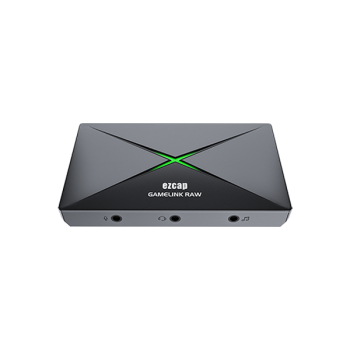
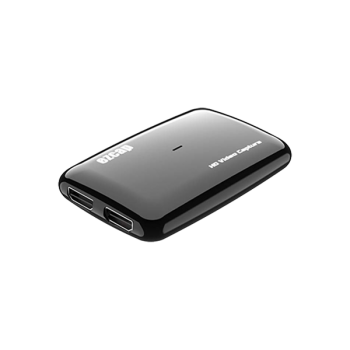
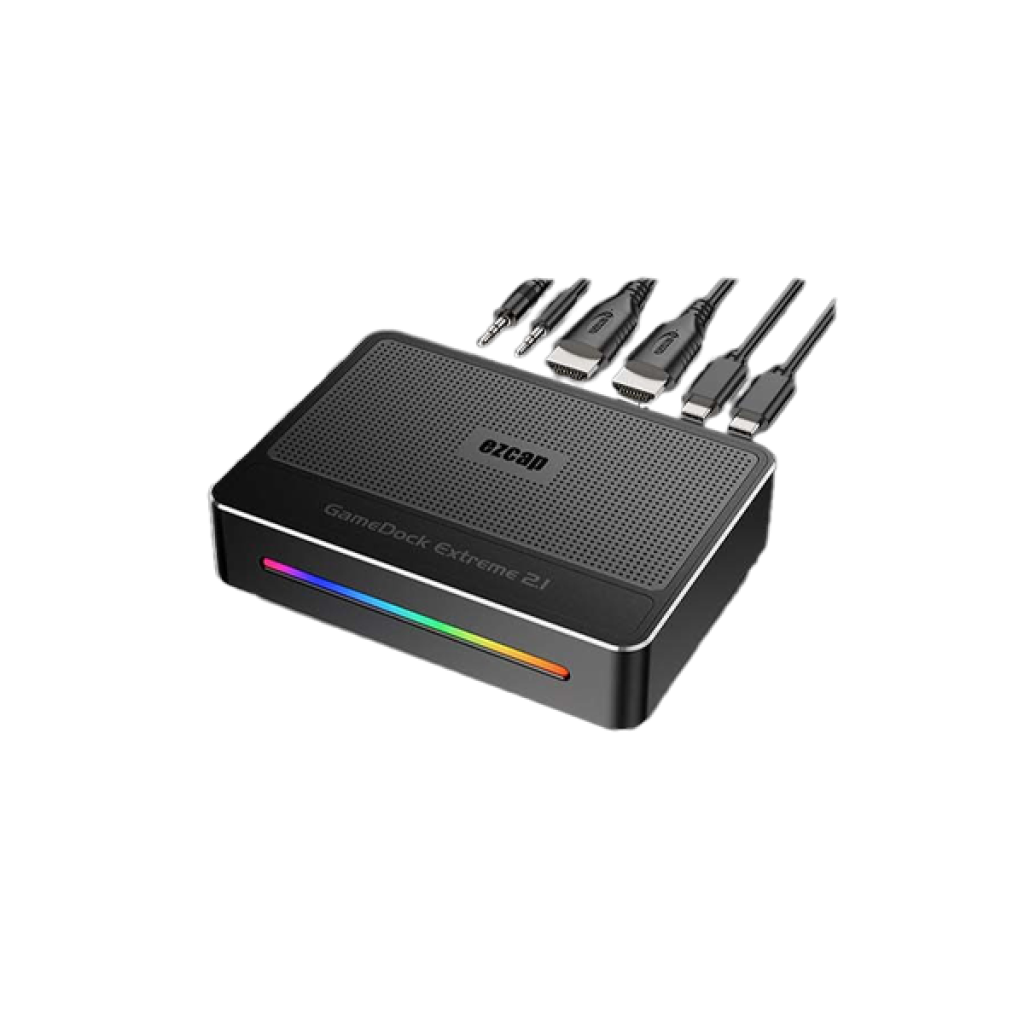
GTA 6 امروز، ۲۸ آبان ۱۴۰۵، برای PS5 و Xbox Series X|S منتشر شد. این راهنما ستاپ PS5 را از جعبه تا اولین لایو در نُه مرحله جلو میبرد، با یک کارت کپچر مثل ezcap 364 یا ezcap 360، OBS روی کامپیوتر و کابل Chat Link برای صدای پارتی. هر مرحله یک بند «اگر کار نکرد…» دارد تا اگر جایی گیر کردید، همانجا راهش را پیدا کنید و لازم نباشد از اول شروع کنید.
چه لازم دارید
- PS5 با GTA 6 نصبشده و دستهی شارژشده
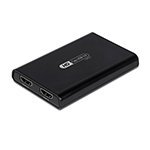
- کارت کپچر: ezcap 364 برای نمایشگر HDMI 2.1 با 120 یا 144 هرتز، یا ezcap 360 برای تلویزیون 4K60
- دو کابل HDMI (برای ۳۶۴ هر دو HDMI 2.1)
- کابل USB Type-C همراه کارت و یک پورت USB 3 آزاد
- کامپیوتر یا لپتاپ با OBS Studio
- کابل Chat Link و هدست، اگر با دوستانتان پارتی میزنید
- یک میکروفون برای صدای خودتان
- حدود یک ساعت وقت برای بار اول
اگر قبل از عرضه سراغ کابل و تلویزیون رفتهاید، مرحلههای ۱ و ۲ را سریع رد میکنید. اگر نه، چکلیست آمادهسازی ستاپ استریم قبل از GTA 6 را کنار این صفحه باز نگه دارید.
مرحله ۱: کنسول را به ورودی کارت وصل کنید
قبل از هر کاری کنسول، تلویزیون و کامپیوتر را خاموش کنید. کابل HDMI را از پشت PS5 بیرون بکشید و به درگاه HDMI IN کارت کپچر بزنید. کابلی که همراه کنسول آمده برای همین مسیر بهترین انتخاب است.
روی بدنهی کارت دو درگاه HDMI کنار هم است و در نور کم راحت جابهجا میشوند. یک بار برچسب IN و OUT را با چراغ قوهی گوشی بخوانید؛ این کار ده ثانیه وقت میگیرد و نیم ساعت عیبیابی را حذف میکند.
اگر کار نکرد… و در مرحلههای بعد هیچ تصویری نیامد، اول همین دو کابل را با هم عوض کنید. جابهجا زدن IN و OUT از همهی خطاهای دیگر رایجتر است.
مرحله ۲: خروجی کارت را به تلویزیون بدهید
کابل HDMI دوم را از HDMI OUT کارت به تلویزیون ببرید. اگر تلویزیون فقط یکی دو پورت HDMI 2.1 دارد، همان را انتخاب کنید و در منوی تلویزیون، فرمت پیشرفتهی سیگنال HDMI را برای آن پورت روشن کنید. Game Mode را هم روشن بگذارید؛ از این به بعد شما بازی را از همین مسیر میبینید، نه از کامپیوتر.
اگر کار نکرد… و تصویر آمد ولی گزینهی 120 هرتز در کنسول نیست، سه چیز را به ترتیب چک کنید: کابلها HDMI 2.1 هستند؟ پورت تلویزیون 4K120 را قبول میکند؟ کارتتان ۳۶۴ است؟ ezcap 360 تا 4K60 و 1440p120 عبور میدهد و ندیدن 4K120 با آن طبیعی است.
مرحله ۳: کارت را به کامپیوتر وصل کنید
کابل Type-C را از کارت به یک پورت USB 3 کامپیوتر بزنید؛ ترجیحاً پورت پشت کیس که مستقیم روی مادربرد است. هر دو کارت ezcap 360 و 364 استاندارد UVC دارند و ویندوز ۱۰ و ۱۱ و macOS بدون نصب درایور آنها را میشناسند. اگر با لپتاپ کار میکنید و کارتتان ۳۶۴ است، آن را از آداپتور هم تغذیه کنید تا برقش را از لپتاپ نگیرد؛ آداپتور مناسب را از فروشگاه بپرسید.
حالا به ترتیب روشن کنید: اول تلویزیون، بعد کامپیوتر، در آخر کنسول. این ترتیب باعث میشود کنسول در لحظهی روشن شدن، کارت و نمایشگر پشت آن را درست بشناسد.
اگر کار نکرد… و کامپیوتر کارت را نمیبیند، پورت دیگری را امتحان کنید و هاب را از مسیر بردارید. پورت USB 2.0 ممکن است کارت را بشناسد ولی برای 4K پهنای باند کافی ندارد، و نتیجهاش تصویر قطعووصل یا رزولوشن پایین است.
مرحله ۴: HDCP، خروجی تصویر و HDR را در PS5 تنظیم کنید
این مرحله همان جایی است که بیشتر ستاپها گیر میکنند. PS5 روی HDMI یک قفل محافظت محتوا به اسم HDCP دارد و تا روشن باشد، کارت کپچر فقط صفحهی خالی میگیرد.
- به Settings > System > HDMI بروید و Enable HDCP را خاموش کنید.
- به Settings > Screen and Video > Video Output بروید و ببینید رزولوشن و 120 هرتز همانطور است که انتظار دارید.
- اگر لایو را SDR میروید، که برای لایو رایجترین حالت است، HDR را در همین بخش خاموش کنید.
- بازی را باز کنید و حالت گرافیکی GTA 6 را از منوی خود بازی انتخاب کنید؛ همانی که روی نمایشگرتان بهتر حس میشود.
با HDCP خاموش، اپهای فیلم و سریال PS5 پخش نمیشوند. شبهایی که فیلم میبینید روشنش کنید و قبل از استریم دوباره خاموش. ماجرای کامل این قفل در HDCP چیست و چرا تصویر HDMI پخش نمیشود؟ آمده است.
اگر کار نکرد… و بعد از خاموش کردن HDCP هنوز تصویری در کامپیوتر نیست، کنسول را یک بار کامل ریاستارت کنید. اگر تصویر آمد ولی رنگها خاکستری و بیجان است، HDR هنوز روشن است.
مرحله ۵: منبع تصویر را در OBS بسازید
OBS را باز کنید. در پنل Sources روی + بزنید و Video Capture Device را انتخاب کنید. اسمی بگذارید که بعداً بشناسید، مثلاً «PS5»، و در فهرست Device کارت ezcap را انتخاب کنید. در Resolution/FPS Type گزینهی Custom را بزنید و همان رزولوشن و فریمریتی را بدهید که میخواهید لایو بروید؛ برای بیشتر اینترنتها 1920x1080 با 60 فریم.
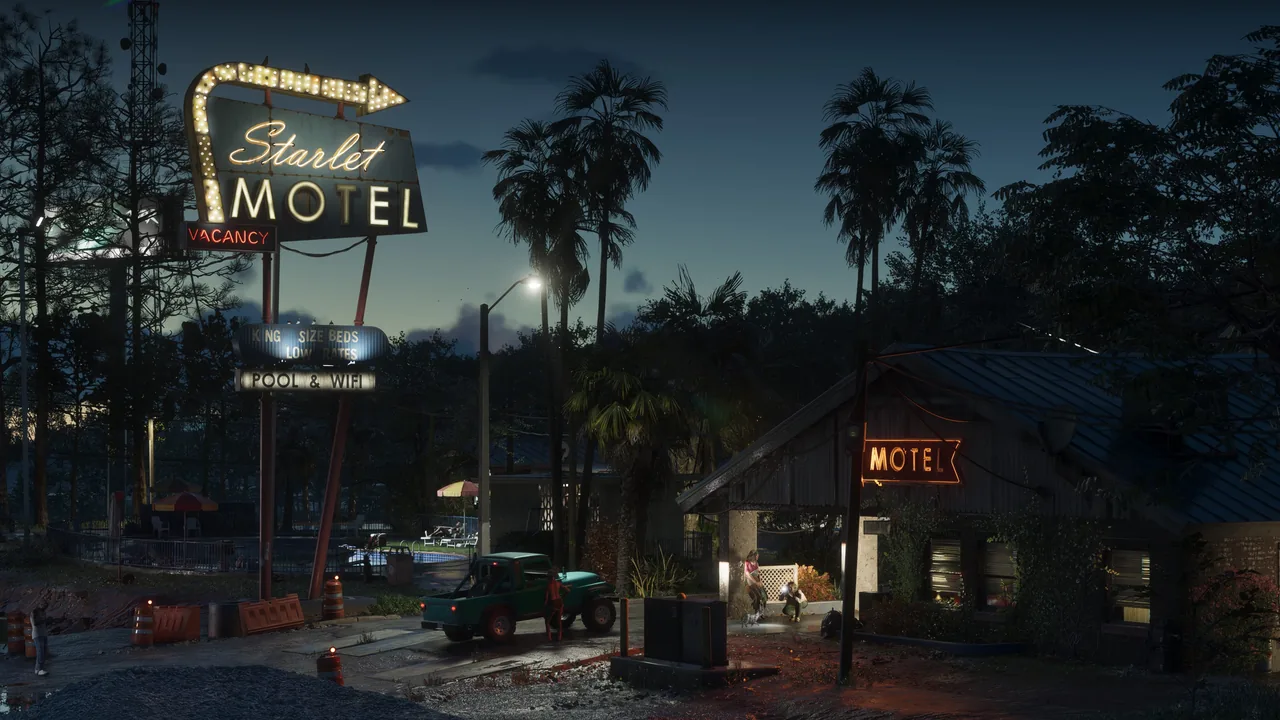
همینجا قانون اول این راهنما را یادتان باشد: پیشنمایش OBS کمتر از ۵۰ میلیثانیه عقب است، که برای تماشا هیچ است ولی برای نشانهگیری حس میشود. چشمتان روی تلویزیون باشد.
اگر کار نکرد… و تلویزیون تصویر دارد ولی OBS سیاه است، برنامههای دیگری که ممکن است دستگاه را گرفته باشند (نرمافزار وبکم، تماس تصویری) را ببندید و منبع را یک بار Deactivate و Activate کنید.
مرحله ۶: Video و Output را در OBS تنظیم کنید
- در Settings > Video رزولوشن Base و Output را با رزولوشن منبع یکی کنید و FPS را روی 60 بگذارید.
- در Settings > Output اگر کارت گرافیکتان انکودر سختافزاری دارد، آن را انتخاب کنید تا پردازنده برای بقیهی کارها نفس داشته باشد.
- بیتریت را کمتر از سرعت آپلود واقعی اینترنتتان بگذارید، نه سرعتی که روی قرارداد نوشته.
- اگر همزمان ضبط میکنید، مسیر ذخیره را روی درایوی بگذارید که جای خالی کافی دارد.
عددهای پیشنهادی هر بخش، با دلیل هر کدام، در تنظیمات OBS برای GTA 6 جدول شده است.
اگر کار نکرد… و پایین OBS پیام افت فریم یا Encoding overloaded دیدید، بیتریت را پایین بیاورید یا اگر روی انکودر نرمافزاری هستید، به سختافزاری بروید.
مرحله ۷: صدای بازی را به OBS بیاورید
صدای بازی همراه تصویر از HDMI به کارت میرسد، ولی OBS همیشه آن را خودکار برنمیدارد. روی منبع PS5 دوبار کلیک کنید، گزینهی Use custom audio device را بزنید و ورودی صدای ezcap را انتخاب کنید. حالا در Audio Mixer یک میتر جدید باید با صدای بازی تکان بخورد.
اگر کار نکرد… و میتر بیحرکت ماند، اول خروجی صدای PS5 را چک کنید که روی HDMI باشد. بقیهی حالتها، از Monitoring تا تنظیمات ویندوز، در رفع مشکل صدا نداشتن کارت کپچر در OBS آمده است.
مرحله ۸: پارتیچت و میکروفون را اضافه کنید
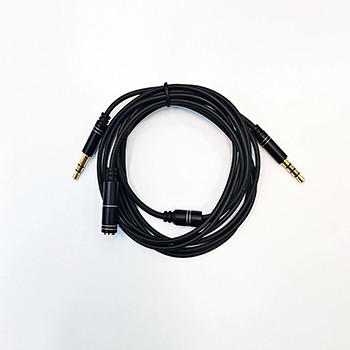
صدای دوستانتان در پارتی از HDMI بیرون نمیآید؛ از جک دسته به هدست میرود. کابل Chat Link یک انشعاب از همین مسیر به کارت کپچر میدهد.
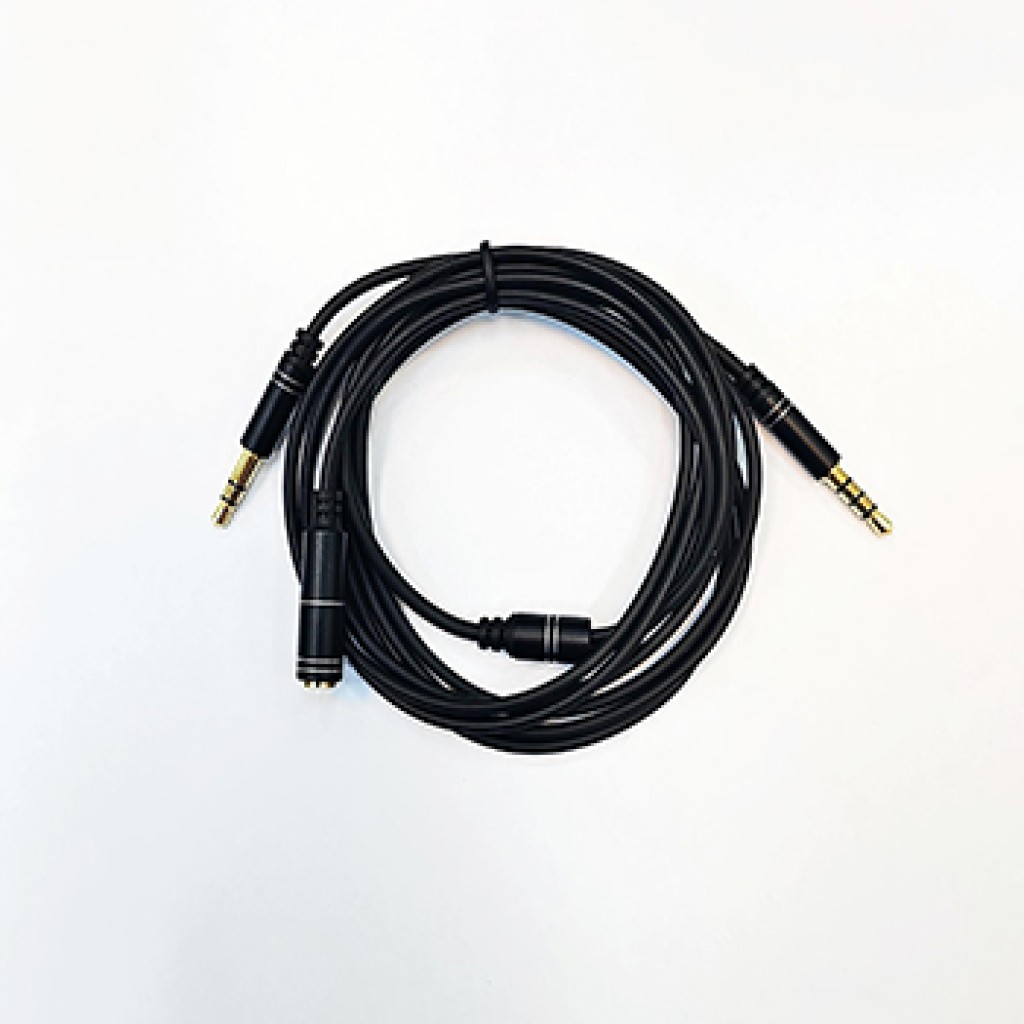
- سر نری TRS را به ورودی AUDIO یا Line In کارت بزنید.
- سر نری TRRS را به جک ۳.۵ دستهی PS5 وصل کنید و هدست را به سر مادگی.
- در تنظیمات صدای PS5، خروجی را مثل حالتی بگذارید که هدست مستقیم به دسته وصل است.
- یک پارتی دونفره بسازید و دو دقیقه ضبط کنید.
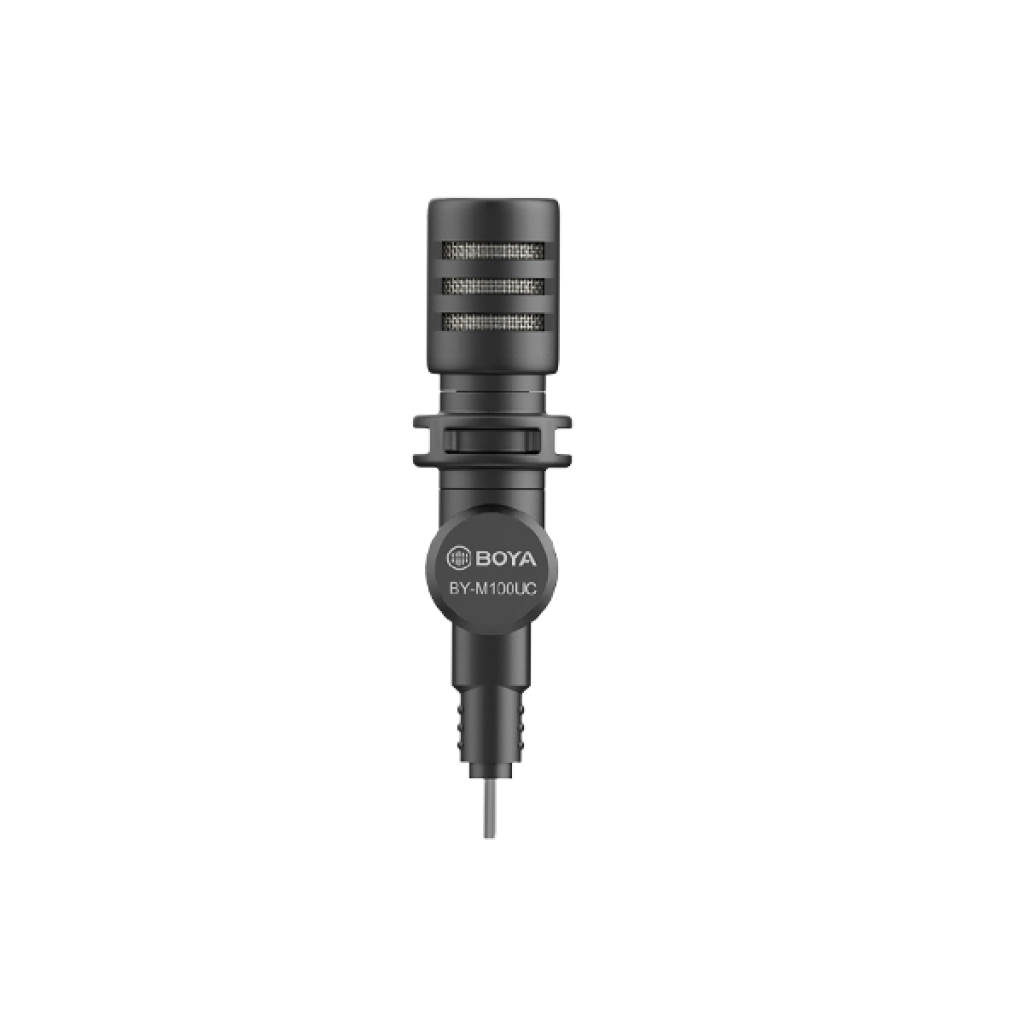
برای صدای خودتان، میکروفون جدا بهتر از میکروفون هدست جواب میدهد. یک میکروفون USB مثل BOYA BY-M100UC را مستقیم به کامپیوتر بزنید و در OBS بهعنوان Audio Input Capture اضافه کنید تا بلندیاش را جدا از بازی و پارتی تنظیم کنید.
اگر کار نکرد… و در فایل آزمایشی صدای بازی دو بار شنیده میشود، علتش این است که کارت بهصورت پیشفرض Line In و HDMI را با هم میکس میکند و صدای دسته هم شامل صدای بازی است. سوییچ MIX کارت را بزنید تا روی mute HDMI برود و فقط Line In پخش شود. برای اکو و صدای کم دوستان، عیبیابی علامتبهعلامت در ضبط صدای پارتیچت GTA 6 با کابل Chat Link آمده است.
مرحله ۹: کلید استریم، یک لایو آزمایشی و بعد لایو اصلی
در Settings > Stream، یوتیوب و توییچ در فهرست سرویسها هستند و میشود حساب را مستقیم وصل کرد یا کلید را وارد کرد. برای آپارات گزینهی Custom را بزنید و آدرس سرور و کلید را از بخش پخش زندهی حسابتان کپی کنید. کلید را مثل رمز عبور نگه دارید و در هیچ اسکرینشاتی نشانش ندهید.
قبل از لایو اصلی، پنج دقیقه با همهی منابع روشن ضبط کنید و فایل را با هدفون گوش کنید. سه سؤال: تصویر کامل و رنگش درست است؟ بازی، پارتی و میکروفون هر سه شنیده میشوند و هیچکدام دو بار نیست؟ افت فریم دارید؟ اگر جواب هر سه درست بود، دکمهی Start Streaming مال شماست.
اگر کار نکرد… و لایو چند ثانیه یک بار گیر میکند، تقریباً همیشه بیتریت از آپلود واقعی شما بیشتر است. اگر هم میخواهید همزمان در چند پلتفرم پخش کنید، اول استریم همزمان در یوتیوب، توییچ و آپارات را بخوانید؛ آپلود لازم چند برابر میشود. علامتهای دیگر را در مشکلات رایج استریم GTA 6 با کارت کپچر پیدا میکنید.
نادر کامپیوتر نمایندهی رسمی ezcap در ایران است؛ اگر وسط این مراحل به چیزی برخوردید که اینجا نیامده، با کارشناسهای فروشگاه تماس بگیرید. کارتها گارانتی دارند و قیمت روز ezcap 364 و ۳۶۰ در صفحهی خودشان است.
سوالات متداول
بدون کارت کپچر نمیشود GTA 6 را از PS5 لایو رفت؟
PS5 با دکمهی Create کلیپ تا 4K ضبط میکند، حداکثر ۶۰ دقیقه و روی حافظهی کنسول. ولی برای لایو با OBS، اورلی، وبکم و میکس جدای صداها، کارت کپچر لازم است.
لایو را 4K بروم یا 1080p؟
هر دو کارت ۳۶۰ و ۳۶۴ تا 4K60 ضبط میکنند، ولی در لایو، آپلود اینترنت تعیینکننده است. با آپلود محدود، 1080p60 به بیننده تصویر پایدارتری میدهد.
بعد از هر بار خاموش کردن کنسول باید HDCP را دوباره خاموش کنم؟
نه، تنظیم ذخیره میماند. فقط اگر برای دیدن فیلم روشنش کردید، قبل از استریم بعدی دوباره خاموشش کنید.
همین مراحل برای Xbox Series X هم جواب میدهد؟
بیشترش بله، با یک فرق خوب: ایکسباکس برای گیمپلی HDCP اعمال نمیکند و مرحلهی ۴ کوتاهتر میشود. منوها و تنظیمات صدای آن فرق دارد.