

ضبط صدای پارتیچت GTA 6 با کابل Chat Link: مسیر صدا و عیبیابی
تعقیب پلیس در خیابانهای Vice City به اوج رسیده، دوستتان در پارتیچت داد میزند «بپیچ چپ!» و شما درست بهموقع میپیچید. در چت لایو اما کسی هیجانزده نیست. یکی نوشته: «داری با کی حرف میزنی؟» بینندهها فقط نیمی از گفتوگو را شنیدهاند، یعنی صدای شما را بدون جواب. دلیلش ساده است: HDMI صدای بازی را به کارت کپچر میرساند، ولی صدای پارتیچت از راه دیگری میآید و آن راه به OBS ختم نمیشود. در این راهنما همین مسیر را قدمبهقدم دنبال میکنیم، از دهان دوستتان تا فایل ضبط، و بعد سراغ علامتهایی میرویم که نشان میدهند کجای مسیر گیر دارد.
صدای دوستتان از کجا تا کجا میرود؟
وقتی GTA 6 را روی PS5 یا Xbox Series X|S با گروه بازی میکنید، صدای همتیمیتان از پنج ایستگاه میگذرد تا در استریم شنیده شود. هر ایستگاه یک جای احتمالی خرابی است، پس ترتیبشان را بدانید.
ایستگاه ۱: میکروفون دوستتان و پارتی کنسول
صدای او از میکروفون خودش، از طریق شبکه، به کنسول شما میرسد. این بخش از دست شما خارج است. یک قاعده را یادتان باشد: هر کیفیتی که صدای او در هدست شما دارد، در ضبط هم همان را دارد. اگر صدایش در گوش خودتان خش دارد یا قطعووصل میشود، کابل و کارت آن را درست نمیکنند.
ایستگاه ۲: کنسول تصمیم میگیرد صدا را کجا بفرستد
کنسول صدای چت را یا به بلندگوی تلویزیون (از راه HDMI) میفرستد یا به جک هدست روی دسته. برای ضبط، باید مسیر دوم باشد.
- PS5: در Settings > Sound خروجی را روی هدست متصل به دسته بگذارید. گزینهای هم هست که تعیین میکند به هدفون فقط صدای چت برود یا همهی صداها. هر کدام را انتخاب کنید، در ایستگاه ۴ نتیجهاش را میبینید. برای ضبط با کارت کپچر، HDCP را هم از Settings > System > HDMI خاموش کرده باشید.
- Xbox Series: در Settings > General > Volume & audio output، خروجی پارتیچت را روی هدست یا «هدست و بلندگو» بگذارید. اگر فقط روی بلندگو باشد، صدای دوستان به تلویزیون میرود و هرگز به دسته نمیرسد.
ایستگاه ۳: جک دسته و کابل سهسر
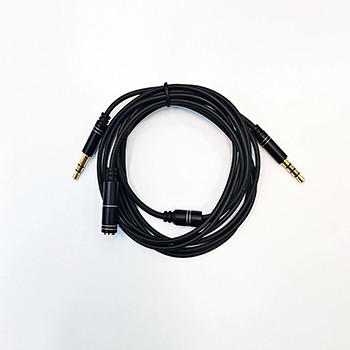
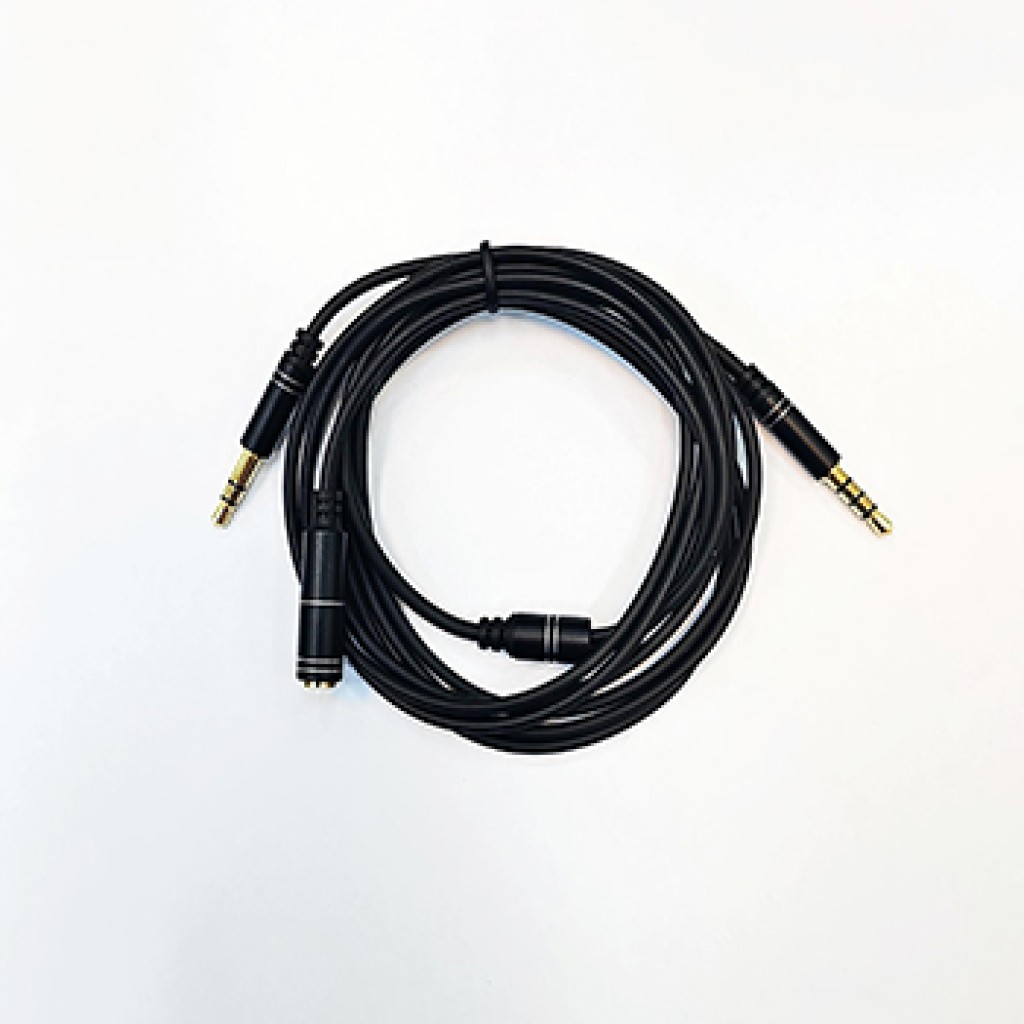
اینجا کابل Chat Link وارد کار میشود. این کابل فقط برای کنسول (PS4، PS5 و Xbox) ساخته شده و کارش ارتباط دسته، هدست و کارت کپچر است. صدایی که دسته به هدست میفرستد را دو شاخه میکند: یکی به گوش شما، یکی به کارت.
| سر کابل | نوع فیش | کجا وصل شود |
|---|---|---|
| سر ۱ | نری TRS (سهحلقه) | ورودی AUDIO یا Line In کارت کپچر |
| سر ۲ | نری TRRS (چهارحلقه) | جک ۳.۵ میلیمتری دسته |
| سر ۳ | مادگی | هدست شما |
کابل هیچ پردازشی روی صدا انجام نمیدهد و فقط مسیر را تقسیم میکند. برای همین نسخههای گرانتر بازار از نظر کارایی همین کار را میکنند. اگر فرق TRS و TRRS برایتان تازه است، مقالهی انتخاب اتصالات صوتی مناسب توضیح سادهای دارد.

ایستگاه ۴: کارت کپچر و سوییچ MIX
کارت حالا دو ورودی صدا دارد: صدای HDMI که مستقیم از کنسول میآید و صدای Line In که از دسته میآید. در حالت پیشفرض، کارت این دو را با هم میکس میکند. با فشردن سوییچ MIX، صدای HDMI بیصدا میشود و فقط Line In ادامه پیدا میکند.
چرا این مهم است؟ چون صدای دسته، اگر کنسول «همهی صداها» را به هدست بفرستد، صدای بازی را هم دارد. بدون سوییچ MIX، بازی یک بار از HDMI و یک بار از Line In ضبط میشود.
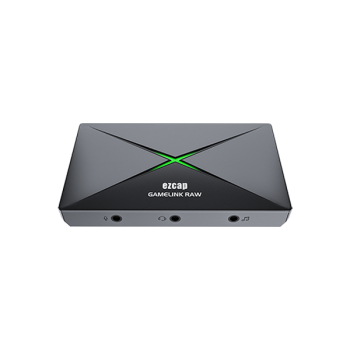
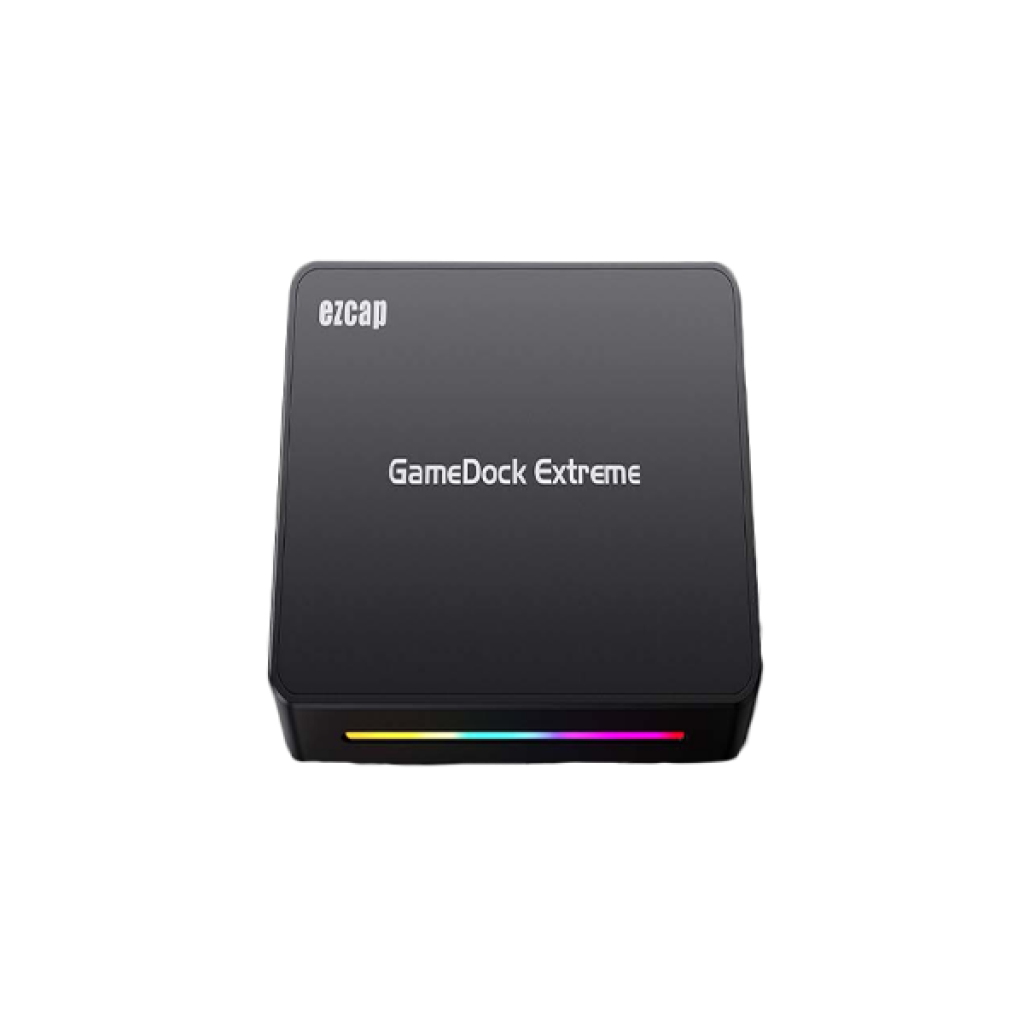
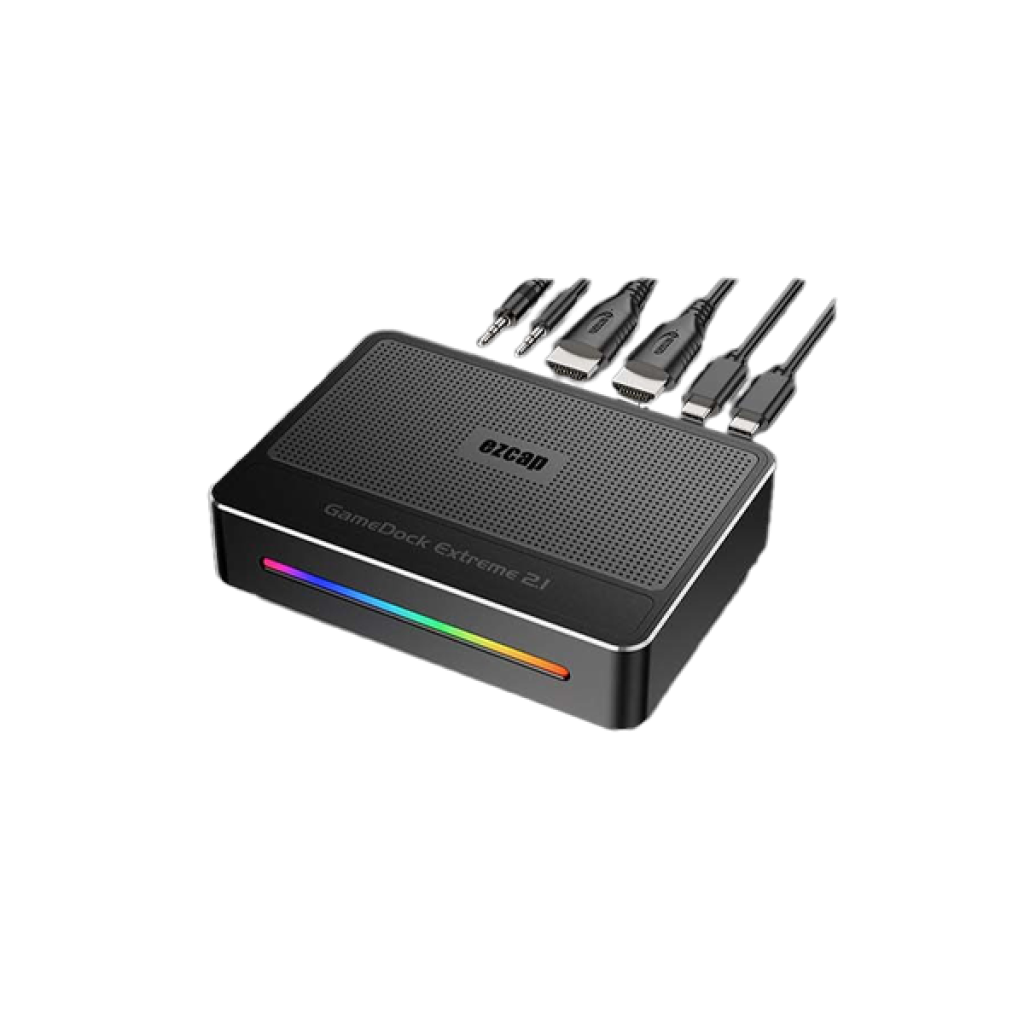
روی ezcap 360 GameDock Extreme دو جک ورودی کنار هم هست: Line In سهحلقه و ورودی هدست/میکروفون چهارحلقه (CTIA). سر TRS کابل باید به Line In برود، نه به جک دوم. این کارت خروجی هدفون ۳.۵ هم دارد. ezcap 364 هم ورودی میکسر صدا و میکروفون برای میکس زنده دارد و اگر روی تلویزیون HDMI 2.1 با 120 هرتز بازی میکنید، با عبور تا 4K144 گزینهی مناسبتری است.
ایستگاه ۵: OBS و فایل ضبط
کارت صدای میکسشده را همراه تصویر از USB به OBS میدهد. صدای کارت را فقط از یک راه بگیرید: یا تیک Use custom audio device در منبع Video Capture Device، یا یک منبع Audio Input Capture جدا. اگر هر دو را بسازید، همهچیز دوبار شنیده میشود. صدای خودتان را هم بهتر است با یک میکروفون جدا در OBS بگیرید تا نوار ولوم خودش را داشته باشد. چیدن این منابع روی ترکهای جدا در تنظیمات OBS برای GTA 6 و بالانس بازی، میکروفون و دوستان در میکس صدای استریم GTA 6 آمده است.
چهار ترکیب ممکن و نتیجهی هرکدام
تنظیم کنسول در ایستگاه ۲ و وضعیت سوییچ MIX در ایستگاه ۴ با هم تعیین میکنند چه چیزی در فایل میماند:
| کنسول به هدست میفرستد | سوییچ MIX | نتیجه در ضبط |
|---|---|---|
| همهی صداها | پیشفرض (میکس) | صدای بازی دوبار؛ کمی پژواک و بلندتر از معمول |
| همهی صداها | فشرده (HDMI بیصدا) | بازی و چت هرکدام یک بار؛ حالت پیشنهادی |
| فقط چت | پیشفرض (میکس) | بازی از HDMI، چت از Line In؛ درست، ولی بازی را در هدست نمیشنوید |
| فقط چت | فشرده (HDMI بیصدا) | فقط چت؛ صدای بازی از ضبط حذف میشود |
در حالت پیشنهادی، بلندی صدای بازی در ضبط به ولوم هدست شما وابسته میشود. قبل از لایو ولوم کنسول را جایی بگذارید که هم گوشتان راحت باشد و هم نوار OBS به قرمز نرسد، و وسط استریم دستش نزنید.
عیبیابی از روی علامت
وقتی چیزی درست کار نمیکند، به علامتش گوش کنید. هر علامت تقریباً همیشه به یکی از ایستگاههای بالا اشاره میکند.
پژواک: هر صدا با یک تأخیر کوتاه تکرار میشود
پژواک یعنی یک صدا از دو مسیر با فاصلهی زمانی کمی به ضبط رسیده است. سه مقصر رایج دارد:
- صدای بازی هم از HDMI و هم از Line In میآید. سوییچ MIX را فشار دهید.
- در OBS، صدای کارت روی Monitor and Output است و Desktop Audio همان صدای مانیتورشده را دوباره ضبط میکند. مانیتورینگ یا Desktop Audio را خاموش کنید.
- در تنظیمات صدای ویندوز، برای ورودی کارت گزینهی Listen to this device روشن است. خاموشش کنید.
صدای دوبل: بازی بلندتر و «پهنتر» از همیشه است
این همان حالت اول جدول است، فقط بدون تأخیر محسوس. کنسول همهی صداها را به هدست میفرستد و MIX در حالت پیشفرض مانده. یا MIX را فشار دهید، یا در کنسول فقط صدای چت را به هدست بفرستید. یکی را انتخاب کنید، نه هر دو، وگرنه به ردیف چهارم جدول میرسید و صدای بازی کلاً حذف میشود.
صدای کم: دوستان هستند ولی زیر صدای بازی گم میشوند
- در ایکسباکس، در همان بخش Volume & audio output، تعادل صدای بازی و چت در هدست را به سمت چت ببرید.
- در PS5، ولوم صدای چت را در منوی صدای کنترلسنتر بالا ببرید.
- سر TRRS را تا ته در دسته فرو کنید؛ فیش نیمهجا صدا را ضعیف و یکطرفه میکند.
- در OBS، صدای کارت را کمی پایینتر از میکروفون خودتان نگه دارید و اگر لازم بود، فیلتر Gain را روی منبع کارت بگذارید.
اگر دوستانتان میگویند صدای شما ضعیف است، مشکل در جهت مخالف است: سطح میکروفون را در تنظیمات صدای کنسول بالا ببرید و سوییچ قطع میکروفون روی کابل هدست را چک کنید. اگر میکروفون هدست ذاتاً ضعیف است، Chat Link آن را بهتر نمیکند.
سکوت کامل: هیچ صدایی از Line In نمیآید
اول ببینید سر TRS در Line In است، نه در ورودی هدست/میکروفون کارت. بعد خروجی چت کنسول را بررسی کنید. اگر صدای بازی از Line In میآید ولی چت نه، ایستگاه ۲ اشکال دارد؛ اگر هیچکدام نمیآید، مسیر کابل. برای مشکلات کلیتر صدای کارت، مقالهی رفع مشکل صدا نداشتن کارت کپچر در OBS را ببینید.
قبل از اولین لایو گروهی، یک دقیقه ضبط کنید
این آزمون یکدقیقهای جلوی بیشتر غافلگیریهای وسط لایو را میگیرد:
- تصویر و صدای HDMI را از قبل راه انداخته باشید. اگر هنوز سیمکشی کنسول و کارت را انجام ندادهاید، اول راهنمای استریم GTA 6 روی PS5 یا استریم GTA 6 روی Xbox Series را دنبال کنید.
- Chat Link را طبق جدول ایستگاه ۳ وصل کنید و از یک دوست بخواهید در پارتی بشمارد.
- در OBS ضبط بگیرید، چند جمله حرف بزنید و در بازی یک انفجار یا بوق ماشین درست کنید.
- فایل را با هدفون گوش کنید: صدای دوست، صدای خودتان و صدای بازی هرکدام یک بار و واضح.
- اگر چیزی دوبار یا کم بود، علامتش را در بخش بالا پیدا کنید و فقط یک تنظیم را عوض کنید، بعد دوباره ضبط کنید.
اگر کارت کپچر را تازه گرفتهاید و اتصالش به کنسول را هنوز امتحان نکردهاید، مقالهی چگونه کارت کپچر را به کامپیوتر یا کنسول متصل کنیم نقطهی شروع خوبی است. کابل Chat Link و کارتهای GameDock را میتوانید از نادر کامپیوتر، نمایندهی رسمی ezcap در ایران، با گارانتی تهیه کنید و برای انتخاب کارت مناسب کنسولتان با کارشناس فروشگاه مشورت کنید.
سوالات متداول
Chat Link با کامپیوتر هم کار میکند؟
نه. برای کنسولهای PS4، PS5 و Xbox ساخته شده تا دسته، هدست و کارت کپچر را به هم وصل کند.
صدای خودم هم از طریق Chat Link ضبط میشود؟
به رفتار کنسول بستگی دارد. با آزمون یکدقیقهای بالا بسنجید؛ مطمئنترین راه، یک میکروفون جدا در OBS است.
کابل گرانتر صدای تمیزتری میدهد؟
نه. Chat Link فقط مسیر صدا را تقسیم میکند و نمونههای گرانتر بازار از نظر کارایی همین کار را انجام میدهند. برای مشخصات و قیمت روز، صفحهی کابل Chat Link را ببینید.