

تنظیمات OBS برای GTA 6: برگهی مرجع Output، Video و Audio با کارت کپچر
این صفحه برای یک بار خواندن نیست؛ برای این است که موقع تنظیم OBS در تب کناری باز بماند. جدولها به ترتیب منوهای OBS چیده شدهاند و هر ردیف یک ستون «چرا» دارد تا اگر شرایط شما فرق داشت، بدانید کدام عدد را میشود عوض کرد و کدام را نه. فرض ما این است که کنسول، کارت کپچر و تلویزیون از قبل وصل شدهاند؛ اگر نه، اول راهنمای استریم GTA 6 روی PS5 را دنبال کنید.
پیشفرضهای این برگه
- GTA 6 فعلاً فقط روی PS5 و Xbox Series منتشر شده؛ پس منبع تصویر همیشه کارت کپچر است، نه Game Capture.
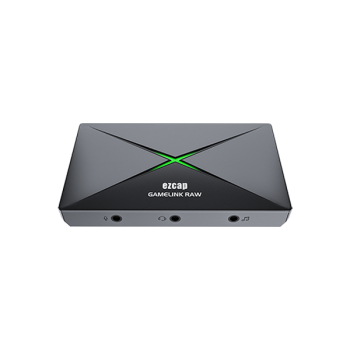
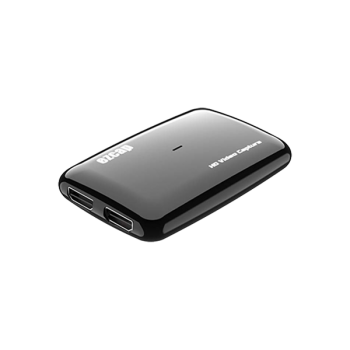
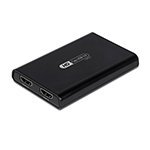
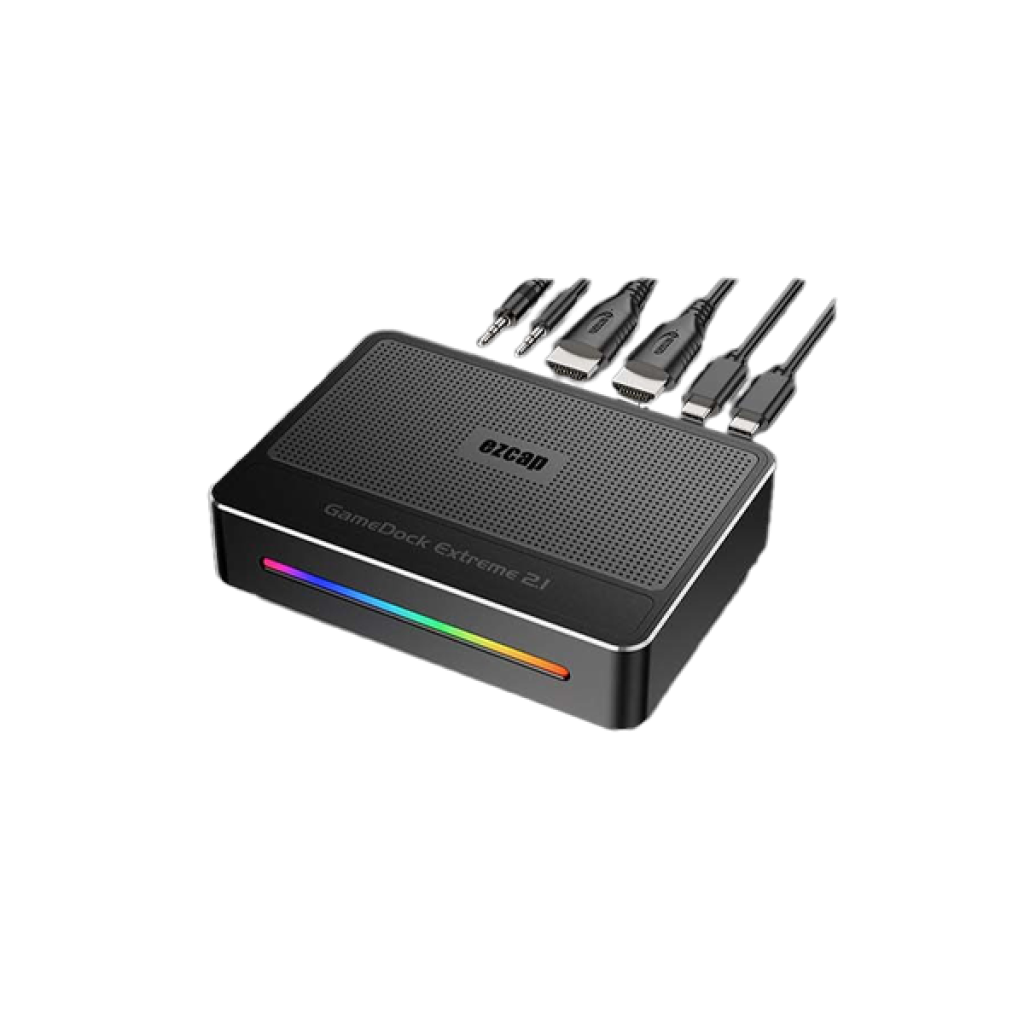
- کارت: ezcap 364 یا ezcap 360. هر دو UVC هستند و روی ویندوز ۱۰ و ۱۱ و macOS درایور نمیخواهند.
- روی PS5، HDCP از Settings > System > HDMI > Enable HDCP خاموش است.
- استریم SDR است، پس HDR کنسول هنگام لایو خاموش است؛ وگرنه تصویر رنگپریده میشود.
- Settings > Output روی حالت Advanced است تا استریم و ضبط جدا تنظیم شوند.
منبع: Video Capture Device
| تنظیم | مقدار | چرا |
|---|---|---|
| Device | نام کارت ezcap | کارت بدون درایور با همین نام دیده میشود |
| Resolution/FPS Type | Custom | در حالت Device Default، OBS ممکن است رزولوشن دیگری انتخاب کند |
| Resolution | 1920x1080 برای لایو؛ 3840x2160 اگر ضبط 4K میخواهید | کوچک کردن 4K به 1080p بار اضافه روی سیستم میگذارد |
| FPS | 60 | رانندگی و حرکت سریع دوربین در 60 فریم روانتر است |
| Video Format | اول پیشفرض؛ اگر تپق زد، گزینهی دیگر | رفتار فرمتها روی سیستمهای مختلف فرق دارد |
| Color Range | Partial (Limited) | باید با خروجی کنسول یکی باشد، وگرنه سیاهها خاکستری یا سایهها له میشوند |
| Use custom audio device | روشن، با ورودی صدای کارت | یا این، یا Audio Input Capture جدا؛ هر دو با هم یعنی صدای دوبل |
سقفها: ezcap 360 تا 4K60، 1440p60 و 1080p120 ضبط میکند؛ ezcap 364 تا 4K60، 1440p144 و 1080p240. کارت را مستقیم به USB 3.x مادربرد بزنید، نه هاب.
Settings › Video
| تنظیم | مقدار | چرا |
|---|---|---|
| Base (Canvas) Resolution | برابر رزولوشن منبع | بوم کوچکتر از منبع، جزئیات را قبل از انکود دور میریزد |
| Output (Scaled) Resolution | از جدول بیتریت پایین | این عدد را آپلود اینترنت تعیین میکند، نه کارت |
| Downscale Filter | Lanczos یا Bicubic | فقط وقتی Base و Output فرق دارند اثر دارد |
| Common FPS Values | 60؛ با آپلود خیلی کم، 30 | هر فریم بیتریت میخواهد؛ 30 فریم با بیتریت کم تمیزتر میماند |
Settings › Output › Streaming
| تنظیم | مقدار | چرا |
|---|---|---|
| Encoder | NVENC H.264؛ بدون NVIDIA، انکودر سختافزاری AMD یا Intel؛ در نبودِ هر دو x264 | انکودر سختافزاری پردازنده را آزاد میگذارد و H.264 را همهی پلتفرمها میپذیرند |
| Rate Control | CBR | سرورهای استریم با بیتریت ثابت پایدارترند |
| Bitrate | ۶۰ تا ۷۰ درصد آپلود واقعی | باقیمانده برای صدا، چت و نوسان شبکه |
| Keyframe Interval | 2 ثانیه | مقدار مورد انتظار بیشتر پلتفرمها؛ 0 (خودکار) نگذارید |
| Preset (NVENC) | از P5 شروع کنید | اگر کارت گرافیک زیر فشار رفت، یک پله پایین بیاورید |
| Preset (x264) | veryfast یا faster | Presetهای کندتر پردازنده را خفه میکنند |
| Profile | high | کیفیت بهتر در همان بیتریت |
| Audio Track | فقط Track 1 | استریم یک ترک کامل لازم دارد |
AV1 حجم کمتری در کیفیت مشابه میدهد ولی فقط روی کارتهای گرافیک نسل جدید هست و همهی پلتفرمها برای لایو قبولش نمیکنند. برای استریم، H.264 امنترین انتخاب است. دربارهی AV1 بیشتر در AV1 چیست بخوانید.
بیتریت بر اساس آپلود واقعی
عدد روی قبض اینترنت معمولاً دانلود است. آپلود را در ساعتی که لایو میروید، با همان کابل یا وایفای، چند بار تست کنید و کمترین عدد را مبنا بگیرید.
| آپلود واقعی (Mbps) | Output | بیتریت ویدئو (Kbps) | چرا |
|---|---|---|---|
| کمتر از ۲ | 720p30، یا فقط ضبط | 800 تا 1200 | زیر این حد، لایو بیشتر وقت بافر میشود |
| ۲ تا ۴ | 720p30 یا 720p60 | 1500 تا 2500 | 720p تمیز از 1080p بلوکی بهتر است |
| ۴ تا ۶ | 720p60 یا 1080p30 | 2500 تا 3500 | بین روانی و وضوح یکی را انتخاب کنید |
| ۶ تا ۱۰ | 1080p60 | 4000 تا 6000 | نقطهی معمول استریم گیم |
| بیشتر از ۱۰ | 1080p60؛ برای یوتیوب 1440p60 | 6000 تا 9000؛ برای 1440p بیشتر | توییچ معمولاً بالاتر از حدود 6000 را نمیپذیرد |
کابل LAN را به وایفای ترجیح دهید. اگر در Docks > Stats فریمهای دراپشده به خاطر شبکه بالا رفت، بیتریت را یک پله کم کنید. ارسال همزمان به چند پلتفرم از خود OBS آپلود را تقسیم میکند؛ گزینهها در لایو GTA 6 در آپارات، یوتیوب و توییچ همزمان آمده است.
Settings › Output › Recording
| تنظیم | مقدار | چرا |
|---|---|---|
| Recording Format | MKV یا Hybrid MP4 | اگر برق رفت یا OBS کرش کرد، فایل از دست نمیرود؛ MP4 معمولی میرود |
| Encoder | HEVC یا AV1 اگر هست؛ وگرنه NVENC H.264 | حجم کمتر در همان کیفیت |
| Rate Control | CQP یا CRF، از حدود 20 | کیفیت ثابت؛ عدد کمتر یعنی کیفیت بیشتر و فایل بزرگتر |
| Rescale Output | خاموش | فایل ضبط با کیفیت کامل بوم بماند |
| Audio Track | 1 تا 4 | ترکهای جدا برای تدوین |
محدودیت آپلود فقط به استریم مربوط است؛ فایل ضبط میتواند خیلی بهتر از لایو باشد. ضبط 4K60 همزمان با استریم 1080p سنگین است. حداقل پیشنهادی سازنده برای ezcap 360: دسکتاپ Core i5 نسل ۶ با GTX 1060، لپتاپ Core i7-7700HQ با GTX 1050 Ti، و ۸ گیگابایت رم. برای این ترکیب، سیستمی بالاتر از حداقل در نظر بگیرید و نیم ساعت تست بگیرید. جزئیات ضبط 4K و رنگ HDR در ضبط گیمپلی GTA 6 با کیفیت 4K60 و HDR است.
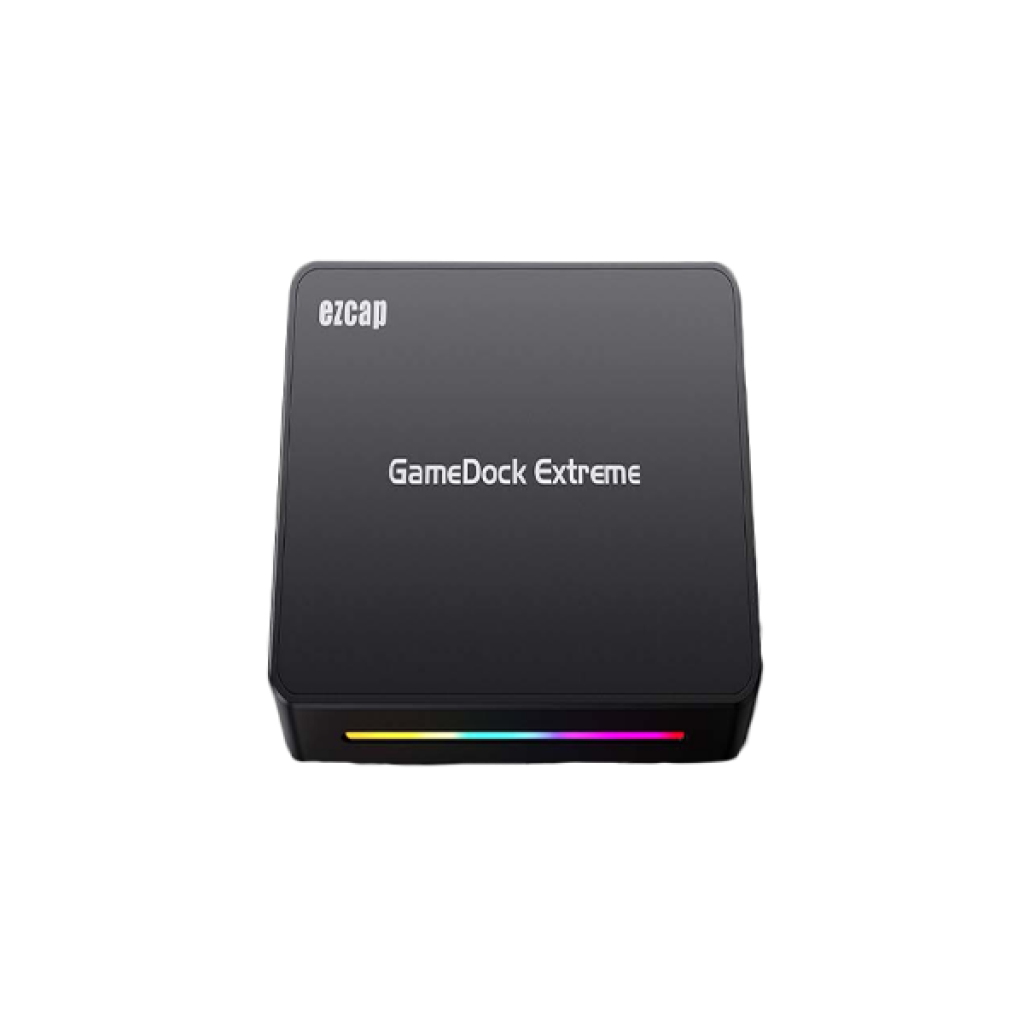
روی لپتاپ یا پورت USB ضعیف، ezcap 364 GameDock Extreme 2.1 مزیت دارد چون برقش علاوه بر Type-C از آداپتور هم تأمین میشود؛ آداپتور مناسب را با مشاورهی فروشگاه بگیرید. اگر عبور 4K با 120 هرتز لازم ندارید، ezcap 360 برای همهی تنظیمات این صفحه کافی است. هر دو با گارانتی نمایندگی رسمی ezcap از نادر کامپیوتر عرضه میشوند.
Settings › Audio و ترکها
| تنظیم | مقدار | چرا |
|---|---|---|
| Sample Rate | 48 kHz | استاندارد ویدئو؛ با صدای HDMI یکی است |
| Audio Bitrate (Output) | 160 Kbps برای هر ترک | برای گفتار و بازی کافی، با سهم کم از آپلود |
| Desktop Audio | خاموش، مگر لازم باشد | صدای کارت را دوباره ضبط میکند و پژواک میسازد |
| Track 1 | همهی منابع | ترک استریم |
| Track 2 | صدای کارت (بازی) | در تدوین بازی را جدا کم یا زیاد میکنید |
| Track 3 | میکروفون | اگر انفجاری روی حرفتان افتاد، قابل نجات است |
| Track 4 | پارتیچت، اگر منبع مستقل دارد | با Chat Link معمولاً با بازی در یک ورودی کارت میآید |
| فیلترهای میکروفون | Noise Suppression، Compressor، Limiter | Limiter جلوی ترکیدن صدا در داد زدنهای تعقیبوگریز را میگیرد |
ترکها را از Mixer > چرخدنده > Advanced Audio Properties بچینید. نوار میکروفون موقع حرف زدن معمولی در محدودهی زرد بماند. اگر صدای کارت در OBS نیست، رفع مشکل صدا نداشتن کارت کپچر در OBS را ببینید.
Settings › Advanced
| تنظیم | مقدار | چرا |
|---|---|---|
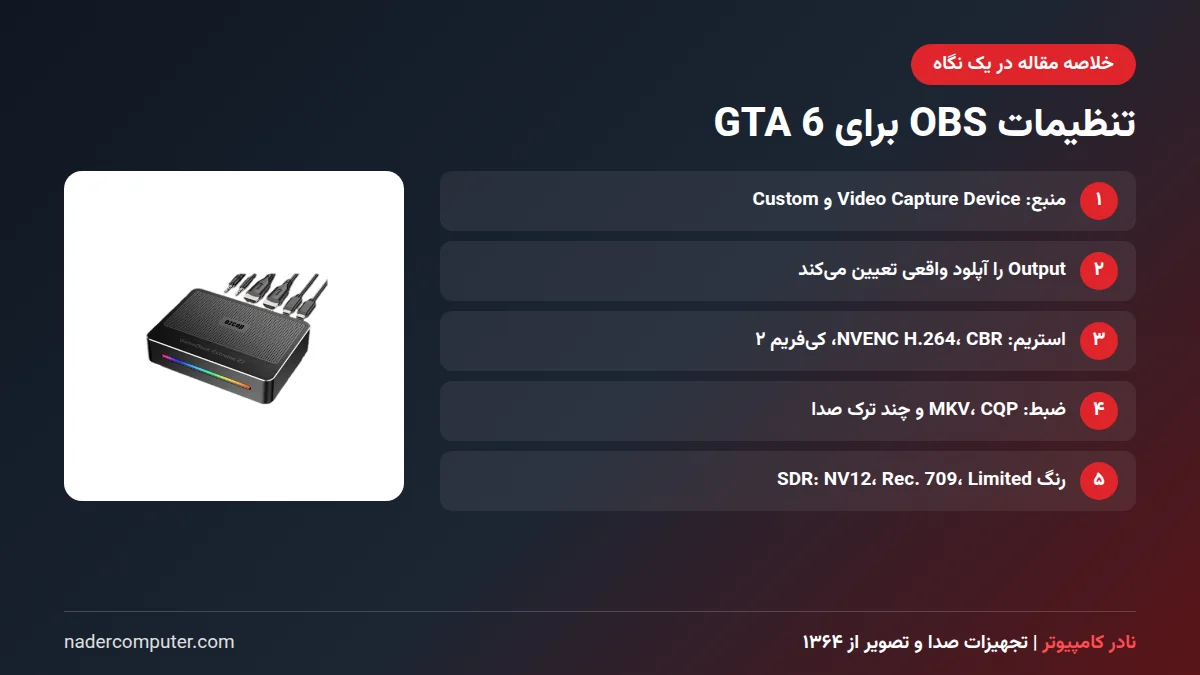
| Color Format | NV12 | پیشفرض SDR؛ همهی پلیرها درست نشانش میدهند |
| Color Space | Rec. 709 | فضای رنگ استاندارد ویدئوی SDR |
| Color Range | Limited | با Color Range منبع و پلتفرمها هماهنگ است |
| Process Priority | Above Normal | وقتی سیستم زیر فشار است، OBS عقب نمیافتد |
این برگه برای تست اولیه کافی است. اگر بعد از اعمالش هنوز تصویر یا صدا مشکل داشت، علامتها و راهحلها را در مشکلات رایج استریم GTA 6 با کارت کپچر پیدا کنید. پیش از اولین لایو، پنج دقیقه ضبط بگیرید و فایل را با هدفون ببینید و بشنوید.
سوالات متداول
با ADSL میشود GTA 6 را لایو کرد؟
اگر آپلود واقعی حدود ۲ مگابیت یا بیشتر است، 720p30 با بیتریت پایین شدنی است. کمتر از آن، ضبط کنید و بعداً آپلود کنید.
CBR یا VBR؟
برای استریم CBR. برای ضبط، CQP یا CRF با کیفیت ثابت.
کارت گرافیک NVIDIA ندارم. چه انکودری؟
انکودر سختافزاری AMD یا Intel از همان فهرست Encoder. اگر هیچکدام نبود، x264 با Preset روی veryfast و Output پایینتر.
بازی را روی پیشنمایش OBS انجام بدهم؟
نه. پیشنمایش کمتر از ۵۰ میلیثانیه تأخیر دارد که در نشانهگیری حس میشود. روی تلویزیون و از خروجی عبوری کارت بازی کنید.