

HDCP چیست و چرا تصویر HDMI پخش نمیشود؟
HDCP یک سیستم حفاظت از محتواست که روی اتصال HDMI اجرا میشود و به منبع تصویر (پلیر، کنسول، اندروید باکس یا لپتاپ) اجازه میدهد قبل از ارسال محتوای محافظتشده، مطمئن شود همهٔ دستگاههای مسیر مجاز هستند. اگر یکی از حلقههای زنجیره، مثل اسپلیتر، اکستندر، رسیور، کارت کپچر یا حتی پورت تلویزیون، نسخهٔ لازم HDCP را پشتیبانی نکند یا «دستدادن» (Handshake) بین دستگاهها شکست بخورد، نتیجه صفحهٔ سیاه یا پیغام خطای HDCP است. در این مقاله توضیح میدهیم HDCP چطور کار میکند، چرا خطا میدهد و قدمبهقدم چطور مشکل را پیدا و رفع کنید.
HDCP چیست و چه کاری انجام میدهد؟
HDCP مخفف High-bandwidth Digital Content Protection است؛ فناوریای که اینتل توسعه داد و امروز شرکت Digital Content Protection LLC مجوز آن را مدیریت میکند. هدفش ساده است: جلوگیری از ضبط غیرمجاز فیلمها و سریالها در مسیر دیجیتال بین منبع و نمایشگر. سرویسهایی مثل نتفلیکس و دیزنیپلاس، دیسکهای بلوری و بسیاری از اپلیکیشنهای پخش ویدیو، خروجی خود را با HDCP رمزگذاری میکنند.
روند کار در سه مرحله خلاصه میشود:
- احراز هویت: منبع از گیرنده (تلویزیون، مانیتور یا دستگاه میانی) کلیدهای HDCP را درخواست میکند و بررسی میکند که دستگاه مجاز است.
- رمزگذاری: بعد از تأیید، سیگنال رمزگذاریشده ارسال میشود و فقط دستگاه تأییدشده میتواند آن را باز کند.
- بررسی مداوم: ارتباط در طول پخش بهصورت دورهای کنترل میشود؛ به همین دلیل گاهی تصویر چند ثانیه پخش میشود و بعد قطع میشود.
وقتی دستگاه میانی مثل ریپیتر یا اسپلیتر در مسیر باشد، آن دستگاه باید فهرست دستگاههای پشت سر خود را هم به منبع گزارش دهد. نقش HDCP و EDID در ریپیترها را در مقالهٔ فناوریهای مورد استفاده در ریپیتر HDMI (EDID، HDCP) مفصل توضیح دادهایم.
نسخههای HDCP و تفاوت آنها
مهمترین نکته برای خریدار این است که نسخهٔ HDCP همهٔ دستگاههای مسیر با هم هماهنگ باشد. محتوای 4K محافظتشده معمولاً HDCP 2.2 یا بالاتر لازم دارد و اگر فقط یک دستگاه در زنجیره HDCP 1.4 باشد، منبع یا تصویر را قطع میکند یا کیفیت را پایین میآورد.
| نسخه | کاربرد رایج | نکتهٔ مهم |
|---|---|---|
| HDCP 1.x (معمولاً 1.4) | محتوای Full HD، دستگاههای قدیمیتر | تقریباً همهٔ تجهیزات HDMI از آن پشتیبانی میکنند |
| HDCP 2.2 | محتوای 4K در سرویسهای پخش، بلوری 4K و کنسولهای نسل جدید | برای 4K محافظتشده ضروری است؛ دستگاه 1.4 نمیتواند جای آن را بگیرد |
| HDCP 2.3 | تجهیزات جدیدتر | نسخهٔ بهروزتر خانوادهٔ 2.x با بهبودهای امنیتی |
محدودیت دیگری هم وجود دارد که کمتر به آن توجه میشود: طبق مشخصات HDCP 2.2، حداکثر ۴ لایه ریپیتر و در مجموع ۳۲ دستگاه میتوانند به یک منبع متصل باشند. در سیستمهای بزرگ مثل ویدیووال یا توزیع تصویر در ساختمان، زنجیرهٔ طولانی اسپلیتر پشت اسپلیتر میتواند به همین سقف برسد.
علائم خطای HDCP
- صفحهٔ کاملاً سیاه در حالی که منو یا صدای دستگاه کار میکند.
- پیغامهایی مثل «HDCP Error» یا «HDCP Unauthorized» روی تلویزیون یا اندروید باکس.
- پخش عادی منو، اما سیاه شدن تصویر فقط هنگام پخش فیلم در اپلیکیشنهایی مثل نتفلیکس.
- پخش محتوا فقط با رزولوشن 1080p در حالی که منبع و تلویزیون هر دو 4K هستند.
- قطعووصل شدن یا چشمک زدن تصویر هر چند ثانیه.
رایجترین دلایل مشکل HDCP
۱. دستگاه میانی نسخهٔ لازم HDCP را ندارد
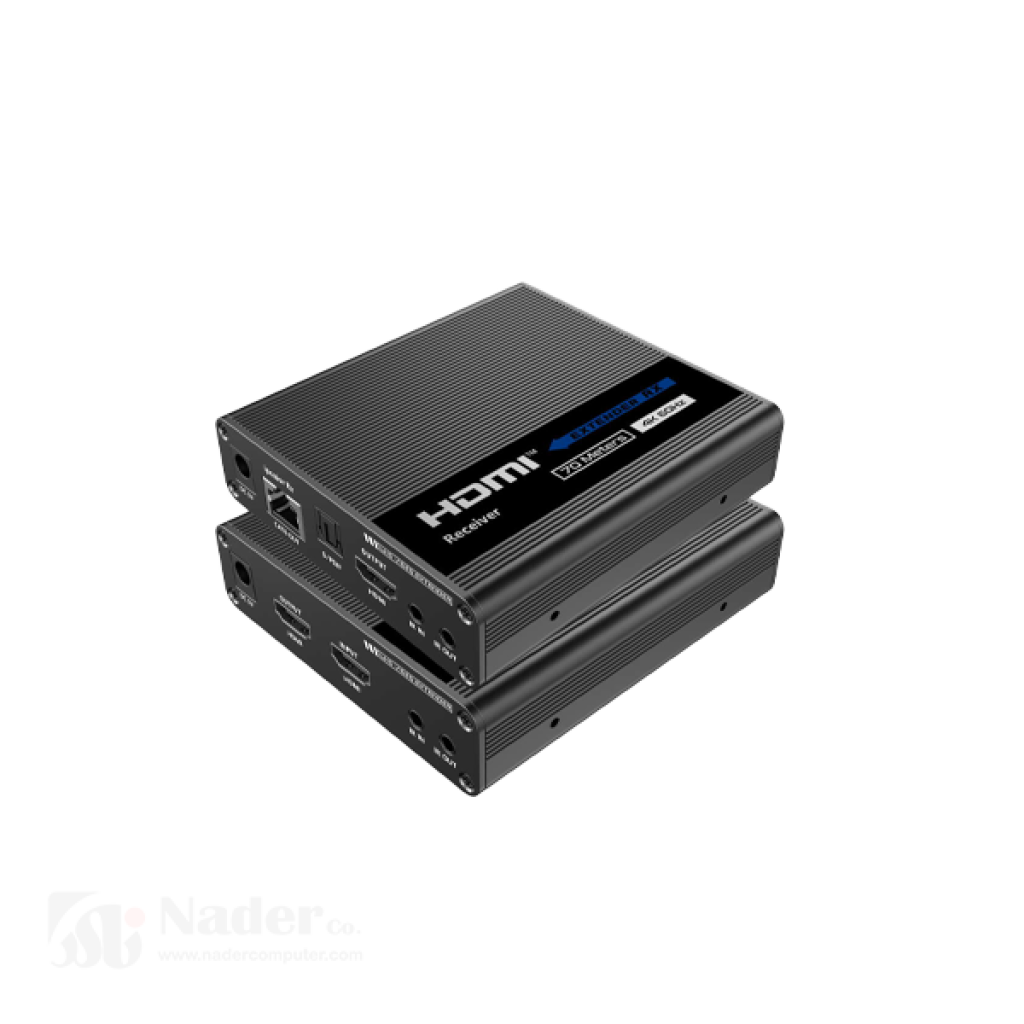
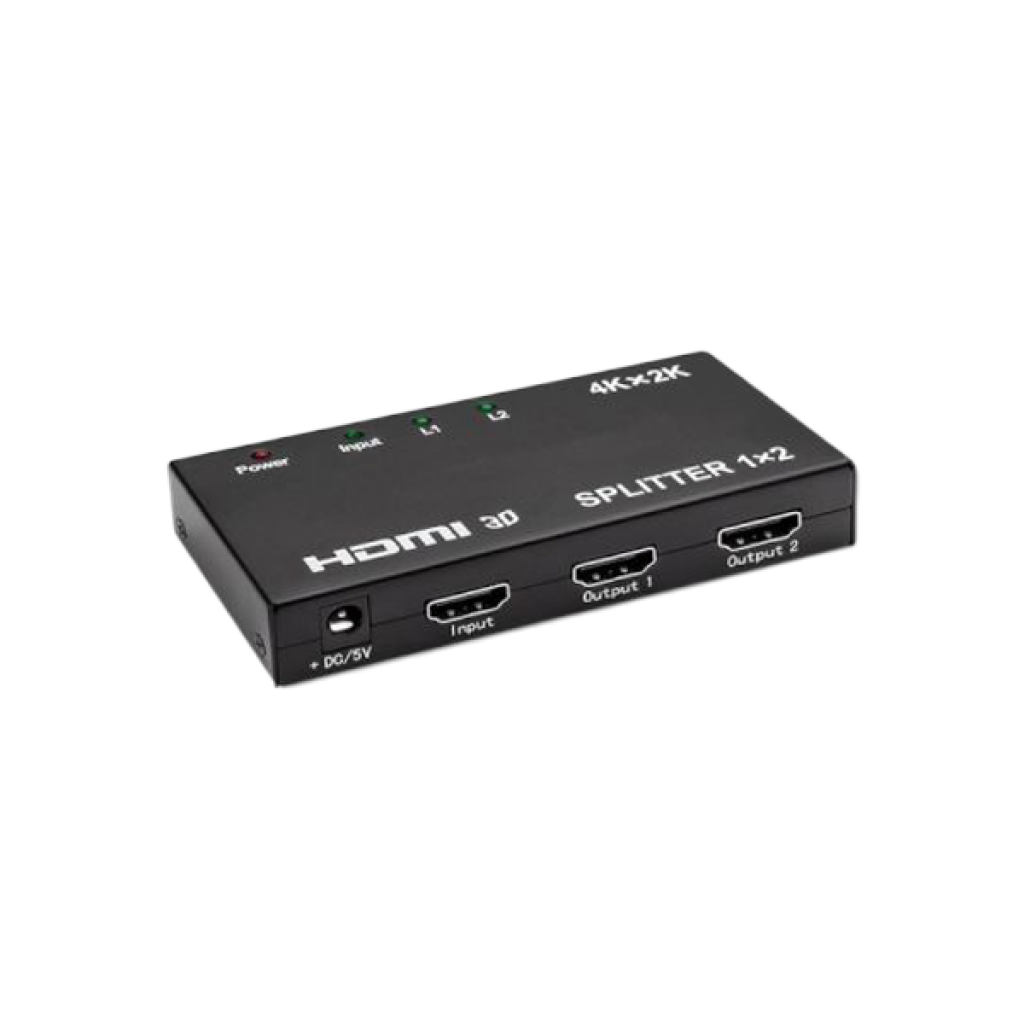
بیشتر خطاها از اسپلیتر، سوئیچ، اکستندر یا رسیور صوتی قدیمی شروع میشود. مثلاً اسپلیتری که فقط HDCP 1.4 دارد، کنار یک اندروید باکس 4K مشکلساز است. هنگام خرید، نسخهٔ HDCP را در مشخصات بررسی کنید؛ برای نمونه اسپلیتر دو پورت HDMI ویکینگ طبق مشخصات از HDCP 2.2 پشتیبانی میکند و اکستندر Lenkeng LKV676E هم برای انتقال 4K@60Hz با HDCP 2.2 سازگار است.
۲. پورت تلویزیون HDCP 2.2 ندارد
در بسیاری از تلویزیونها همهٔ پورتهای HDMI یکسان نیستند و گاهی فقط یک یا دو پورت HDCP 2.2 دارند. برچسب کنار پورت یا دفترچهٔ راهنمای تلویزیون را بررسی کنید. در برخی مدلها هم باید حالت «HDMI Enhanced» یا گزینهٔ مشابه را در تنظیمات برای همان پورت فعال کنید؛ نام این گزینه در هر برند متفاوت است.
۳. کابل ضعیف یا بیش از حد بلند
Handshake به ارتباط پایدار نیاز دارد. کابلهای بیکیفیت، بلند یا آسیبدیده ممکن است تصویر عادی را نشان دهند اما هنگام تبادل کلیدها خطا بدهند. برای فاصلههای طولانی بهجای کابل HDMI خیلی بلند، از اکستندر استفاده کنید.
۴. ترتیب روشن شدن دستگاهها
گاهی منبع قبل از آماده شدن تلویزیون تلاش میکند Handshake را انجام دهد و شکست میخورد. این مشکل معمولاً با یک خاموش و روشن کردن مرتب حل میشود.
۵. کارت کپچر در مسیر
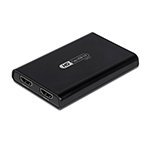
کارتهای کپچر اجازه ندارند محتوای رمزگذاریشده با HDCP را ضبط کنند. اگر منبع HDCP را فعال کرده باشد، ضبط تصویر سیاه میشود؛ هرچند عبور تصویر (Passthrough) به تلویزیون ممکن است عادی باشد.
رفع خطای HDCP؛ قدمبهقدم
- سادهترین مسیر را تست کنید. همهٔ دستگاههای میانی (اسپلیتر، سوئیچ، اکستندر، رسیور، کپچر) را حذف کنید و منبع را با یک کابل کوتاه و سالم مستقیم به تلویزیون وصل کنید. اگر مشکل حل شد، مقصر یکی از دستگاههای میانی است.
- دستگاهها را یکییکی برگردانید. هر بار فقط یک دستگاه را به مسیر اضافه کنید تا حلقهٔ مشکلدار پیدا شود.
- ترتیب روشن کردن را رعایت کنید. همهٔ دستگاهها را خاموش کنید و آداپتورها را چند ثانیه از برق بکشید؛ سپس اول تلویزیون، بعد دستگاههای میانی و در آخر منبع تصویر را روشن کنید.
- پورت دیگری از تلویزیون را امتحان کنید، ترجیحاً پورتی که در راهنما با HDCP 2.2 یا 4K@60Hz مشخص شده است.
- کابل را عوض کنید. برای 4K@60Hz و HDR از کابلهایی با گواهی Premium High Speed یا بالاتر استفاده کنید.
- نسخهٔ HDCP دستگاههای میانی را بررسی کنید. اگر هدف پخش 4K از سرویسهای آنلاین است، همهٔ دستگاهها باید HDCP 2.2 داشته باشند.
- فریمور و نرمافزار را بهروز کنید. بهروزرسانی تلویزیون، اندروید باکس یا کنسول گاهی مشکلات سازگاری را برطرف میکند.
- تعداد دستگاهها را کم کنید. اگر چند اسپلیتر را پشت سر هم بستهاید، بهجای آن از یک اسپلیتر با خروجی بیشتر استفاده کنید.
HDCP و کارت کپچر؛ گیمرها و استریمرها بخوانند
یکی از رایجترین پرسشهای گیمرها این است که چرا کارت کپچر تصویر PS5 را ضبط نمیکند. دلیلش این است که PS5 بهصورت پیشفرض HDCP را فعال دارد. برای ضبط بازی باید در تنظیمات کنسول از مسیر Settings > System > HDMI گزینهٔ Enable HDCP را خاموش کنید. با این کار بازیها قابل ضبط میشوند، اما اپلیکیشنهای پخش فیلم ممکن است تا فعال کردن دوبارهٔ HDCP تصویر نشان ندهند. در PS4 هم گزینهٔ مشابهی در بخش System وجود دارد.
وضعیت کنسولهای دیگر سادهتر است: Xbox Series X|S برای خود بازیها HDCP اعمال نمیکند و فقط اپلیکیشنهای فیلم را محافظت میکند، و خروجی بازیهای Nintendo Switch هم معمولاً بدون HDCP است. نکتهٔ مهم این است که هیچ کارت کپچر قانونی، از جمله محصولات الگاتو یا ezcap، برای ضبط محتوای محافظتشده ساخته نشده است؛ پس اگر تبلیغی ادعای «دور زدن HDCP» دارد، با احتیاط برخورد کنید.
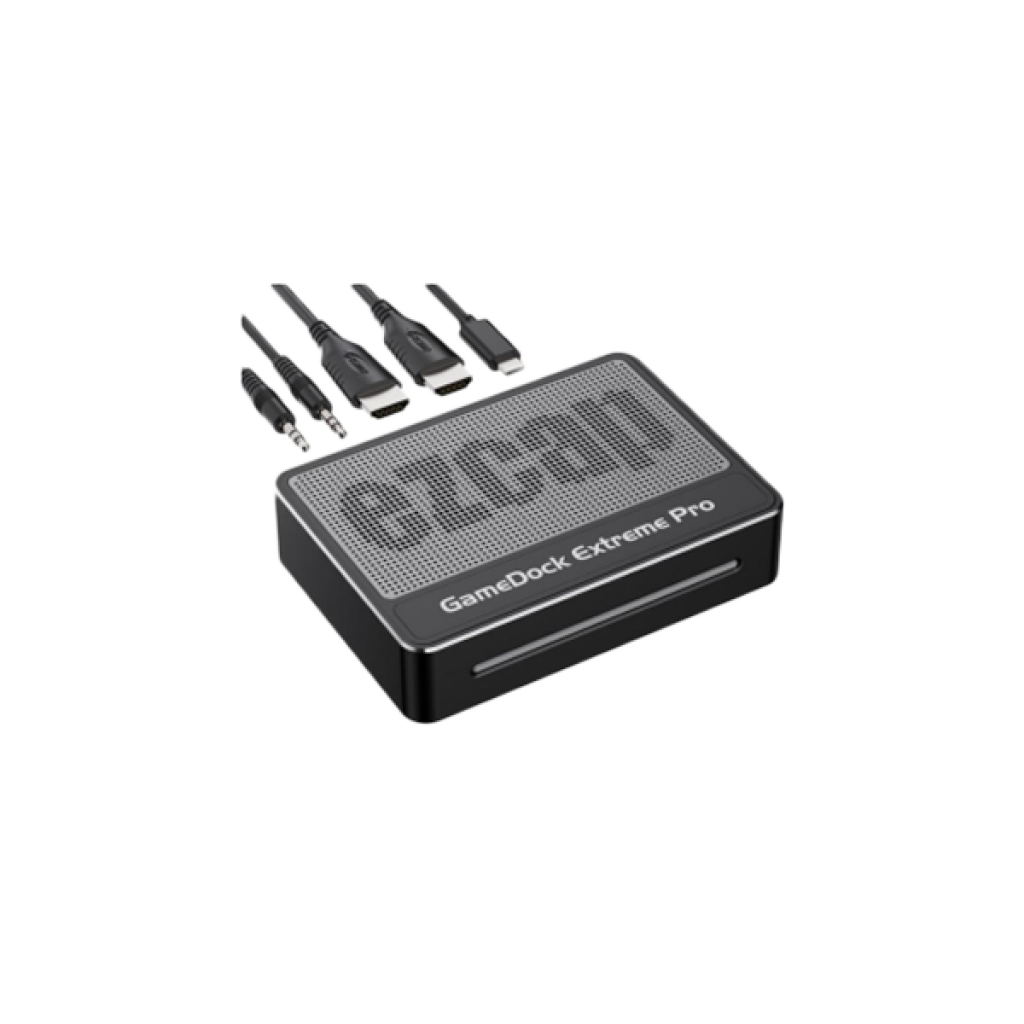
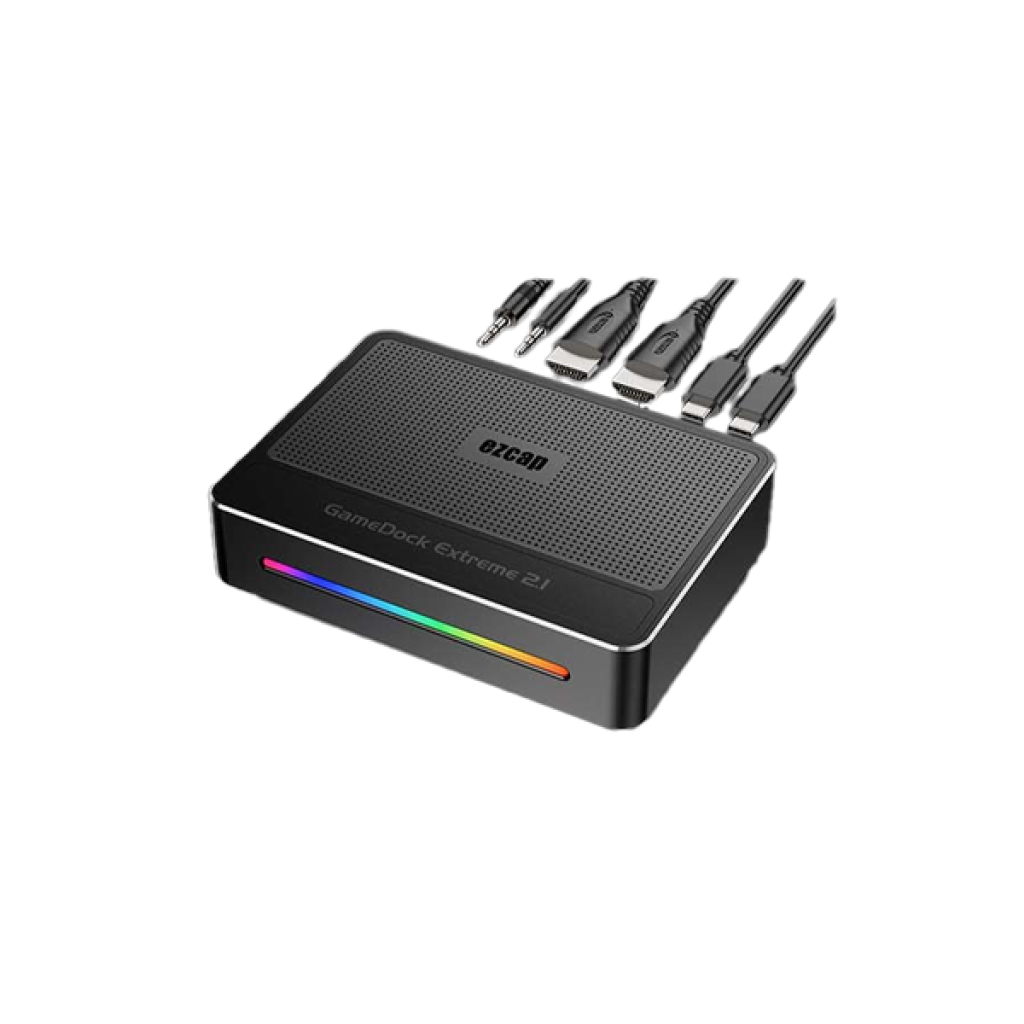
برای کنسولهای نسل جدید، کارت کپچری مناسب است که بدون محدود کردن کنسول، تصویر 4K با HDR و VRR را به تلویزیون عبور دهد. ezcap 401 GameDock Extreme Pro با ورودی HDMI 2.1، عبور تصویر تا 4K144 همراه HDR و VRR، ضبط 4K60 و رابط USB 3.2 Gen2 یکی از این گزینههاست و ezcap 364 GameDock Extreme 2.1 هم با عبور تصویر HDMI 2.1 و ضبط تا 4K60 روی USB 3.2 Gen1 انتخاب نزدیکی است. هر دو ورودی صدا برای میکروفن دارند و تأخیر عبور تصویر آنها طبق مشخصات کمتر از ۵۰ میلیثانیه است. برای راهنمای کامل انتخاب، مقالهٔ بهترین کارت کپچر برای PS5 را ببینید.
| کنسول یا منبع | HDCP در بازی | برای ضبط با کارت کپچر |
|---|---|---|
| PS5 | بهطور پیشفرض فعال | غیرفعال کردن Enable HDCP در تنظیمات HDMI |
| PS4 | فعال | غیرفعال کردن گزینهٔ HDCP در تنظیمات System |
| Xbox Series X|S | فقط در اپلیکیشنهای فیلم | نیاز به تغییر تنظیمات ندارد |
| Nintendo Switch | معمولاً غیرفعال؛ در اپلیکیشنهای فیلم فعال | نیاز به تغییر تنظیمات ندارد |
| اپلیکیشنهای فیلم و بلوری | فعال | ضبط مجاز نیست |
جمعبندی
خطای HDCP تقریباً همیشه به یکی از این چهار عامل برمیگردد: دستگاه میانی ناسازگار، پورت یا تنظیم نادرست تلویزیون، کابل ضعیف، یا Handshake ناموفق هنگام روشن شدن. با حذف دستگاههای میانی و اضافه کردن دوبارهٔ آنها بهترتیب، مشکل در بیشتر موارد در چند دقیقه پیدا میشود. هنگام خرید اسپلیتر، اکستندر یا کارت کپچر هم نسخهٔ HDCP و HDMI را در مشخصات چک کنید. اگر برای انتخاب تجهیزات سازگار با زنجیرهٔ تصویرتان راهنمایی میخواهید، کارشناسان نادر کامپیوتر پیش از خرید مشاوره میدهند.
سوالات متداول
آیا غیرفعال کردن HDCP در PS5 ضرری دارد؟
خیر، به کنسول آسیبی نمیزند. فقط ممکن است اپلیکیشنهای پخش فیلم تا زمانی که HDCP را دوباره فعال نکنید، تصویر نمایش ندهند.
چرا نتفلیکس سیاه است ولی منوی اندروید باکس دیده میشود؟
منوها محافظتشده نیستند، اما فیلمها با HDCP رمزگذاری میشوند. یعنی یکی از دستگاههای مسیر یا پورت تلویزیون نسخهٔ لازم HDCP را ندارد یا Handshake کامل نشده است.
آیا اسپلیتر HDMI مشکل HDCP را حل میکند؟
خیر. اسپلیتر استاندارد HDCP را حذف نمیکند و خودش باید با نسخهٔ HDCP منبع سازگار باشد. هدف از انتخاب اسپلیتر مناسب این است که خودش حلقهٔ ضعیف زنجیره نباشد.
کابل HDMI هم نسخهٔ HDCP دارد؟
خیر، کابل نسخهٔ HDCP ندارد؛ اما کابل بیکیفیت یا خیلی بلند میتواند باعث شکست Handshake شود. برای 4K@60Hz کابل گواهیشده و کوتاهتر انتخاب کنید.
چرا کارت کپچر تصویر را عبور میدهد اما ضبط سیاه است؟
چون سیگنال با HDCP رمزگذاری شده است. در PS5 گزینهٔ Enable HDCP را خاموش کنید؛ در سایر منابع، محتوای محافظتشده اصولاً قابل ضبط نیست.