

آمادهسازی ستاپ استریم قبل از GTA 6: چکلیست کابل HDMI 2.1، تنظیمات تلویزیون و کنسول
شب ۲۸ آبان است. GTA 6 دانلود شده، دو نفر از دوستانتان در پارتی منتظرند و عنوان لایو را هم نوشتهاید: «اولین ساعت در Vice City». دکمهی Start Streaming را میزنید و OBS فقط یک مستطیل سیاه نشانتان میدهد. ده دقیقه بعد هنوز دارید کابل جابهجا میکنید و بینندهها یکییکی میروند.
این صحنه برای خیلیها پیش میآید و تقریباً همیشه دلیلش چیزی است که میشد چند روز زودتر درستش کرد. GTA 6 روز ۲۸ آبان ۱۴۰۵ (۱۹ نوامبر ۲۰۲۶) برای PS5 و Xbox Series X|S منتشر میشود؛ یعنی شش روز وقت دارید. این چکلیست همان شش روز را سه تکه کرده: کارهای یک هفته قبل، کارهای سه روز قبل، و کارهای خود شب عرضه.
هر آیتم یک خط توضیح دارد و همین کافی است. هر جا موضوع عمیقتر بود، به مقالهی جدایش لینک دادهایم. تیک بزنید و جلو بروید.
یک هفته مانده: خرید و سیمکشی
این مرحله تنها جایی است که شاید لازم شود چیزی بخرید، پس آن را عقب نیندازید. اگر روز آخر بفهمید کابل یا پورتتان جواب نمیدهد، دیگر وقتی برای پیدا کردن جایگزین نیست.
- نمایشگرتان را بشناسید. تلویزیون 4K با 60 هرتز دارید یا نمایشگر HDMI 2.1 با 120 یا 144 هرتز؟ انتخاب کارت از همین عدد شروع میشود.
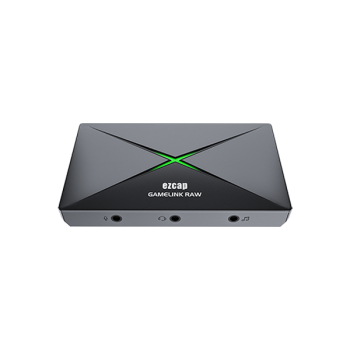
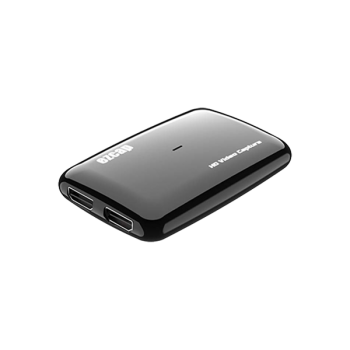
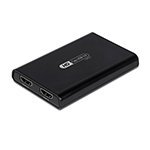
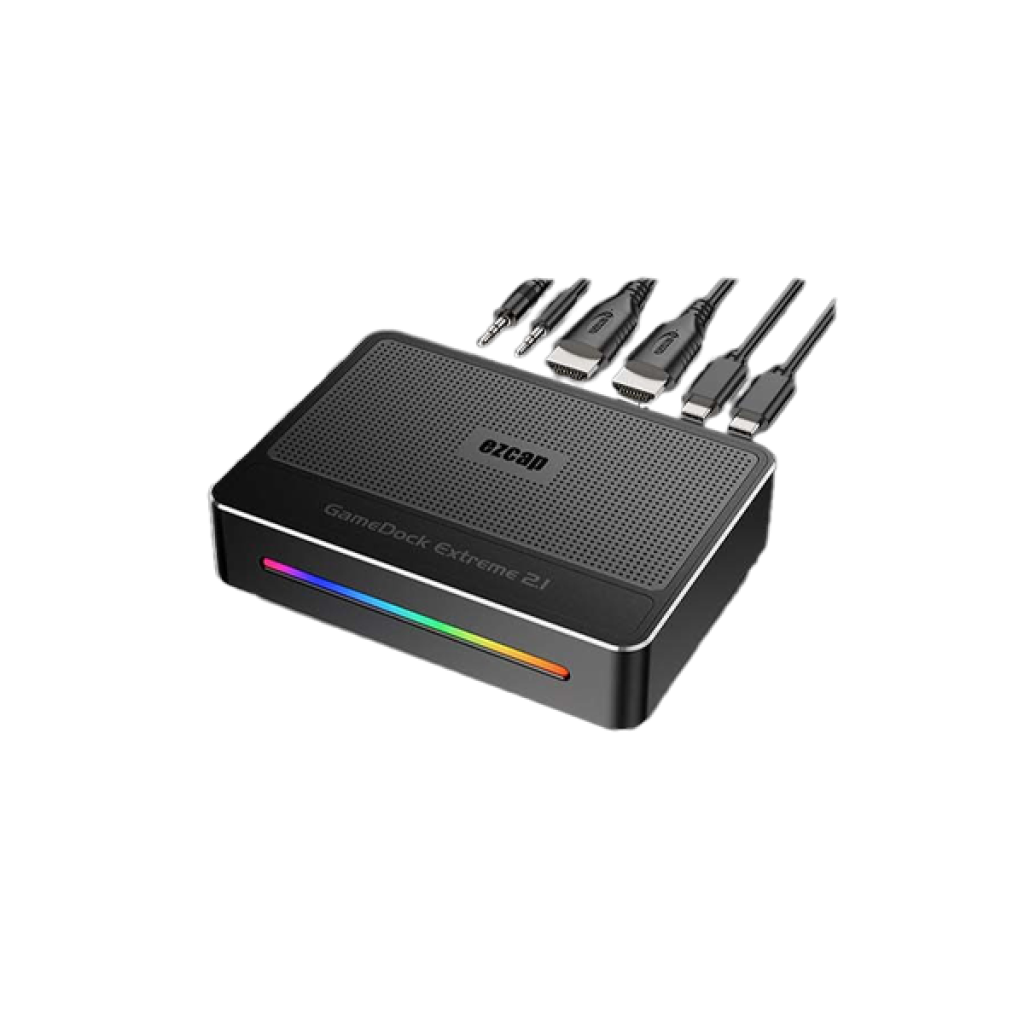
- کارت کپچر را انتخاب کنید. برای نمایشگر HDMI 2.1 و نرخ نوسازی بالا ezcap 364، برای تلویزیون 4K60 ezcap 360.
- دو کابل HDMI کنار بگذارید. یکی از کنسول به HDMI IN کارت، یکی از HDMI OUT کارت به تلویزیون.
- اگر ۳۶۴ گرفتهاید، هر دو کابل HDMI 2.1 باشند. یک کابل ضعیف کافی است تا گزینهی 120 هرتز در کنسول خاکستری شود.
- یک پورت USB 3 واقعی پیدا کنید. کابل Type-C کارت مستقیم به پورت پشت کیس برود؛ USB 2.0 برای 4K کم میآورد.
- با لپتاپ استریم میکنید؟ فکر برق باشید. ezcap 364 علاوه بر Type-C از آداپتور هم تغذیه میشود؛ آداپتور مناسب را با مشاورهی فروشگاه بگیرید.
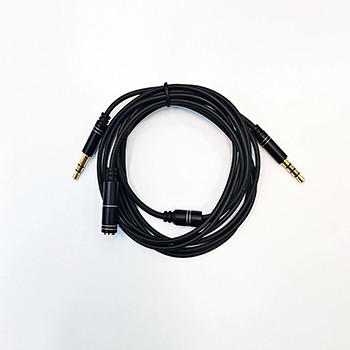
- Chat Link را همین حالا بخرید. بدون آن، صدای همتیمیها در لایو شنیده نمیشود.
- دیسک را خالی کنید. ضبط 4K60 در یک شب طولانی فضای زیادی میخورد؛ پر شدن دیسک یعنی قطع شدن ضبط وسط ماجرا.
- مسیر کابلها را بچینید. کابل را لای در یا زیر پایهی میز تا نکنید؛ خم شدید کنار سوکت شایعترین دلیل قطعووصل تصویر است.
۳۶۰ یا ۳۶۴؟ نسخهی سیثانیهای
هر دو کارت 4K60 ضبط میکنند و هر دو VRR را عبور میدهند. فرقشان در مسیری است که به تلویزیون میرود: کارت کپچر ezcap 364 با HDMI 2.1 تصویر را تا 4K144 عبور میدهد و تا 1440p144 و 1080p240 ضبط میکند. اگر تلویزیونتان اینها را نمایش نمیدهد، پولش را جای دیگری خرج کنید.
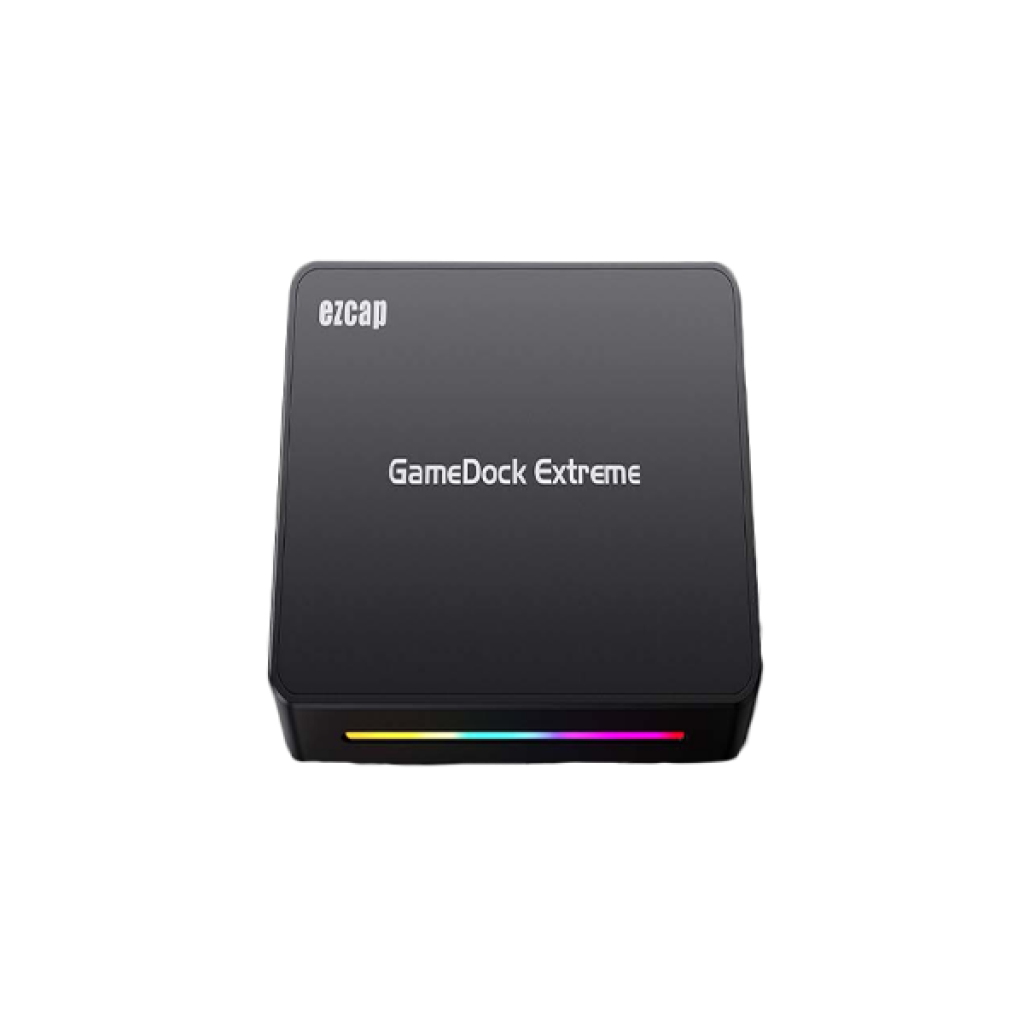
ezcap 360 با درگاه HDMI 2.0 تا 4K60 HDR، 1440p120 و 1080p240 عبور میدهد و برای یک تلویزیون 4K60 چیزی کم ندارد. مقایسهی کامل و چهار نمونه ستاپ را در فرق ezcap 360 و ezcap 364 به زبان ساده ببینید، و اگر دربارهی کابل شک دارید، کابل HDMI 2.1 چیست و برای PS5 لازم است؟ را بخوانید.
سه روز مانده: همهچیز را یک بار روشن کنید
وسایل رسیدهاند. حالا وقت وصل کردن و تست است، با بازیای که الان روی کنسول دارید. هر مشکلی که امروز پیدا شود، شب عرضه دیگر مشکل نیست.
تلویزیون
- Game Mode را روشن کنید. پردازشهای تصویری تلویزیون خاموش میشود و فاصلهی دسته تا صفحه کم.
- ALLM را فعال کنید. اگر تلویزیون این گزینه را دارد، کنسول خودش تلویزیون را به حالت بازی میبرد؛ بعد از وصل کردن کارت یک بار امتحانش کنید.
- پورت درست را انتخاب کنید. در خیلی از تلویزیونها فقط یکی دو پورت HDMI از 4K120 پشتیبانی میکنند.
- فرمت پیشرفتهی سیگنال HDMI را برای همان پورت روشن کنید. اسمش در هر برند فرق دارد؛ در منوی تصویر یا ورودیها دنبالش بگردید.
کنسول
- در PS5، HDCP را خاموش کنید. مسیر: Settings > System > HDMI > Enable HDCP. تا روشن باشد، کارت تصویری نمیگیرد.
- بدانید چه چیزی از دست میرود. با HDCP خاموش، اپهای فیلم و سریال روی PS5 پخش نمیشوند؛ برای فیلم دیدن دوباره روشنش کنید.
- ایکسباکس دارید؟ از این آیتم رد شوید. Xbox برای گیمپلی HDCP اعمال نمیکند.
- خروجی تصویر را دوباره ببینید. با کارت وسط مسیر، کنسول نمایشگر را از طریق کارت میشناسد؛ چک کنید رزولوشن و 120 هرتز هنوز در دسترس است.
- دربارهی HDR تصمیم بگیرید. اگر لایو SDR است و HDR کنسول روشن، بیننده تصویر رنگپریده میبیند؛ برای لایو، خاموشش کنید.
اگر بعد از خاموش کردن HDCP هم تصویر نیامد، رفع مشکل No Signal و صفحه سیاه در کارت کپچر را باز کنید. ماجرای خود این قفل را هم در HDCP چیست و چرا تصویر HDMI پخش نمیشود؟ توضیح دادهایم.
کامپیوتر و OBS
- OBS Studio را نصب یا بهروز کنید. درایور کارت گرافیک را هم فراموش نکنید.
- منبع Video Capture Device را اضافه کنید. کارتهای ezcap استاندارد UVC دارند و بدون درایور شناخته میشوند.
- رزولوشن و فریمریت منبع را تنظیم کنید. همان چیزی که میخواهید لایو بروید؛ برای بیشتر اینترنتها 1080p60.
- ده دقیقه ضبط آزمایشی بگیرید. فایل را از نظر افت فریم، رنگ و هماهنگی صدا نگاه کنید.
- بازی را از تلویزیون انجام دهید. پیشنمایش OBS کمتر از ۵۰ میلیثانیه تأخیر دارد، ولی برای بازی کردن به خروجی عبوری کارت نگاه کنید.
کل سیمکشی و تنظیمات PS5 و OBS را با جزئیات بیشتر در راهنمای کامل استریم GTA 6 روی PS5 با کارت کپچر مرحلهبهمرحله نوشتهایم.
صدای پارتیچت
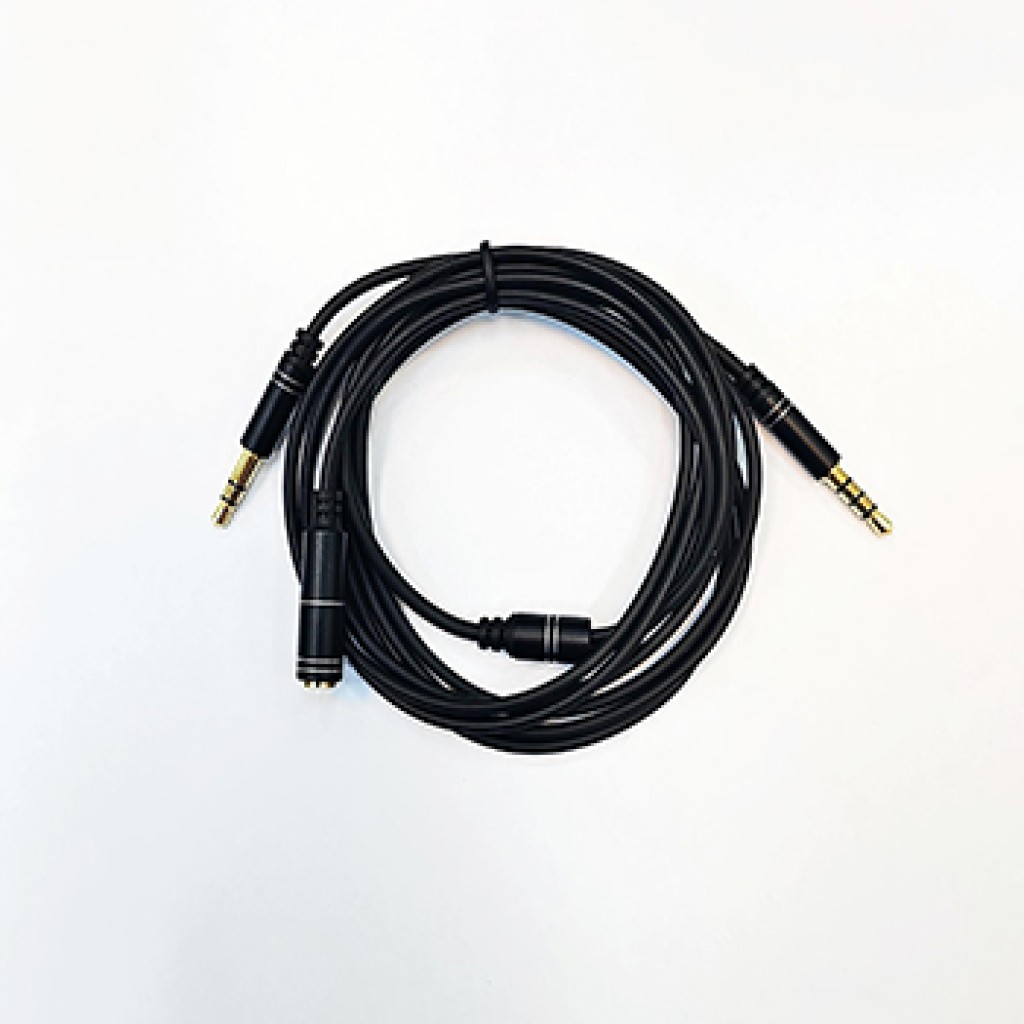
صدای بازی از HDMI به کارت میرسد، ولی صدای دوستانتان از دسته و هدست بیرون میآید. کابل Chat Link این دو مسیر را به هم میرساند:
- سر نری TRS به ورودی AUDIO یا Line In کارت.
- سر نری TRRS به جک ۳.۵ دسته.
- هدست به سر مادگی کابل.
- خروجی صدای کنسول را مثل اتصال مستقیم هدست تنظیم کنید. ممکن است لازم باشد این را دستی عوض کنید تا صدای چت به مسیر هدست برود.
- یک پارتی آزمایشی دهدقیقهای بگیرید. اگر صدای بازی در فایل دوتایی بود، سوییچ MIX کارت را روی mute HDMI بگذارید.
چرا صدا دوتایی میشود و برای هر کنسول چه تنظیمی لازم است، موضوع ضبط صدای پارتیچت GTA 6 با کابل Chat Link است.
شب عرضه: یک ساعت قبل از Start Streaming
اگر دو مرحلهی قبل را انجام داده باشید، این بخش بیشتر از بیست دقیقه وقت نمیگیرد. با خیال راحت پیش بروید.
- به ترتیب روشن کنید: تلویزیون، کامپیوتر، بعد کنسول. اینطوری کارت و کنسول همدیگر را از اول درست میشناسند.
- HDCP را یک بار دیگر چک کنید. اگر بین تست و امشب فیلم دیدهاید، احتمالاً دوباره روشنش کردهاید.
- حالت گرافیکی بازی را خودتان انتخاب کنید. GTA 6 چه حالتهایی دارد را بعد از عرضه در منوی بازی و تنظیمات کنسول ببینید و همانی را بردارید که روی نمایشگرتان بهتر حس میشود.
- رنگ تصویر را در OBS نگاه کنید. خاکستری و بیجان بود؟ HDR کنسول هنوز روشن است.
- سه میتر صدا را ببینید. بازی، پارتیچت و میکروفون هر سه باید تکان بخورند.
- پنج دقیقه ضبط بگیرید و گوش کنید. سریعترین راه برای پیدا کردن صدای دوبل یا میکروفون خاموش.
- کلید استریم را چک کنید و به کسی نشانش ندهید. هر کس آن را داشته باشد میتواند روی کانالتان پخش کند.
- اعلانهای ویندوز را خاموش کنید. صدای پیامرسان وسط کاتسین، لایو را خراب میکند.
- دسته را شارژ و کنارش آب بگذارید. شب اول طولانی میشود.
وسط لایو چیزی خراب شد؟
حتی با بهترین آمادگی هم ممکن است یک چیز لج کند. این پنج مورد رایجترین گرفتاریهای شب اول است و هر کدام راهحل یکخطی دارد:
- صفحهی سیاه در OBS: اول HDCP، بعد کابل HDMI IN.
- رنگپریدگی: HDR کنسول را خاموش کنید.
- صدای بازی دو بار: سوییچ MIX کارت را روی mute HDMI ببرید.
- 120 هرتز ناپدید شد: کابل یا پورت تلویزیون HDMI 2.1 نیست، یا کارتتان ۳۶۰ است که 4K120 را عبور نمیدهد.
- قطعووصل روی لپتاپ: لپتاپ را به برق بزنید و اگر ۳۶۴ دارید، از آداپتور تغذیهاش کنید.
برای بقیهی علامتها، جدول کامل علت و راهحل در مشکلات رایج استریم GTA 6 با کارت کپچر آمده است.
اگر هنوز کارت نخریدهاید یا بین دو مدل ماندهاید، مدل تلویزیون یا مانیتورتان را به کارشناسهای نادر کامپیوتر بگویید. ما نمایندهی رسمی ezcap در ایران هستیم و کارتها را با گارانتی تحویل میدهیم؛ قیمت روز هر مدل در صفحهی خودش است. شش روز مانده، و این بار شب عرضه مال بازی است، نه کابل.