
مشکلات رایج استریم GTA 6 با کارت کپچر: جدول علامت، علت و راهحل
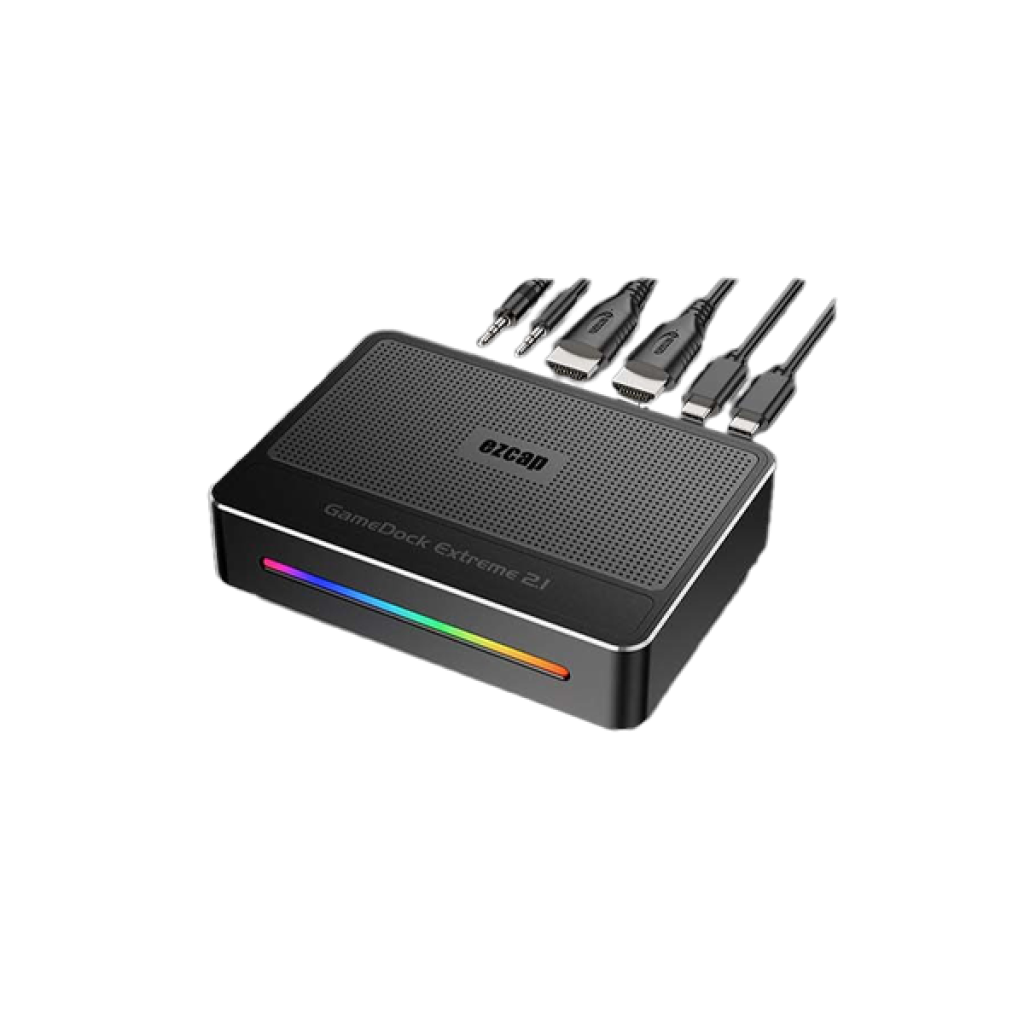
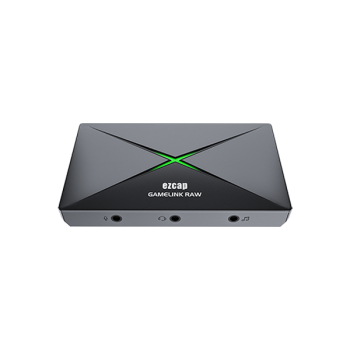
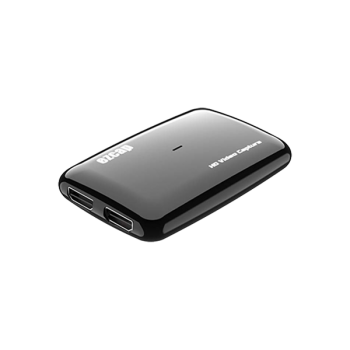
اگر همین حالا استریم GTA 6 بالا نمیآید و بینندهها در چت منتظرند، لازم نیست کل این صفحه را بخوانید. علامتی را که میبینید در ستون اول جدول پایین پیدا کنید، علت محتمل را بخوانید و راهحل همان ردیف را امتحان کنید. ردیفها به ترتیب رایجبودن چیده شدهاند؛ یعنی صفحهی سیاه PS5 اول است، چون بیشترین پیامهای این هفتهها دربارهی همان است. مثالها با ezcap 364 و ezcap 360 است، ولی منطق بیشتر ردیفها برای هر کارت کپچر اکسترنالی کار میکند.
| علامت | علت محتمل | راهحل |
|---|---|---|
| OBS یا تلویزیون سیاه است (فقط PS5) | HDCP کنسول روشن است | Settings > System > HDMI > Enable HDCP را خاموش کنید |
| پیغام No Signal | جای HDMI IN و OUT عوض شده یا کابل ضعیف است | کنسول را به HDMI IN بزنید، کابل را با یک کابل سالم و کوتاه عوض کنید |
| تلویزیون تصویر دارد، OBS ندارد | حالت ضبط انتخابشده در OBS خارج از توان کارت است، یا برنامهی دیگری کارت را گرفته | یکی از حالتهای ضبط پشتیبانیشده را انتخاب کنید و برنامههای دیگر را ببندید |
| تصویر وقتی هرتز را بالا میبرید قطع میشود | حالت خروجی کنسول در فهرست عبور تصویر کارت نیست | هرتز یا رزولوشن کنسول را یک پله پایین بیاورید |
| رنگها در استریم خاکستری و بیجان است | کنسول HDR میفرستد و خروجی شما SDR است | HDR کنسول را هنگام استریم خاموش کنید |
| تصویر هست، صدا نیست | صدای کارت در OBS اضافه نشده یا فرمت صدای کنسول مناسب نیست | صدای کارت را در منبع ویدیو یا یک Audio Input Capture فعال کنید؛ خروجی صدای کنسول را روی PCM بگذارید |
| صدای بازی دوبار و با پژواک | صدای HDMI و صدای دسته از راه Chat Link روی هم افتادهاند | سوییچ MIX کارت را بزنید تا صدای HDMI بیصدا شود |
| دسته «سنگین» است و ماشین دیر میپیچد | از روی پیشنمایش OBS بازی میکنید | نمایشگر بازی را به HDMI OUT کارت وصل کنید |
| هر چند دقیقه یک لحظه سیاه، یا کارت از ویندوز جدا میشود | پورت USB 2، هاب، یا برق ناکافی پورت | پورت USB 3 مستقیم؛ در ezcap 364 برق از آداپتور |
| گزینهی VRR در کنسول خاکستری است | یکی از حلقههای زنجیره VRR را پشتیبانی نمیکند | نمایشگر، کابل و محدودهی عبور VRR کارت را چک کنید |
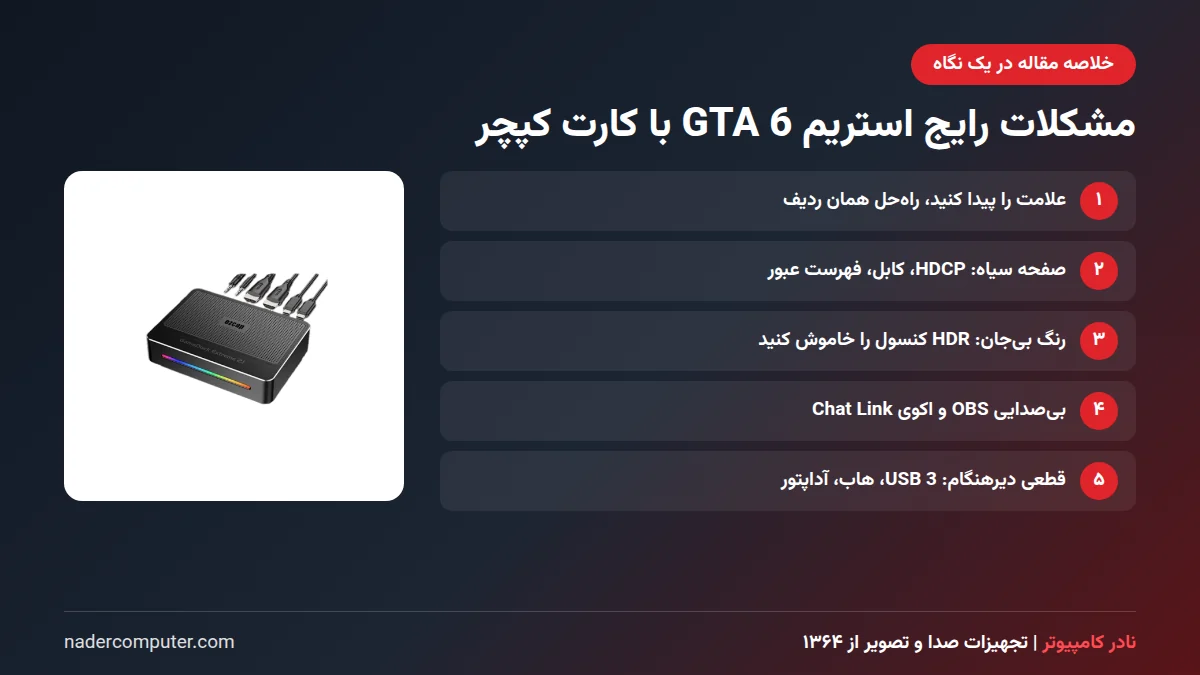
بیشتر ردیفها با یک تغییر تنظیم حل میشوند. چند مورد لایهی دوم دارند؛ بقیهی مقاله همانها را باز میکند. اگر هنوز ستاپ اولیه را کامل نکردهاید، از راهنمای استریم GTA 6 روی PS5 شروع کنید.
HDCP را خاموش کردید و هنوز سیاه است؟
خاموش کردن HDCP در PS5 تقریباً همیشه کار میکند، به شرطی که بقیهی زنجیره هم سالم باشد. اگر بعد از خاموش کردنش هنوز صفحهی سیاه میبینید، سه احتمال را به همین ترتیب کنار بگذارید.
۱. تنظیم واقعاً ذخیره نشده
بعد از تغییر، یک بار کنسول را کامل خاموش و روشن کنید، نه حالت Rest. بعد دوباره به همان مسیر بروید و ببینید تیک برداشته شده یا نه. یادتان باشد هر بار که برای دیدن فیلم HDCP را روشن میکنید، قبل از لایو بعدی باید دوباره خاموشش کنید؛ این رایجترین دلیل «دیروز کار میکرد، امروز نه» است. روی ایکسباکس این مرحله وجود ندارد، چون ایکسباکس برای گیمپلی HDCP اعمال نمیکند.
۲. کابل یا جهت اتصال
کابلی که سالها با 1080p مشکلی نداشت، ممکن است در 4K یا هرتز بالا سیگنال را نگه ندارد. برای ezcap 364 که ورودی و خروجی HDMI 2.1 دارد، اگر میخواهید حالتهایی مثل 4K144 در عبور تصویر پایدار بماند، کابل باید واقعاً HDMI 2.1 باشد. یک تست سریع: کنسول را با همان کابل مستقیم به تلویزیون بزنید. اگر آنجا هم در حالت بالا قطعووصل دارد، مقصر کابل است نه کارت.
۳. حالتی که کارت عبورش نمیدهد
هر کارت دو فهرست جدا دارد: حالتهایی که تصویر را به نمایشگر عبور میدهد و حالتهایی که ضبط میکند. قاطی کردن این دو فهرست منشأ نیمی از صفحههای سیاه است.
| کارت | عبور تصویر | ضبط |
|---|---|---|
| ezcap 360 | 4K60 HDR، 1440p120، 1080p240 | 4K60، 1440p60، 1080p120 |
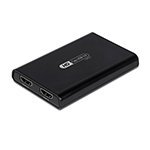
| ezcap 364 | تا 8K60، 4K144، 1440p120، 1080p240 | 4K60، 1440p144، 1080p240 |
مثال: با ezcap 360، خروجی 4K با 120 هرتز در فهرست عبور نیست و تصویر قطع میشود؛ 4K60 یا 1440p120 را بگذارید. ضبط 1440p120 هم در 360 ممکن نیست، چون ضبطش در 1440p تا 60 فریم است. اگر هر دو را با هم میخواهید، یعنی بازی روی نمایشگر پرهرتز و ضبط 4K60، کارت مناسبش ezcap 364 است. چکلیست کاملتر No Signal را در رفع مشکل No Signal و صفحه سیاه در کارت کپچر ببینید.
رنگهای بیجان: یک تبدیل که کسی انجامش نداده
این مشکل گولزننده است، چون تلویزیون همهچیز را درست نشان میدهد. کنسول تصویر HDR میفرستد، تلویزیون آن را درست نشان میدهد، ولی OBS آن را مثل تصویر معمولی SDR میخواند. نتیجه، غروب خاکستری و آسمانی است که انگار مه گرفته.
برای لایو، سادهترین و مطمئنترین کار این است که HDR را در تنظیمات تصویر کنسول خاموش کنید. بیشتر بینندههای لایو تصویر SDR میبینند و چیزی از دست نمیدهید. اما اگر برای آرشیو یا ویدیوی ادیتشده فایل HDR میخواهید، باید کل مسیر را HDR کنید: ورودی کارت، تنظیمات ضبط OBS و فایل خروجی. نیمهکاره HDR کردن همان رنگپریدگی را برمیگرداند. اینکه بازی در کدام حالت خروجی HDR میدهد را در تنظیمات خود کنسول و بازی ببینید؛ روش کامل ضبط درست را در ضبط گیمپلی GTA 6 با کیفیت 4K60 و HDR نوشتهایم.
VRR خاکستری است؛ کدام حلقه جا مانده؟
VRR فقط وقتی در منوی کنسول فعال میشود که همهی زنجیره، از کنسول تا نمایشگر، آن را قبول کند. کارت کپچر وسط این زنجیره است و باید سیگنال را بدون دستکاری رد کند. حلقهها را به این ترتیب امتحان کنید:
- VRR در منوی خود تلویزیون یا مانیتور روشن است؟ بعضی تلویزیونها آن را فقط در حالت بازی فعال میکنند.
- هر دو کابل، کنسول به کارت و کارت به نمایشگر، HDMI 2.1 هستند؟
- حالت تصویر کنسول در محدودهی عبور VRR کارت است؟
حلقهی سوم در ezcap 360 جزئیات دارد: عبور VRR در 4K بین ۴۸ تا ۶۰ هرتز و در 1080p بین ۴۸ تا ۱۲۰ هرتز است و با فرمت رنگ YCbCr 4:2:0 کار نمیکند. اگر کنسول تصویر را با 4:2:0 بفرستد، VRR روشن نمیشود، هر چقدر هم بقیهی زنجیره درست باشد. در ezcap 364، VRR هم در ورودی و هم در عبور تصویر پشتیبانی میشود و HDMI 2.1 دست شما را بازتر میگذارد.
صدا: دو مشکل که شبیه هم نیستند
سکوت کامل در OBS
کارت کپچر تصویر و صدا را با یک کابل HDMI میگیرد، ولی OBS آنها را دو منبع جدا میبیند. اگر فقط Video Capture Device را اضافه کردهاید، نوار صدای کارت در میکسر OBS ممکن است اصلاً نباشد. در ویژگیهای همان منبع، استفاده از دستگاه صوتی سفارشی را روشن کنید و ورودی صدای کارت را انتخاب کنید؛ یا یک Audio Input Capture جدا بسازید. فقط یکی از این دو راه را بروید، وگرنه صدای بازی دوبار وارد میکسر میشود.
اگر منبع درست است و نوار تکان نمیخورد، سراغ کنسول بروید. ezcap 360 و 364 صدای HDMI را با LPCM میگیرند؛ در تنظیمات صدای کنسول، فرمت خروجی HDMI را روی Linear PCM بگذارید، نه Bitstream. بقیهی حالتها را در رفع مشکل صدا نداشتن کارت کپچر در OBS مرور کردهایم.
پژواک و صدای بازی دوبل
این یکی مخصوص کسانی است که صدای پارتیچت را با کابل Chat Link ضبط میکنند. چیزی که از جک دسته بیرون میآید فقط صدای دوستان نیست؛ صدای بازی هم داخلش هست. کارت بهطور پیشفرض Line In و HDMI را با هم میکس میکند، پس صدای انفجار یک بار از HDMI میرسد و یک بار با کسری از ثانیه اختلاف از دسته. سوییچ MIX کارت را بزنید تا فقط Line In پخش شود.
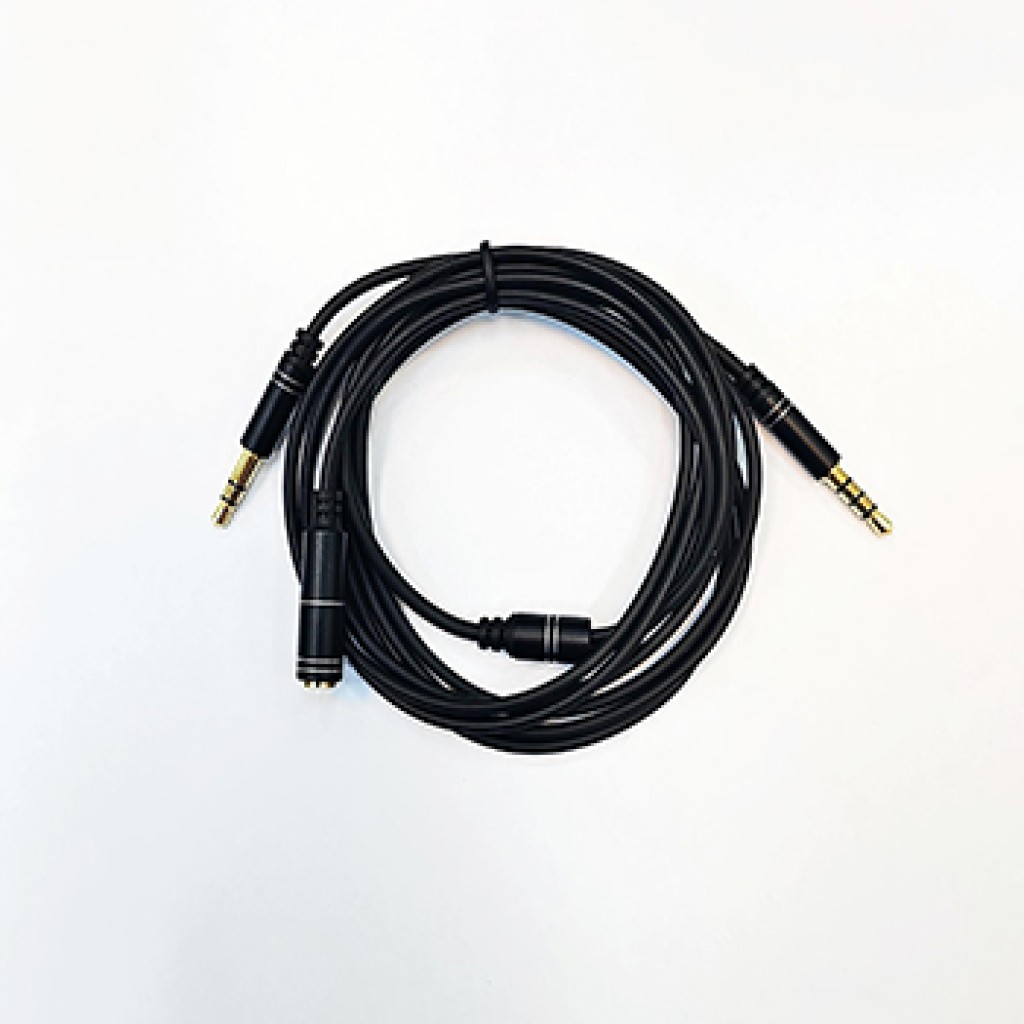
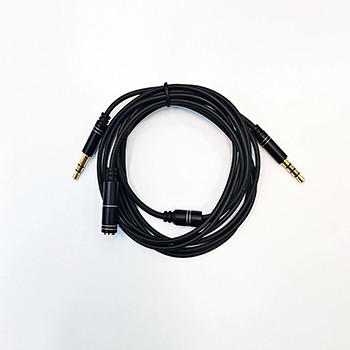
اگر برعکس، صدای دوستان اصلاً نمیآید، اول سرهای کابل را چک کنید: نری TRS به AUDIO یا Line In کارت، نری TRRS به دسته، و هدست به سر مادگی. بعد در تنظیمات صدای کنسول خروجی را مثل حالتی بگذارید که هدست مستقیم به دسته وصل است. مسیر کامل صدا را در ضبط صدای پارتیچت GTA 6 با کابل Chat Link قدمبهقدم کشیدهایم.
تأخیری که از کارت نیست
پیشنمایش نرمافزار در ezcap 360 و 364 کمتر از ۵۰ میلیثانیه تأخیر دارد. برای تماشا حس نمیشود، ولی وقتی در خیابانهای Vice City لایی میکشید، دست شما حسش میکند. اگر از روی پنجرهی OBS بازی میکنید، مشکل از کارت نیست: نمایشگر بازی را به HDMI OUT کارت وصل کنید تا تصویر مستقیم از کنسول برسد.
یک حالت دیگر را با این اشتباه نگیرید: اگر در فایل ضبطشده صدا و تصویر هماهنگ نیستند، موضوع جداست و با Sync Offset منبع صدا در OBS تنظیم میشود. علتهای دیگر لگ را در چرا تصویر کارت کپچر لگ دارد؟ بخوانید.
قطعیهایی که بعد از یک ساعت شروع میشوند
سختترین مشکل، مشکلی است که در تست پنجدقیقهای پیدا نمیشود: ساعت اول همهچیز درست است، بعد تصویر لحظهای سیاه میشود، کارت از فهرست دستگاهها میپرد و برمیگردد یا فایل ضبط تکهتکه میشود. پشت این الگو معمولاً یکی از این سه است:
- پهنای باند: هر دو کارت با USB 3.2 Gen1 Type-C کار میکنند. روی پورت USB 2، پهنای باند برای 4K60 کافی نیست. پورتهای پشت مادربرد معمولاً از پورت جلوی کیس پایدارترند.
- هاب و کابل رابط: هر واسطهای بین کارت و کامپیوتر یک نقطهی شکست اضافه است. کارت را مستقیم وصل کنید.
- برق: پورتی که روی کاغذ USB 3 است ممکن است در ساعت دوم استریم جریان کافی ندهد؛ این در لپتاپها و پورتهای جلوی کیس بیشتر دیده میشود.
برای مورد سوم، ezcap 364 راهحل سختافزاری دارد: به گفتهی کارشناس نادر کامپیوتر، تغذیهی این کارت علاوه بر پورت Type-C از آداپتور هم ممکن است، تا برقش را از کامپیوتر نگیرد. آداپتور را حدسی نخرید؛ مدل مناسب را با مشاورهی فروشگاه تهیه کنید. چرا این موضوع در استریمهای طولانی اینقدر اثر دارد را در چرا کارت کپچر نباید برقش را از کامپیوتر بگیرد؟ توضیح دادهایم.
آمار OBS را بخوانید، نه حدس بزنید
اگر USB و برق مشکلی ندارد و باز فریم میافتد، پنجرهی Stats را در OBS باز کنید. فریمهای ازدسترفته را در سه جای جدا میشمارد و هر کدام مقصر متفاوتی دارد:
- رندر: کارت گرافیک کامپیوتر زیر فشار است؛ صحنهها و افکتهای سنگین را کم کنید.
- انکود: انکودر نمیرسد؛ از انکودر سختافزاری کارت گرافیک استفاده کنید یا کیفیت خروجی را یک پله پایین بیاورید.
- شبکه: اینترنت آپلود کم آورده؛ کارت کپچر در این ستون تقصیری ندارد.
ترتیبی که وقت کمتری میگیرد
وقتی نمیدانید از کجا شروع کنید، از ارزان به گران بروید:
- جای کابلها و HDCP
- حالت خروجی کنسول در برابر فهرست عبور و ضبط کارت
- HDR کنسول
- منبع صدا در OBS و فرمت صدای کنسول
- پورت USB، هاب و برق
- آمار Stats در OBS
بیشتر مشکلات در دو قدم اول تمام میشوند. اگر به قدم ششم رسیدید و هنوز گیر دارید، با مدل کارت، مدل کامپیوتر و علامتی که میبینید با پشتیبانی نادر کامپیوتر، نمایندهی رسمی ezcap در ایران، تماس بگیرید؛ کارتها گارانتی رسمی دارند و مشاورهی فنی بخشی از همین خدمات است.
سوالات متداول
بعد از خاموش کردن HDCP، اپهای فیلم روی PS5 باز نمیشوند. خراب شده؟
نه. اپهای فیلم برای پخش به HDCP نیاز دارند. برای فیلم دیدن روشنش کنید و قبل از استریم دوباره خاموشش کنید.
روی Xbox Series X هم باید دنبال تنظیم HDCP بگردم؟
نه. ایکسباکس برای گیمپلی HDCP اعمال نمیکند و کارت تصویر بازی را بدون تغییر تنظیم میگیرد.
کارت در ویندوز شناخته نمیشود. درایور کجاست؟
ezcap 360 و 364 از نوع UVC هستند و روی Windows 10 و 11 و macOS درایور جدا نمیخواهند. اگر شناخته نمیشوند، کابل USB، پورت یا هاب را عوض کنید.
چرا فقط وقتی دوستانم در پارتی هستند صدا اکو دارد؟
چون صدای دسته که از راه Chat Link میآید، صدای بازی را هم دارد. سوییچ MIX کارت را بزنید تا صدای HDMI بیصدا شود.
آداپتور برق ezcap 364 را از کجا بگیرم؟
آداپتور باید با کارت سازگار باشد؛ مدل مناسب را با مشاورهی فروشگاه تهیه کنید. قیمت روز کارت و لوازمش را در صفحهی محصول ببینید.