

تبدیل دوربین DSLR و میرورلس به وبکم با کارت کپچر
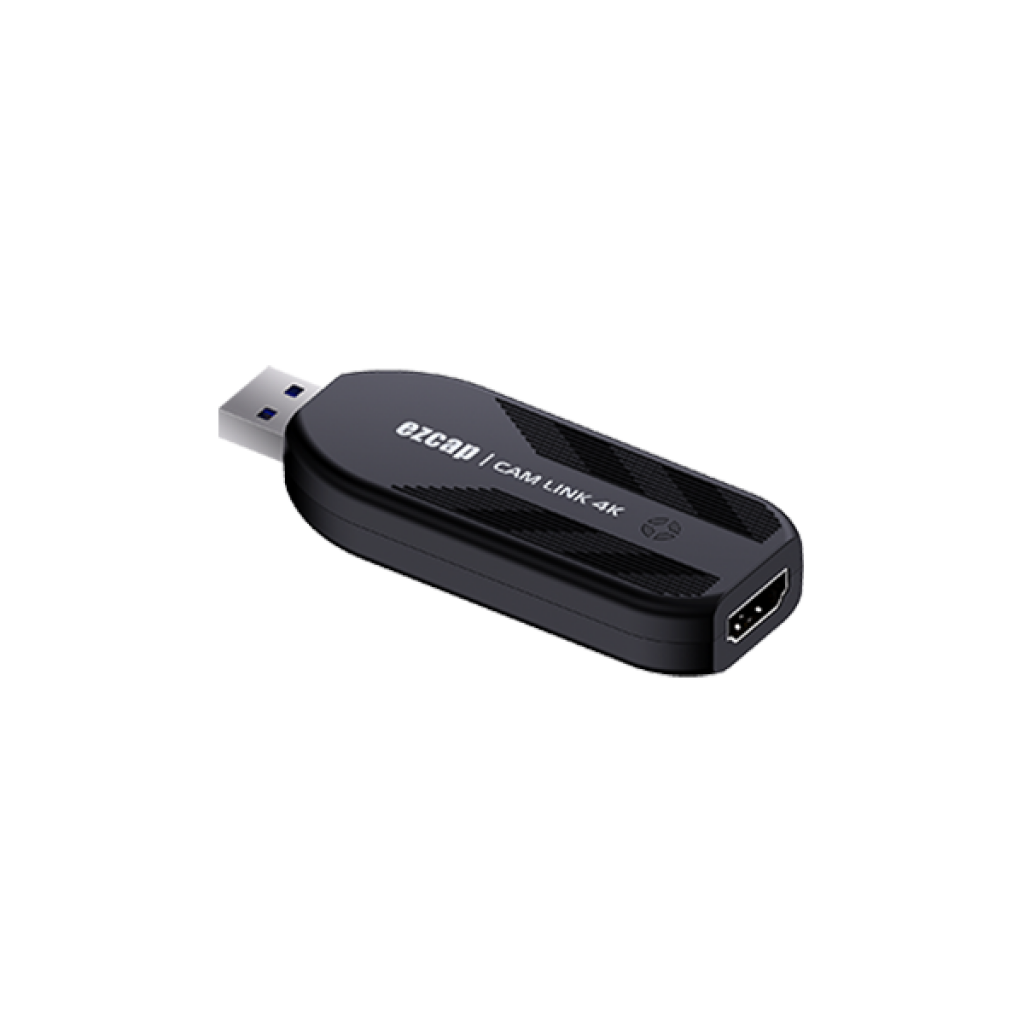
برای تبدیل دوربین DSLR یا میرورلس به وبکم، کافی است خروجی HDMI دوربین را با یک کارت کپچر USB به کامپیوتر وصل کنید؛ ویندوز و مک کارت را مثل یک وبکم معمولی میشناسند و در OBS، Zoom، Teams یا Google Meet قابل انتخاب است. اما کیفیت نهایی بیشتر از آنکه به کارت کپچر وابسته باشد، به تنظیمات خود دوربین بستگی دارد: خروجی Clean HDMI، تغذیهٔ دائمی، جلوگیری از خاموش شدن خودکار و تنظیم درست نوردهی و فوکوس.
در این راهنما تمرکز روی سمت دوربین است؛ اگر میخواهید بدانید کدام کملینک را بخرید، مقایسهٔ ezcap Cam Link و Elgato Cam Link 4K را بخوانید.
برای شروع به چه چیزهایی نیاز دارید؟
- دوربین با خروجی HDMI: بیشتر دوربینهای DSLR و میرورلس یک پورت Micro HDMI، Mini HDMI یا HDMI کامل دارند. پورت دوربین خود را قبل از خرید کابل بررسی کنید.
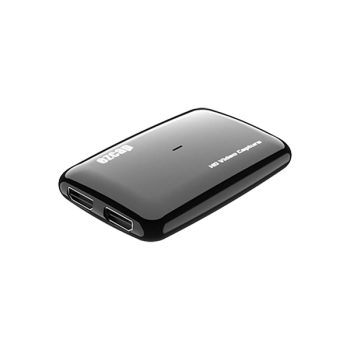
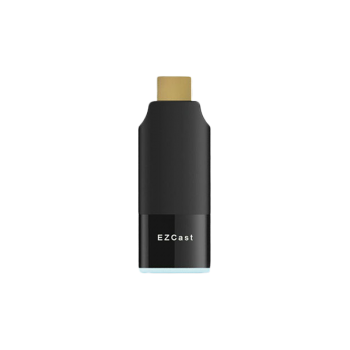
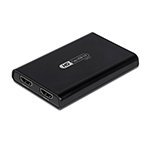
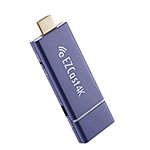
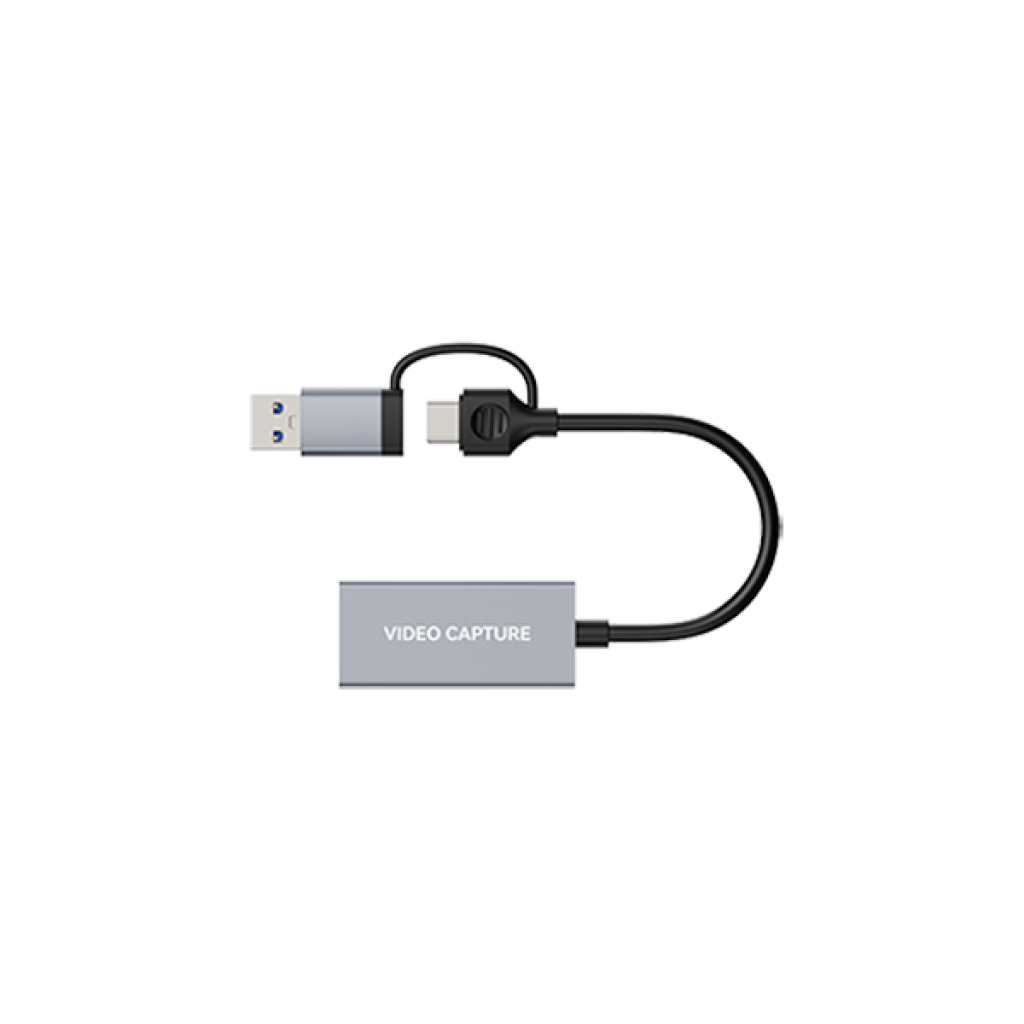
- کارت کپچر USB: مبدل HDMI به USB که تصویر را به شکل وبکم استاندارد (UVC) به کامپیوتر میدهد؛ مثل ezcap 331 CAM LINK 4K.
- کابل مناسب: کابل Micro/Mini HDMI به HDMI یا یک کابل HDMI کامل همراه تبدیل. کابل کوتاه و باکیفیت، احتمال قطعووصل شدن تصویر را کم میکند.
- تغذیهٔ دائمی دوربین: باتری مجازی (Dummy Battery یا DC Coupler) مخصوص مدل دوربین، یا شارژ از طریق USB-C اگر دوربین شما اجازهٔ کار همزمان با تغذیهٔ USB را بدهد.
- سهپایه یا بازوی رومیزی: دوربین سنگینتر از وبکم است و روی مانیتور نمیماند.
گام ۱: خروجی Clean HDMI را فعال کنید
وقتی دوربین را به تلویزیون یا کارت کپچر وصل میکنید، ممکن است همان اطلاعاتی که روی صفحهٔ دوربین میبینید (باتری، ISO، کادر فوکوس، زمان ضبط) روی تصویر خروجی هم دیده شود. به خروجی بدون این نوشتهها Clean HDMI میگویند و برای استفاده بهعنوان وبکم ضروری است.
- دوربین را روی حالت فیلمبرداری (Movie) بگذارید. در بسیاری از مدلها خروجی حالت عکاسی تمیز نیست یا کیفیت پایینتری دارد.
- در منوی تنظیمات، بخش مربوط به HDMI یا خروجی تصویر را پیدا کنید. نام گزینه در هر برند فرق دارد؛ برای مثال در بسیاری از دوربینهای سونی گزینهای با نام HDMI Info. Display وجود دارد که باید خاموش شود. در سایر برندها دنبال عبارتهایی مثل «نمایش اطلاعات HDMI» یا «HDMI Output» بگردید.
- اگر گزینهٔ مشخصی پیدا نکردید، دکمهٔ Info یا Display دوربین را چند بار بزنید؛ در برخی مدلها با این کار نوشتهها از خروجی HDMI هم حذف میشوند.
- قبل از هر چیز خروجی را روی یک تلویزیون یا مانیتور تست کنید. اگر تصویر آنجا تمیز بود، روی کارت کپچر هم تمیز خواهد بود.
نکته قبل از خرید دوربین: برخی دوربینهای ارزانتر و قدیمیتر اصلاً خروجی تمیز ندارند یا خروجی آنها بعد از چند دقیقه قطع میشود. اگر دوربین را فقط برای استریم میخرید، پشتیبانی از Clean HDMI را در مشخصات رسمی یا دفترچهٔ راهنما چک کنید.
گام ۲: مشکل باتری و تغذیه را حل کنید
یک جلسهٔ آنلاین یا استریم دوساعته برای باتری دوربین زیاد است. دو راه اصلی وجود دارد:
- باتری مجازی (DC Coupler): قطعهای به شکل باتری که به آداپتور برق وصل میشود. مطمئنترین راه برای کار چندساعته است. مدل آن باید دقیقاً با باتری دوربین شما سازگار باشد.
- تغذیه از USB-C: برخی دوربینهای میرورلس جدید هنگام روشن بودن هم از پورت USB-C برق میگیرند. در برخی مدلها فقط شارژ در حالت خاموش ممکن است. این موضوع را در دفترچهٔ راهنما بررسی کنید و از آداپتور با توان کافی استفاده کنید.
گام ۳: جلوی خاموش شدن و قطع تصویر را بگیرید
- خاموشی خودکار (Auto Power Off) را غیرفعال کنید یا روی طولانیترین زمان بگذارید.
- روی کارت حافظه ضبط نکنید. محدودیت زمانی ضبط (مثلاً حدود ۳۰ دقیقه در برخی مدلهای قدیمیتر) معمولاً مربوط به ضبط داخلی است. وقتی فقط خروجی HDMI میگیرید، بیشتر دوربینها بدون محدودیت کار میکنند؛ با این حال رفتار مدل خود را حتماً در یک تست طولانی بسنجید.
- حرارت را کنترل کنید: صفحهٔ دوربین را باز کنید یا خاموش کنید، دوربین را دور از نور مستقیم بگذارید و اگر مدل شما تنظیمی برای دمای خاموشی خودکار دارد، آن را روی حالت بالاتر بگذارید.
- تثبیتکنندهٔ لرزش (IBIS/OIS) را وقتی دوربین روی سهپایه است خاموش کنید تا تصویر آرامتر و دوربین خنکتر بماند.
گام ۴: تنظیمات تصویر برای ظاهر حرفهای
رزولوشن و نرخ فریم خروجی
رزولوشن خروجی HDMI دوربین را با توان کارت کپچر هماهنگ کنید. برای جلسات آنلاین و بیشتر استریمها 1080p کافی است و روی کارتهای اقتصادی هم پایدار کار میکند. اگر خروجی روی «Auto» باشد، ممکن است دوربین 4K با نرخ فریم پایین بفرستد و کارت آن را خوب دریافت نکند؛ بهتر است آن را دستی روی 1080p بگذارید.
برق شهری ایران ۵۰ هرتز است. اگر زیر نور لامپهای LED یا مهتابی فیلم میگیرید و تصویر سوسو میزند، نرخ فریم را روی ۲۵ یا ۵۰ (سیستم PAL) بگذارید و سرعت شاتر را روی 1/50 یا 1/100 تنظیم کنید.
نوردهی و رنگ
- دیافراگم: عدد پایین (مثلاً f/2 تا f/2.8) پسزمینه را محو میکند؛ اما اگر زیاد جابهجا میشوید، دیافراگم را کمی بستهتر (مثلاً f/4) بگیرید تا صورت از فوکوس خارج نشود.
- ISO: تا جایی که تصویر نویز نگیرد پایین نگه دارید؛ نور خوب مهمتر از هر تنظیمی است.
- وایتبالانس دستی: وایتبالانس خودکار در طول استریم رنگ پوست را تغییر میدهد. آن را روی عدد ثابت متناسب با نور اتاق بگذارید.
- پروفایل رنگ: از پروفایلهای Log یا Flat استفاده نکنید؛ این پروفایلها برای اصلاح رنگ بعد از ضبط هستند و در پخش زنده تصویر را بیرنگ نشان میدهند.
فوکوس
فوکوس خودکار پیوسته (AF-C یا Servo) همراه با تشخیص چهره یا چشم را فعال کنید. اگر دوربین فقط در حالت ضبط فعال فوکوس دنبالکننده دارد، تست کنید که هنگام خروجی HDMI بدون ضبط هم کار میکند یا نه. برای میز ثابت، فوکوس دستی روی صورت هم انتخاب مطمئنی است.
گام ۵: صدا را جدا کنید
صدای میکروفون متصل به دوربین از طریق HDMI به کارت کپچر میرسد، اما میکروفون داخلی دوربین معمولاً برای گفتار مناسب نیست. دو روش رایج:
- میکروفون خارجی را به ورودی میکروفون دوربین بزنید؛ صدا و تصویر همزمان میرسند.
- از میکروفون USB یا کارت صدا روی کامپیوتر استفاده کنید. در این حالت ممکن است تصویر کمی از صدا عقبتر باشد؛ در OBS از بخش Advanced Audio Properties و گزینهٔ Sync Offset به صدا تأخیر بدهید تا لبخوانی درست شود. اگر تأخیر تصویر زیاد است، مقالهٔ چرا تصویر کارت کپچر لگ دارد؟ را ببینید.
کدام کارت کپچر با دوربین شما جور است؟
برای یک دوربین، هر کملینک استاندارد UVC کار را انجام میدهد؛ تفاوت در حداکثر رزولوشن، نرخ فریم و تعداد ورودی است. جدول زیر بر اساس مشخصات صفحهٔ محصولات فروشگاه تنظیم شده است:
| مدل | ورودی | حداکثر ضبط اعلامشده | مناسب برای |
|---|---|---|---|
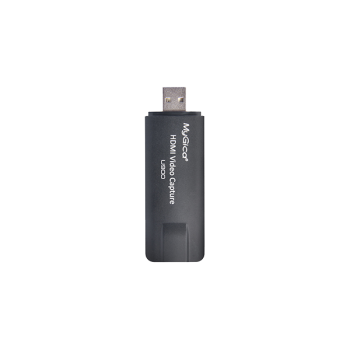
| ezcap 370M Cam Link U3 | ۱ × HDMI | 1080p60 (YUY2)، 1440p30 | جلسات آنلاین و کلاس با بودجهٔ محدود |
| ezcap 331 CAM LINK 4K | ۱ × HDMI 1.4 | 2160p30، 1440p60، 1080p120 | استریم و تولید محتوا با یک دوربین |
| EZCAP 450P CamLink Plus 4K | ۱ × HDMI (ورودی تا 4K) | UVC/UAC، بدون درایور | کاربری روزمره با ویندوز، مک و لینوکس |
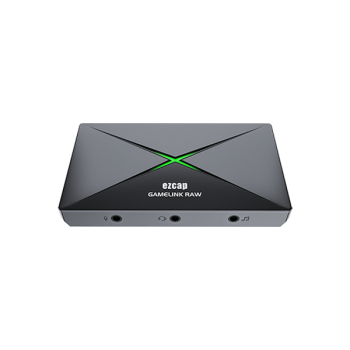
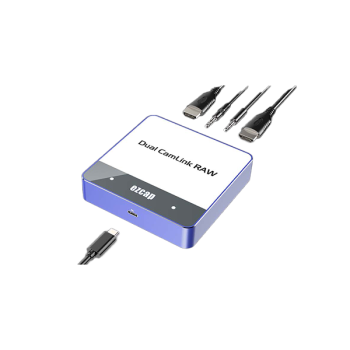
| ezcap 361 Dual CamLink RAW | ۲ × HDMI 1.4 + ۲ Line In | کانال ۱ تا 4K60 (MJPG)، کانال ۲ تا 1080p60 | پادکست یا مصاحبه با دو دوربین |
| ezcap 364 GameDock Extreme 2.1 | HDMI 2.1 با خروجی عبوری | 4K60، 1440p144، 1080p240 | استریمری که کنسول و دوربین را با یک دستگاه میگیرد |
| ezcap 401 GameDock Extreme Pro | HDMI 2.1 با خروجی عبوری، USB 3.2 Gen2 | 4K60 (NV12/YUY2)، 1080p240 | ستاپ ترکیبی گیم و دوربین با بیشترین کیفیت |

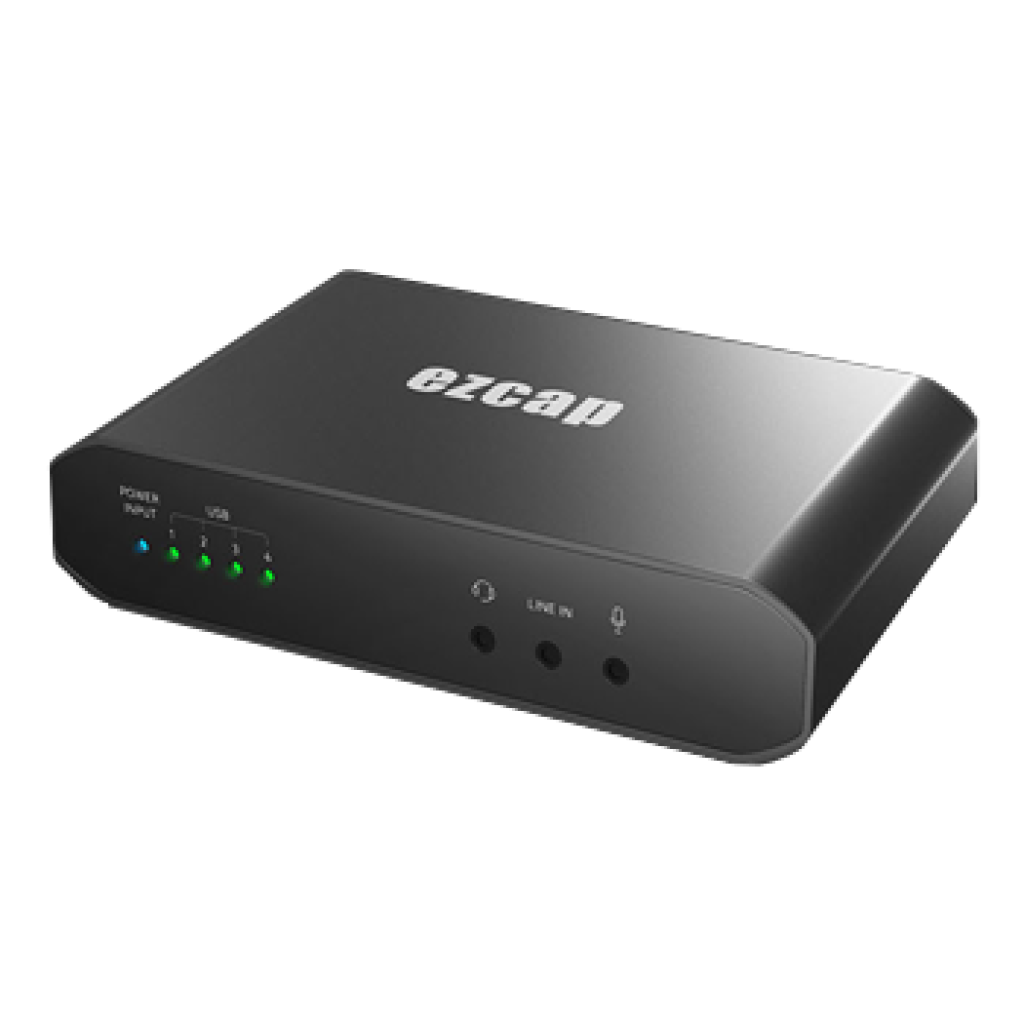
اگر فقط دوربین دارید، یک کملینک سادهتر و بهصرفهتر است. اما اگر گیمر هستید و میخواهید امروز دوربین و فردا کنسول را با یک دستگاه ضبط کنید، ezcap 364 و ezcap 401 گزینههای منطقیتری هستند: هر دو هر منبع HDMI (از جمله دوربین) را میپذیرند، ضبط 4K60 دارند و ورودی میکروفون و هدست برای میکس صدای زنده روی خود دستگاه دارند. ezcap 401 با USB 3.2 Gen2 امکان ضبط 4K60 در فرمتهای غیرفشرده (NV12/YUY2) را هم دارد.
راه جایگزین: اتصال مستقیم با USB
کانن، سونی، نیکون و فوجیفیلم برای برخی مدلهای خود نرمافزار وبکم رسمی دارند که دوربین را فقط با کابل USB به وبکم تبدیل میکند. این روش هزینهای ندارد، اما فقط مدلهای مشخصی را پشتیبانی میکند و در بسیاری از موارد رزولوشن یا نرخ فریم و تأخیر آن ضعیفتر از خروجی HDMI است. اگر دوربین شما در فهرست پشتیبانی سازنده است، ابتدا آن را امتحان کنید؛ برای کیفیت ثابت و مستقل از نرمافزار سازنده، مسیر HDMI و کارت کپچر مطمئنتر است.
عیبیابی سریع
| مشکل | علت محتمل | راهحل |
|---|---|---|
| نوشتهها و کادر فوکوس روی تصویر است | Clean HDMI فعال نیست | گزینهٔ نمایش اطلاعات HDMI را خاموش کنید یا دکمهٔ Info را بزنید |
| تصویر سیاه است | رزولوشن خروجی بالاتر از توان کارت یا کابل معیوب | خروجی دوربین را روی 1080p بگذارید و کابل را عوض کنید |
| تصویر بعد از چند دقیقه قطع میشود | خاموشی خودکار یا حرارت | Auto Power Off را خاموش کنید، روی کارت ضبط نکنید، صفحه را باز کنید |
| سوسو زدن تصویر زیر لامپ | ناهماهنگی شاتر با برق ۵۰ هرتز | نرخ فریم ۲۵/۵۰ و شاتر 1/50 یا 1/100 |
| صدا جلوتر از تصویر است | تأخیر پردازش تصویر | Sync Offset صدا را در OBS تنظیم کنید |
برای آشنایی با ضبط و صحنهآرایی در نرمافزار، آموزش کامل OBS Studio را هم ببینید.
جمعبندی
کلید تبدیل DSLR یا میرورلس به وبکم، آمادهسازی دوربین است: حالت فیلم، خروجی Clean HDMI، تغذیهٔ دائمی با باتری مجازی، خاموش کردن Auto Power Off، رزولوشن 1080p یا متناسب با کارت، شاتر هماهنگ با برق ۵۰ هرتز و فوکوس پیوسته روی چهره. بعد از آن، یک کملینک مثل ezcap 331 برای بیشتر کاربران کافی است؛ برای دو دوربین ezcap 361 و برای ستاپ ترکیبی گیم و دوربین، ezcap 364 یا ezcap 401 انتخاب کاملتری است. همهٔ این محصولات را میتوانید از نادر کامپیوتر، نمایندهٔ رسمی ezcap در ایران، همراه با مشاوره تهیه کنید؛ قیمت بهروز را در صفحهٔ هر محصول ببینید.
سوالات متداول
آیا هر دوربینی را میتوان به وبکم تبدیل کرد؟
هر دوربینی که خروجی HDMI با تصویر زنده دارد قابل استفاده است، اما برای نتیجهٔ تمیز باید خروجی Clean HDMI داشته باشد و هنگام وصل بودن HDMI خاموش نشود. این دو مورد را قبل از خرید تست کنید.
چرا تصویر دوربین در OBS سیاه است؟
معمولاً رزولوشن یا نرخ فریم خروجی دوربین با کارت کپچر هماهنگ نیست، یا دوربین روی حالت پخش (Playback) است. خروجی را دستی روی 1080p بگذارید، دوربین را در حالت فیلمبرداری قرار دهید و کابل را بررسی کنید.
بهترین سرعت شاتر برای استریم با دوربین چیست؟
قاعدهٔ رایج، شاتر حدود دو برابر نرخ فریم است؛ یعنی 1/50 برای ۲۵ فریم. در ایران که برق ۵۰ هرتز است، 1/50 یا 1/100 معمولاً سوسوی نور را حذف میکند.
آیا روشن ماندن طولانی به دوربین آسیب میزند؟
دوربینها برای کار طولانی طراحی شدهاند، ولی حرارت مهمترین نکته است. با باز کردن صفحه، خاموش کردن تثبیتکننده، ضبط نکردن روی کارت و استفاده از باتری مجازی، دمای دوربین را کنترل کنید.
با یک کارت کپچر میتوانم دو دوربین را همزمان وصل کنم؟
کارتهای تکورودی فقط یک دوربین میگیرند. برای دو دوربین از مدل دوکاناله مثل ezcap 361 Dual CamLink RAW استفاده کنید تا هر دوربین بهصورت یک منبع جدا در OBS دیده شود.
ezcap 364 یا ezcap 401 برای دوربین زیادی نیست؟
اگر فقط دوربین دارید، بله؛ یک کملینک کافی است. اما اگر کنسول یا کامپیوتر گیمینگ هم دارید و میخواهید با یک دستگاه هم گیمپلی 4K و هم تصویر دوربین را ضبط کنید و میکروفون را روی خود دستگاه میکس کنید، این دو مدل ارزش خرید بیشتری دارند.