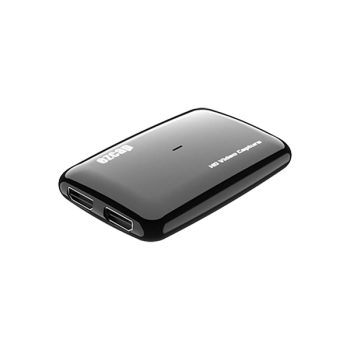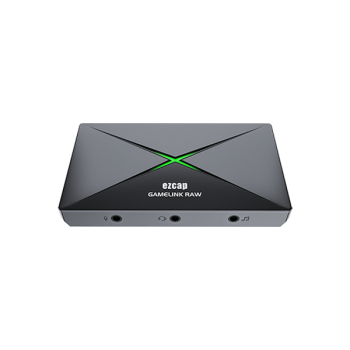


ضبط گیمپلی نینتندو سوییچ با کارت کپچر
برای ضبط گیمپلی نینتندو سوییچ کافی است خروجی HDMI داک را به ورودی کارت کپچر بدهید، خروجی کارت را به تلویزیون وصل کنید و کارت را با USB به کامپیوتر ببرید؛ بعد در OBS یا هر نرمافزار ضبط دیگری تصویر و صدا را دریافت میکنید. برای سوییچ نسل اول، یک کارت کپچر 1080p60 کاملاً کافی است، اما نینتندو سوییچ 2 در حالت تلویزیون تا 4K60 با HDR خروجی میدهد و برای استفادهٔ کامل از آن به کارت کپچری با عبور تصویر 4K و HDR نیاز دارید. در این مقاله هر دو نسل، روش اتصال، تنظیمات و مدلهای مناسب را بررسی میکنیم.
نینتندو سوییچ چه تصویری به کارت کپچر میدهد؟
قبل از انتخاب کارت کپچر باید بدانید کنسول شما چه سیگنالی تولید میکند، چون سقف کارت کپچر باید با خروجی کنسول هماهنگ باشد.
نینتندو سوییچ نسل اول (Switch، Switch OLED)
سوییچ اصلی و مدل OLED در حالت تلویزیون (Docked) حداکثر تصویر 1080p با 60 فریم در ثانیه به داک میفرستند و HDR ندارند. یعنی هر کارت کپچری که ضبط و عبور تصویر 1080p60 را پشتیبانی کند، تمام کیفیت این کنسول را ضبط میکند. خرید کارت 4K برای سوییچ نسل اول فقط زمانی منطقی است که بخواهید بعداً همان کارت را برای PS5، ایکسباکس یا سوییچ 2 هم استفاده کنید.
نینتندو سوییچ 2
طبق مشخصات رسمی نینتندو، سوییچ 2 در حالت تلویزیون در بازیهای سازگار تا رزولوشن 4K خروجی میدهد که فریمریت آن حداکثر 60 است، و 120 فریم در ثانیه فقط در رزولوشن 1080p در دسترس است. پشتیبانی از HDR و VRR هم به بازی و نمایشگر بستگی دارد. بنابراین اگر سوییچ 2 دارید، کارت کپچر شما باید دستکم عبور تصویر 4K60 با HDR داشته باشد تا تلویزیون شما همان کیفیتی را ببیند که بدون کارت کپچر میدید.
دربارهٔ HDCP در سوییچ
یکی از مزیتهای سوییچ برای تولیدکنندگان محتوا این است که خروجی بازیها معمولاً با HDCP قفل نمیشود و بدون اسپلیتر یا تنظیم خاصی قابل ضبط است. اما اپلیکیشنهای پخش فیلم محافظتشدهاند؛ اگر هنگام اجرای این برنامهها تصویر در OBS سیاه شد، مشکل از کارت کپچر نیست.
روش اول: داک کپچر ezcap 341 برای سوییچ نسل اول
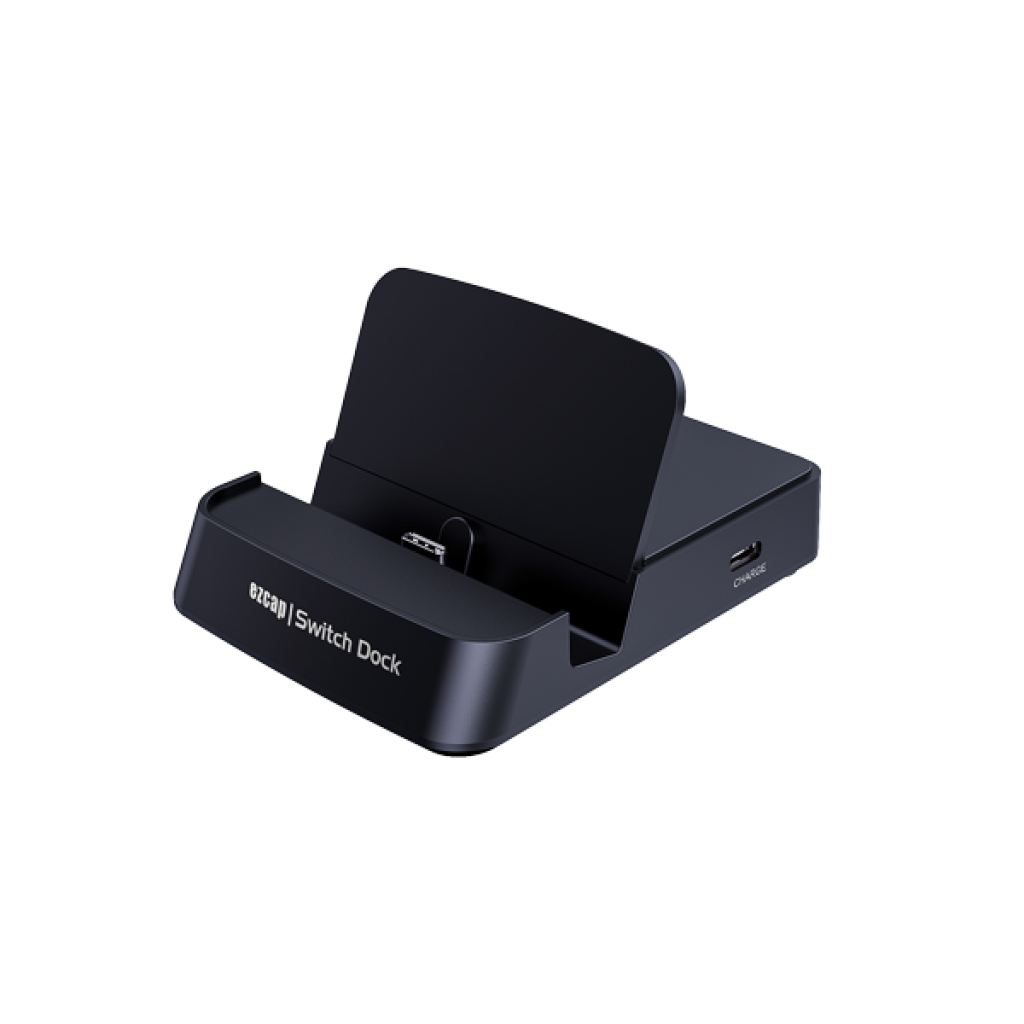
اگر سوییچ نسل اول دارید و میخواهید هم داک داشته باشید و هم کپچر، سوییچ داک ایزدکپ ezcap 341 هر دو کار را در یک دستگاه انجام میدهد. این داک جایگزین داک اصلی میشود: کنسول را روی کانکتور Type-C آن میگذارید، خروجی HDMI را به تلویزیون میدهید و پورت Type-C مخصوص PC را با کابل به کامپیوتر وصل میکنید.
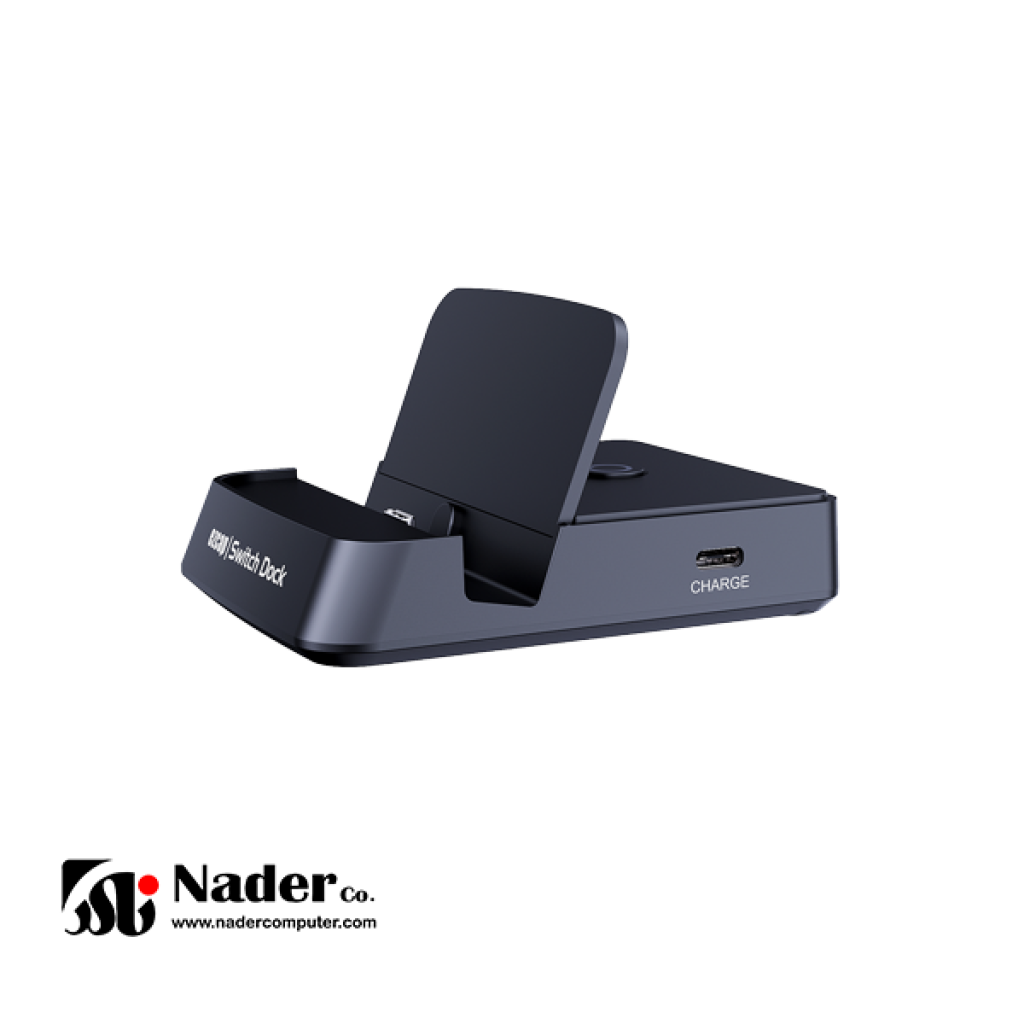
مشخصات اصلی ezcap 341 طبق صفحهٔ محصول:
- ضبط و استریم تا 1080p60 و خروجی HDMI به تلویزیون تا 1080p60، بهطور همزمان
- پورت شارژ با پشتیبانی از PD Fast Charge برای شارژ کنسول هنگام بازی (با شارژر اختصاصی سوییچ)
- یک پورت USB 3.0 و یک پورت USB 2.0 برای اتصال ماوس، کیبورد یا فلش
- دکمهٔ Display برای جابهجایی نمایش بین تلویزیون و صفحهٔ خود کنسول، همراه با LED نشانگر
- شناسایی در ویندوز بهعنوان دوربین و دستگاه صوتی، بدون نیاز به درایور، و سازگار با OBS و بیشتر نرمافزارهای ضبط
- ابعاد 100 × 75 × 22 میلیمتر؛ مناسب حمل همراه کنسول
مزیت این روش، سادگی و جمعوجور بودن است: به جای داک اصلی، کارت کپچر، کابل HDMI اضافه و آداپتور، فقط یک دستگاه کوچک دارید. نکتهٔ مهم این است که ezcap 341 برای سوییچ نسل اول طراحی شده است. سوییچ 2 از طریق پورت USB-C با داکها ارتباط اختصاصی برقرار میکند و بسیاری از داکهای غیررسمی با آن کار نمیکنند؛ پس برای سوییچ 2 روش دوم را انتخاب کنید.
روش دوم: داک اصلی + کارت کپچر HDMI
این روش با هر دو نسل سوییچ و در واقع با هر کنسولی کار میکند. داک اصلی نینتندو سر جای خودش میماند و کارت کپچر بین داک و تلویزیون قرار میگیرد. اگر قبلاً با کارت کپچر کار نکردهاید، مقالهٔ نحوهٔ اتصال کارت کپچر به کامپیوتر یا کنسول را هم ببینید.
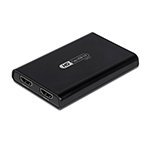
- کابل HDMI خروجی داک سوییچ را به پورت HDMI IN کارت کپچر وصل کنید.
- یک کابل HDMI دیگر از پورت HDMI OUT کارت کپچر به تلویزیون یا مانیتور ببرید تا بازی را بدون تأخیر ببینید (Passthrough).
- کارت کپچر را با کابل USB همراهش به یک پورت USB 3.0 یا بالاتر کامپیوتر وصل کنید؛ پورتهای آبی یا Type-C پشت کیس معمولاً مطمئنترند.
- کنسول را روی داک بگذارید و روشن کنید. اگر کارت کپچر LED نشانگر سیگنال دارد، روشن شدن آن یعنی تصویر دریافت میشود.
- در OBS در بخش Sources یک Video Capture Device اضافه کنید و نام کارت کپچر را انتخاب کنید.
- برای صدا، در تنظیمات همان منبع گزینهٔ استفاده از دستگاه صوتی سفارشی را فعال کنید و ورودی صوتی کارت کپچر را برگزینید، یا یک Audio Input Capture جداگانه بسازید.
- رزولوشن و فریمریت منبع را برابر با خروجی کنسول بگذارید (مثلاً 1920x1080 و 60 فریم برای سوییچ نسل اول) و یک ضبط آزمایشی کوتاه بگیرید.
تنظیمات پیشنهادی ضبط
- سوییچ نسل اول: رزولوشن 1080p، فریمریت 60، انکودر سختافزاری کارت گرافیک (NVENC، AMF یا Quick Sync) و بیتریت ضبط حدود 20 تا 40 مگابیت برای فایل باکیفیت.
- سوییچ 2 بدون HDR: اگر هدف شما استریم است، 1080p60 معمولاً انتخاب منطقیتری است؛ برای ویدیوی یوتیوب میتوانید 4K ضبط کنید، به شرطی که کارت کپچر و سیستم شما توان آن را داشته باشند.
- سوییچ 2 با HDR: ضبط HDR به کارتی نیاز دارد که فرمت 10 بیتی (P010) را به کامپیوتر بفرستد، و در OBS باید حالت HDR و انکودر HEVC یا AV1 دهبیتی را فعال کنید. اگر فقط استریم SDR دارید، HDR را در کنسول خاموش کنید تا رنگها در پخش زنده کدر نشوند.
اگر هنگام بازی حس تأخیر دارید، همیشه از خروجی Passthrough بازی کنید، نه از پیشنمایش OBS. توضیح کامل این موضوع را در مقالهٔ چرا تصویر کارت کپچر لگ دارد؟ آوردهایم.
کدام کارت کپچر برای نینتندو سوییچ مناسب است؟
برای سوییچ 2 و ضبط 4K/HDR: ezcap 364 و ezcap 401
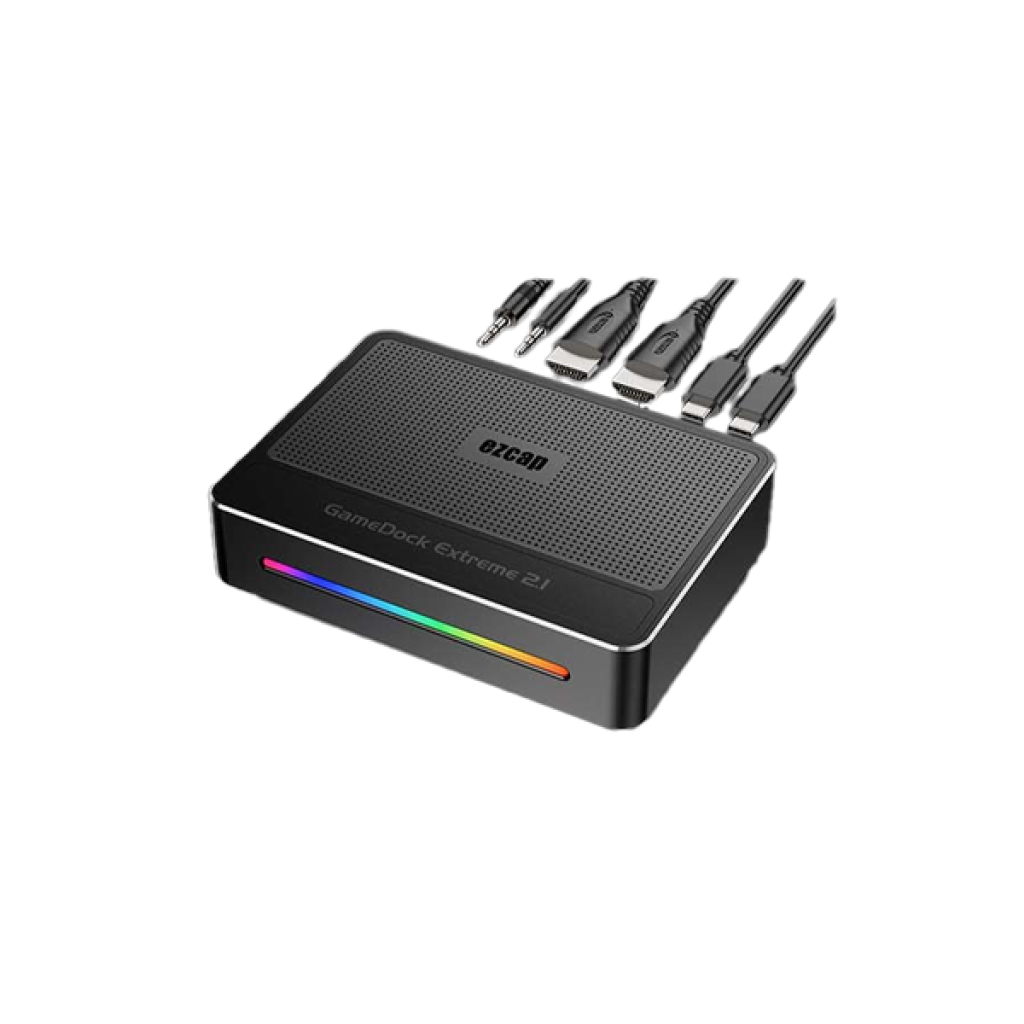
اگر سوییچ 2 دارید یا در کنار آن PS5 و ایکسباکس سری X هم بازی میکنید، دو مدل پرچمدار ezcap سقفی برای کنسول شما نمیگذارند. ezcap 364 GameDock Extreme 2.1 ورودی و خروجی HDMI 2.1 دارد، تصویر را تا 4K144 و حتی 8K60 همراه با HDR و VRR عبور میدهد و تا 4K60 ضبط میکند. طبق سایت رسمی ezcap، ضبط 4K60 آن با فرمت MJPG است و ضبط HDR دهبیتی (P010) را تا 1080p60 انجام میدهد؛ یعنی حالت 1080p سوییچ 2 را میتوانید با HDR واقعی ضبط کنید. ورودی Line-in و میکروفن هدست هم دارد تا صدای خودتان را روی صدای بازی میکس کنید.
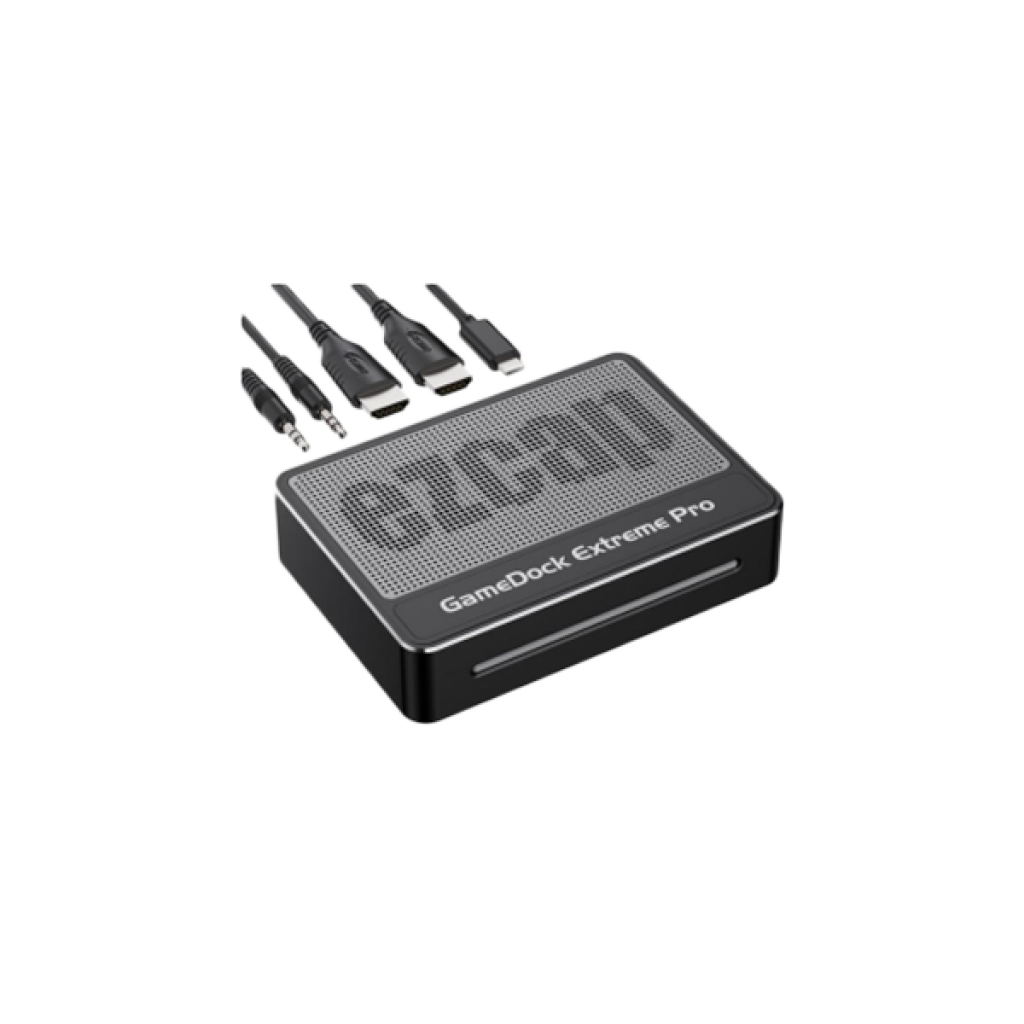
ezcap 401 GameDock Extreme Pro یک پله بالاتر است. با رابط USB 3.2 Gen2، ضبط 4K60 را با فرمت کمفشردهٔ NV12 انجام میدهد و ضبط HDR دهبیتی آن تا 4K30، 1440p120 و 1080p120 میرسد؛ یعنی حالت 1080p120 سوییچ 2 را هم با HDR ضبط میکند. عبور تصویر تا 4K144، 1440p240 و 1080p360 با HDR و VRR، ورودی میکروفن هدست و خروجی هدست از دیگر ویژگیهای آن است. طبق ezcap، ضبط HDR این مدل فعلاً فقط در ویندوز پشتیبانی میشود.
برای سوییچ 2 با بودجهٔ کمتر: ezcap 326C
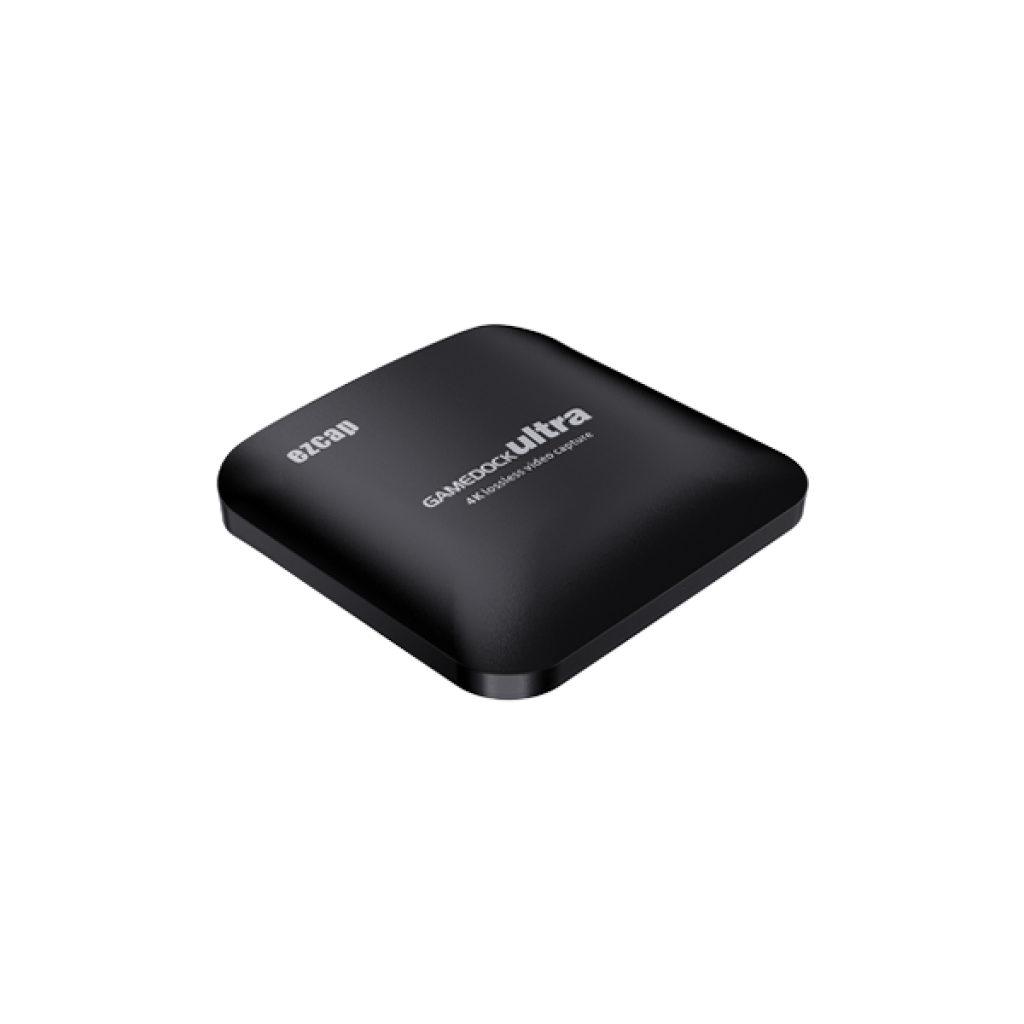
ezcap 326C GameDock Ultra عبور تصویر 4K60 HDR دارد، پس تلویزیون شما کیفیت کامل سوییچ 2 را نشان میدهد. ضبط آن تا 4K30، 1440p60 و 1080p120 است. برای کسی که بیشتر استریم 1080p انجام میدهد و فقط نمیخواهد کیفیت تلویزیونش پایین بیاید، انتخاب منطقی است.
برای سوییچ نسل اول: ezcap 301 و ezcap 366
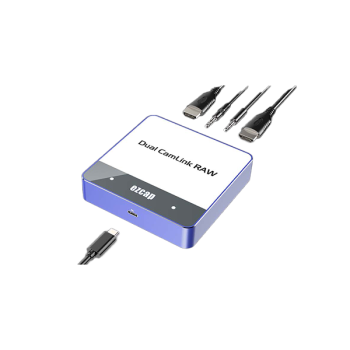
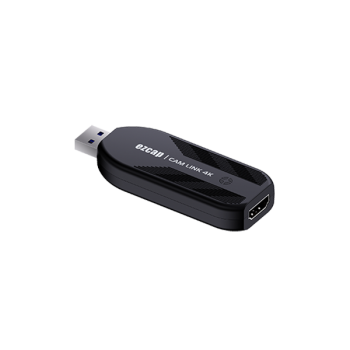
ezcap 301 با ضبط و عبور 1080p60 و رابط USB 3.0 دقیقاً به اندازهٔ خروجی سوییچ نسل اول است و ورودی میکروفن هم دارد. اگر کمی بودجهٔ بیشتر دارید و میخواهید کارتتان برای کنسولهای دیگر هم کاربرد داشته باشد، ezcap 366 GameLink RAW Plus ضبط تا 1080p120 و 4K30، رابط USB-C 3.2 Gen1 و ورودی Line-in دارد.
جدول مقایسه گزینهها برای نینتندو سوییچ
| مدل | حداکثر ضبط | عبور تصویر | ضبط HDR | رابط | مناسب برای |
|---|---|---|---|---|---|
| ezcap 401 | 4K144 (MJPG)، 4K60 (NV12) | 4K144، 1440p240، 1080p360 با HDR/VRR | تا 4K30، 1440p120 و 1080p120 (ویندوز) | USB 3.2 Gen2 Type-C | سوییچ 2 با HDR و چند کنسول |
| ezcap 364 | 4K60 (MJPG)، 4K30 (NV12)، 1080p240 | 8K60، 4K144 با HDR/VRR | تا 1080p60 | USB 3.2 Gen1 Type-C | سوییچ 2، PS5 و ایکسباکس |
| ezcap 326C | 4K30، 1440p60، 1080p120 | 4K60 HDR، 1440p144، 1080p240 | اعلام نشده | USB 3.1 Gen1 Type-C | سوییچ 2 با استریم 1080p |
| ezcap 366 | 4K30، 1440p60، 1080p120 | 4K30، 1440p60، 1080p120 | ندارد | USB-C 3.2 Gen1 | سوییچ نسل اول و استریم 1080p |
| ezcap 301 | 1080p60 | 1080p60 | ندارد | USB 3.0 | سوییچ نسل اول |
| ezcap 341 Switch Dock | 1080p60 | خروجی HDMI تا 1080p60 | ندارد | Type-C به کامپیوتر | سوییچ نسل اول، بدون داک اصلی |
قیمت بهروز هر مدل را در صفحهٔ محصول آن ببینید.
ضبط داخلی سوییچ کافی نیست؟
سوییچ دکمهٔ Capture دارد و میتواند اسکرینشات و کلیپهای کوتاه ذخیره کند، اما این قابلیت برای ویدیوی کامل یک مرحله، آموزش طولانی یا پخش زنده ساخته نشده است. سوییچ امکان استریم مستقیم هم ندارد. کارت کپچر این محدودیتها را برمیدارد: هر مدت که بخواهید ضبط میکنید، صدای میکروفن و وبکم را اضافه میکنید و مستقیم در یوتیوب، توییچ یا آپارات پخش زنده میگیرید.
جمعبندی
برای سوییچ نسل اول، ezcap 341 سادهترین راه است، چون داک و کارت کپچر را در یک دستگاه جمع میکند؛ اگر داک اصلی را نگه میدارید، ezcap 301 یا ezcap 366 کاملاً کافیاند. برای سوییچ 2 که خروجی 4K60 و HDR دارد، ezcap 364 با ضبط 4K60 و عبور HDMI 2.1 انتخاب متعادلی است و ezcap 401 با ضبط 4K60 کمفشرده و ضبط HDR تا 4K30 و 1080p120 کاملترین گزینه است؛ هر دو برای PS5 و ایکسباکس هم آمادهاند و با تعویض کنسول نیازی به خرید دوباره ندارید. همهٔ این محصولات از نادر کامپیوتر، نمایندهٔ رسمی ezcap در ایران، با گارانتی و مشاورهٔ پیش از خرید قابل تهیهاند. برای مقایسهٔ کنسولهای دیگر هم مقالهٔ بهترین کارت کپچر برای PS5 و کنسولهای بازی را ببینید.
سوالات متداول
آیا برای ضبط گیمپلی نینتندو سوییچ حتماً کارت کپچر لازم است؟
برای کلیپهای کوتاه و اسکرینشات، دکمهٔ Capture خود کنسول کافی است. اما برای ضبط طولانی، افزودن صدای میکروفن و پخش زنده به کارت کپچر یا داک کپچری مثل ezcap 341 نیاز دارید.
آیا ezcap 341 با نینتندو سوییچ 2 کار میکند؟
ezcap 341 برای سوییچ نسل اول طراحی شده است. سوییچ 2 با داکها ارتباط اختصاصی دارد و بسیاری از داکهای غیررسمی با آن کار نمیکنند؛ برای سوییچ 2 داک اصلی را نگه دارید و یک کارت کپچر HDMI مثل ezcap 364 یا ezcap 401 بین داک و تلویزیون قرار دهید.
میتوانم سوییچ را در حالت دستی (Handheld) ضبط کنم؟
خیر. خروجی تصویر فقط وقتی فعال است که کنسول روی داک باشد. در حالت دستی تصویر به HDMI نمیرسد و کارت کپچر سیگنالی دریافت نمیکند.
چرا هنگام اجرای اپلیکیشنهای فیلم، تصویر در OBS سیاه میشود؟
این برنامهها با محافظت کپی (HDCP) پخش میشوند و ضبط آنها ممکن نیست. گیمپلی بازیها معمولاً این محدودیت را ندارد و بدون مشکل ضبط میشود.
برای سوییچ نسل اول کارت 4K بخرم یا 1080p؟
خروجی سوییچ نسل اول 1080p60 است، پس کارت 1080p60 تمام کیفیت آن را ضبط میکند. اگر قصد ارتقا به سوییچ 2 یا خرید PS5 و ایکسباکس سری X را دارید، از اول ezcap 364 یا ezcap 401 بخرید تا بعداً کارت کپچر را عوض نکنید.
ضبط HDR سوییچ 2 را کجا منتشر کنم؟
یوتیوب از ویدیوی HDR پشتیبانی میکند، اما توییچ فعلاً HDR را پخش نمیکند. برای استریم توییچ، HDR را در کنسول خاموش کنید یا در نرمافزار ضبط تصویر را به SDR تبدیل کنید.