
وصل کردن گوشی به تلویزیون؛ همه روشهای باسیم و بیسیم

برای وصل کردن گوشی به تلویزیون دو راه اصلی دارید: با سیم (کابل یا مبدل Type-C به HDMI) و بیسیم (قابلیت Screen Mirroring خود تلویزیون یا یک دانگل انتقال تصویر). اگر گوشی شما از خروجی تصویر روی پورت USB-C پشتیبانی کند، کابل سادهترین و کمتأخیرترین راه است؛ اگر نه، یک دانگل HDMI بیسیم تقریباً با هر گوشی اندرویدی و آیفونی کار میکند.
در این راهنما همهٔ روشها را کنار هم میگذاریم، میگوییم هر کدام به چه چیزی نیاز دارد و برای چه کاری مناسبتر است؛ از تماشای فیلم و عکسهای خانوادگی تا بازی موبایلی و ارائه در جلسه.
قبل از شروع: سه سؤال که روش مناسب را مشخص میکند
- تلویزیون شما هوشمند است؟ بسیاری از تلویزیونهای هوشمند قابلیت Screen Mirroring (بر پایهٔ Miracast)، AirPlay یا Google Cast را دارند و شاید اصلاً به وسیلهٔ اضافه نیاز نداشته باشید.
- پورت گوشی شما چیست؟ Type-C، لایتنینگ (آیفونهای قدیمیتر) یا Micro USB. فقط بعضی گوشیهای Type-C خروجی تصویر مستقیم دارند.
- برای چه کاری میخواهید؟ برای فیلم و عکس، روش بیسیم کافی است؛ برای بازی یا کارهایی که تأخیر مهم است، اتصال با کابل بهتر جواب میدهد.
روشهای باسیم وصل کردن گوشی به تلویزیون
۱. کابل یا مبدل Type-C به HDMI
این مستقیمترین روش است: یک سر کابل به پورت USB-C گوشی و سر دیگر به ورودی HDMI تلویزیون وصل میشود و تصویر بدون نرمافزار و بدون نیاز به وایفای منتقل میشود. شرط اصلی این است که گوشی از DisplayPort Alt Mode روی USB-C پشتیبانی کند. این قابلیت معمولاً در گوشیهای پرچمدار و میانردهٔ بالا (مثلاً سری S و Note سامسونگ) و آیفونهای USB-C وجود دارد، اما خیلی از گوشیهای اقتصادی آن را ندارند. پیش از خرید، مشخصات فنی گوشی خود را از نظر «خروجی تصویر» یا «DP Alt Mode» بررسی کنید.
چند گزینهٔ موجود در فروشگاه:
- کابل AirSky Type-C to HDMI: خروجی تا 4K با ۶۰ هرتز؛ طبق مشخصات سازنده برای گوشی به پشتیبانی از Power Delivery نیاز دارد و با گوشیهای قدیمی سازگار نیست.
- کابل MiraScreen Type-C to HDMI: خروجی تا 4K با ۳۰ هرتز، بدون نیاز به نرمافزار و با یک کابل USB جانبی برای شارژ همزمان گوشی در حین پخش.
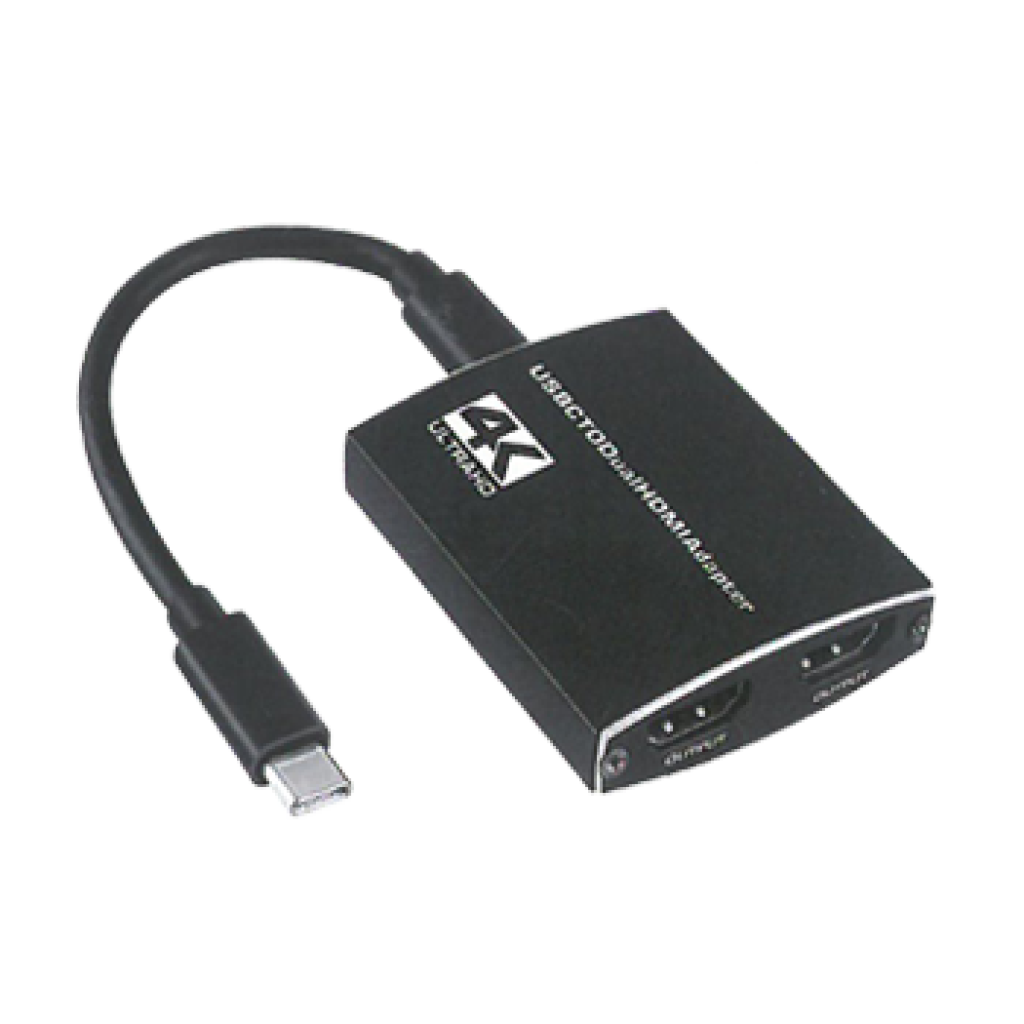
- مبدل Type-C to Dual HDMI: دو خروجی HDMI همزمان تا 4K60؛ بیشتر برای لپتاپ و تبلت کاربرد دارد، ولی با گوشیهایی که خروجی تصویر دارند هم کار میکند.
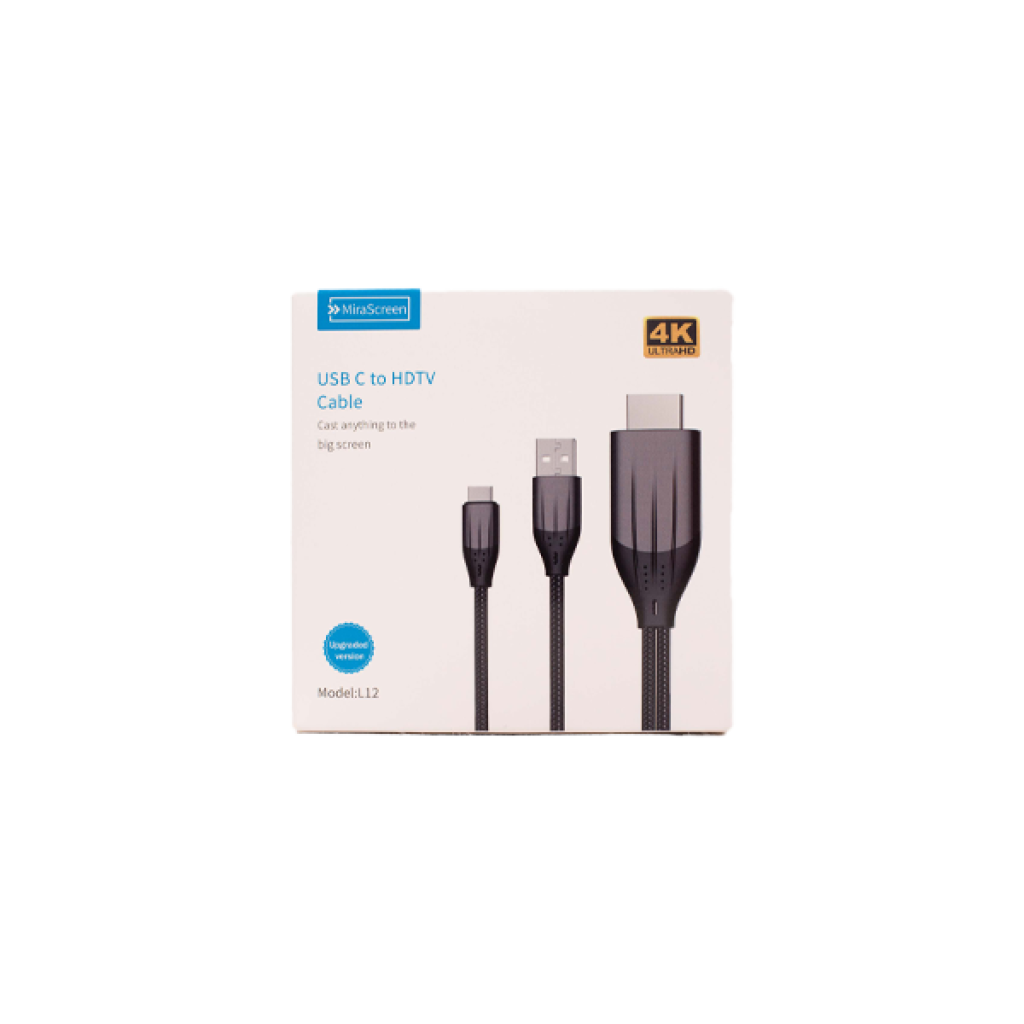
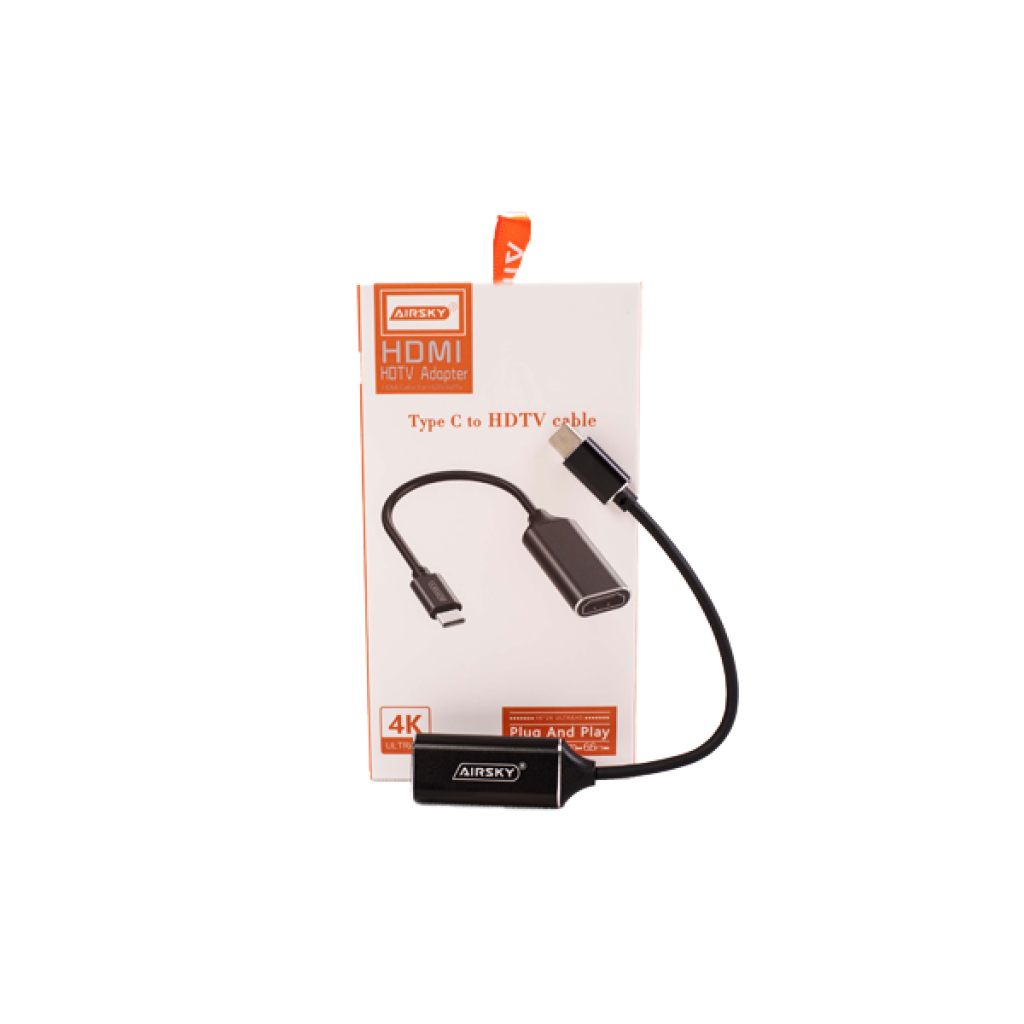
نکته: پخش طولانی فیلم باتری را سریع خالی میکند؛ مدلی که امکان شارژ همزمان دارد برای تماشای فیلم کامل راحتتر است.
۲. آیفونهای لایتنینگ
آیفونهای دارای پورت لایتنینگ (تا سری ۱۴) برای اتصال باسیم به مبدل لایتنینگ به HDMI نیاز دارند. آیفون ۱۵ و مدلهای بعدی USB-C دارند و طبق اعلام اپل تا 4K با ۶۰ هرتز خروجی میدهند. جزئیات کامل آیفون را در راهنمای جداگانهٔ «وصل کردن آیفون به تلویزیون بدون اپل تیوی» آوردهایم.
۳. گوشیهای قدیمی با Micro USB
برخی گوشیهای قدیمی از استاندارد MHL پشتیبانی میکردند، اما این استاندارد در گوشیهای امروزی تقریباً کنار گذاشته شده است. برای این گوشیها معمولاً روش بیسیم عملیتر است.
روشهای بیسیم وصل کردن گوشی به تلویزیون
۱. Screen Mirroring داخلی تلویزیون هوشمند
اگر تلویزیون شما هوشمند است، احتمالاً یکی از این استانداردها را دارد:
- Miracast: گوشی و تلویزیون مستقیماً به هم وصل میشوند و روتر لازم نیست. در اندروید این قابلیت با نامهایی مثل Smart View (سامسونگ)، Screen Cast، Cast یا «بازتاب صفحه» دیده میشود. توضیح کامل در مقالهٔ Miracast چیست؟
- Google Cast: در تلویزیونهای Google TV و Android TV؛ هم برای ارسال ویدیو از اپها و هم برای Mirror کل صفحه. راهنمای آن در استفاده از Google Cast برای Screen Mirror آمده است.
- AirPlay 2: برای آیفون؛ در بسیاری از تلویزیونهای هوشمند جدید برندهای مطرح وجود دارد.
مراحل کلی در اندروید:
- در تلویزیون، قابلیت Screen Mirroring را از تنظیمات یا منوی ورودیها فعال کنید (در بعضی مدلها همیشه فعال است).
- در گوشی، پنل تنظیمات سریع را پایین بکشید و گزینهٔ Smart View، Cast یا Screen Mirroring را بزنید.
- نام تلویزیون را از فهرست انتخاب کنید و در صورت درخواست، اتصال را روی تلویزیون تأیید کنید.
۲. دانگل انتقال تصویر HDMI
اگر تلویزیون هوشمند نیست یا قابلیت Mirroring آن ناپایدار است، یک دانگل انتقال تصویر سادهترین راهحل است. دانگل به ورودی HDMI تلویزیون وصل میشود و از طریق وایفای تصویر گوشی را دریافت میکند. مزیت مهم دانگلهایی که همزمان از AirPlay، Miracast و DLNA پشتیبانی میکنند این است که هم آیفون و هم گوشیهای اندرویدی بدون نصب برنامهٔ خاص به آنها وصل میشوند.
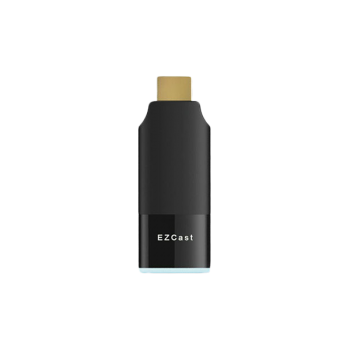
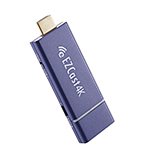
- دانگل EZCast 2 HDMI: وایفای دوباند ۲.۴ و ۵ گیگاهرتز، پشتیبانی از AirPlay، Miracast و DLNA، خروجی 1080p60 و 4K30، رم ۲۵۶ مگابایت و بهروزرسانی Firmware از طریق اینترنت (OTA). از طریق نرمافزار EZCast میتوانید دانگل را به وایفای خانه وصل کنید تا گوشی در حین پخش اینترنت داشته باشد.
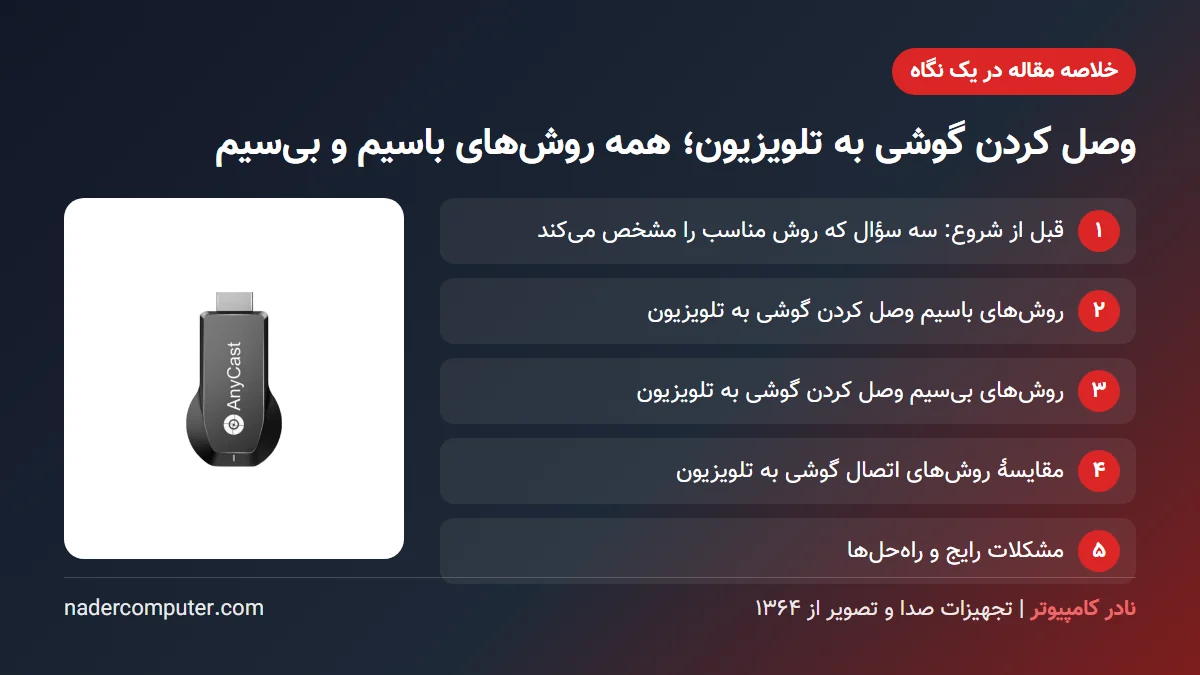
- دانگل Anycast M100 5G: پردازندهٔ AM8272، وایفای ۵ گیگاهرتز، AirPlay Mirroring، Miracast و DLNA و خروجی 4K30؛ بدون نیاز به نصب اپ.
- دانگل Mirascreen X6W-3: علاوه بر HDMI، خروجی VGA و صدا هم دارد؛ برای تلویزیونها، مانیتورها و پروژکتورهای قدیمی که ورودی HDMI ندارند مناسب است.

اگر بین EZCast و Anycast مردد هستید، مقایسهٔ کامل آنها را در مقالهٔ تفاوت دانگل انتقال تصویر EZCast و Anycast بخوانید.
مراحل کلی راهاندازی دانگل:
- دانگل را به ورودی HDMI تلویزیون وصل کنید و کابل برق آن را به یک آداپتور ۵ ولت ۲ آمپر معمولی بزنید (سازندگان توصیه میکنند از شارژر فست استفاده نشود).
- ورودی HDMI مربوط را روی تلویزیون انتخاب کنید؛ نام شبکه و رمز دانگل روی صفحه نمایش داده میشود.
- آیفون: به وایفای دانگل وصل شوید، سپس از Control Center گزینهٔ Screen Mirroring را بزنید و نام دانگل را انتخاب کنید.
- اندروید: گزینهٔ Smart View یا Cast را بزنید و نام دانگل را از فهرست انتخاب کنید.
۳. کیت فرستنده و گیرندهٔ Type-C
راه سوم ترکیبی از دو روش قبلی است: یک فرستندهٔ کوچک به پورت USB-C گوشی وصل میشود و گیرنده به HDMI تلویزیون. دانگل EDUP EH-WD9905C Type-C to HDMI از این نوع است: خروجی 1080p60، وایفای دوباند و برد تا ۵۰ متر در فضای بدون مانع، بدون نیاز به نرمافزار، روتر یا اینترنت. محدودیتش مثل کابل است: گوشی باید از DP Alt Mode پشتیبانی کند.
مقایسهٔ روشهای اتصال گوشی به تلویزیون
| روش | نیازمندی | تأخیر | کیفیت | مناسب برای |
|---|---|---|---|---|
| کابل Type-C به HDMI | گوشی با DP Alt Mode | بسیار کم | تا 4K (بسته به کابل و گوشی) | بازی، فیلم، ارائه |
| Mirroring داخلی تلویزیون | تلویزیون هوشمند با Miracast، Google Cast یا AirPlay | متوسط | بسته به تلویزیون | فیلم و عکس |
| دانگل EZCast یا Anycast | ورودی HDMI و برق USB | متوسط | 1080p60 تا 4K30 | تلویزیونهای غیرهوشمند، آیفون و اندروید |
| کیت فرستنده و گیرندهٔ Type-C | گوشی با DP Alt Mode | کم | 1080p60 | اتصال بیسیم بدون روتر و اینترنت |
مشکلات رایج و راهحلها
- کابل وصل است ولی تصویری نمیآید: احتمالاً گوشی خروجی تصویر ندارد. ورودی HDMI صحیح تلویزیون را هم بررسی کنید.
- نام تلویزیون یا دانگل در فهرست دیده نمیشود: وایفای گوشی را روشن کنید، دانگل را یک بار از برق جدا و وصل کنید و فاصله را کم کنید.
- تصویر قطع و وصل میشود: باند ۵ گیگاهرتز را انتخاب کنید، دانگل را از پشت تلویزیون کمی بیرون بیاورید و از آداپتور برق باکیفیت استفاده کنید.
- بعضی اپهای فیلم فقط صدا پخش میکنند یا صفحه سیاه میشود: برخی سرویسها به دلیل حق نشر، پخش از طریق Mirroring را محدود میکنند. این محدودیت از سمت اپ است، نه دانگل.
جمعبندی
اگر گوشی شما خروجی تصویر روی USB-C دارد، یک کابل Type-C به HDMI ارزانترین و کمتأخیرترین راه است. اگر تلویزیون هوشمند دارید، اول Screen Mirroring داخلی آن را امتحان کنید. برای تلویزیونهای غیرهوشمند یا خانوادهای که هم آیفون و هم اندروید دارند، دانگلی مثل EZCast 2 که همزمان AirPlay، Miracast و DLNA را پشتیبانی میکند انتخاب منطقیتری است. همهٔ این کابلها و دانگلها را میتوانید همراه با مشاوره از نادر کامپیوتر، نمایندهٔ رسمی EZCast در ایران، تهیه کنید؛ قیمت بهروز را در صفحهٔ هر محصول ببینید.
سوالات متداول
از کجا بفهمم گوشی من با کابل Type-C به HDMI کار میکند؟
در مشخصات فنی گوشی دنبال عبارتهایی مثل DisplayPort Alt Mode، Video Out یا پشتیبانی از DeX با کابل بگردید. اگر گوشی چنین قابلیتی نداشته باشد، کابل تصویری منتقل نمیکند و باید از روش بیسیم استفاده کنید.
آیا برای وصل کردن گوشی به تلویزیون با دانگل، اینترنت لازم است؟
برای Mirroring خود صفحه، نه؛ گوشی مستقیماً به وایفای دانگل وصل میشود. اما اگر بخواهید همزمان در گوشی اینترنت داشته باشید یا ویدیوی آنلاین پخش کنید، بهتر است دانگل را از طریق تنظیماتش به وایفای خانه وصل کنید.
کدام روش برای بازی موبایلی روی تلویزیون بهتر است؟
اتصال با کابل Type-C به HDMI کمترین تأخیر را دارد. روشهای بیسیم مبتنی بر وایفای برای بازیهای سریع و رقابتی معمولاً تأخیر محسوسی دارند.
تلویزیون من ورودی HDMI ندارد؛ چه کنم؟
دانگلهایی مثل Mirascreen X6W-3 خروجی VGA هم دارند. برای ورودی AV هم میتوان از مبدل HDMI به AV کنار دانگل استفاده کرد.
چرا با وصل کردن گوشی به تلویزیون، نتفلیکس یا بعضی اپها تصویر نمیدهند؟
برخی سرویسهای ویدیویی به دلیل حفاظت از حق نشر، پخش از طریق Mirroring را روی گیرندههای غیررسمی محدود میکنند. در این حالت از اپ همان سرویس روی تلویزیون هوشمند یا اندروید باکس استفاده کنید.