

لایو GTA 6 در آپارات، یوتیوب و توییچ همزمان: تنظیمات OBS برای کارت کپچر
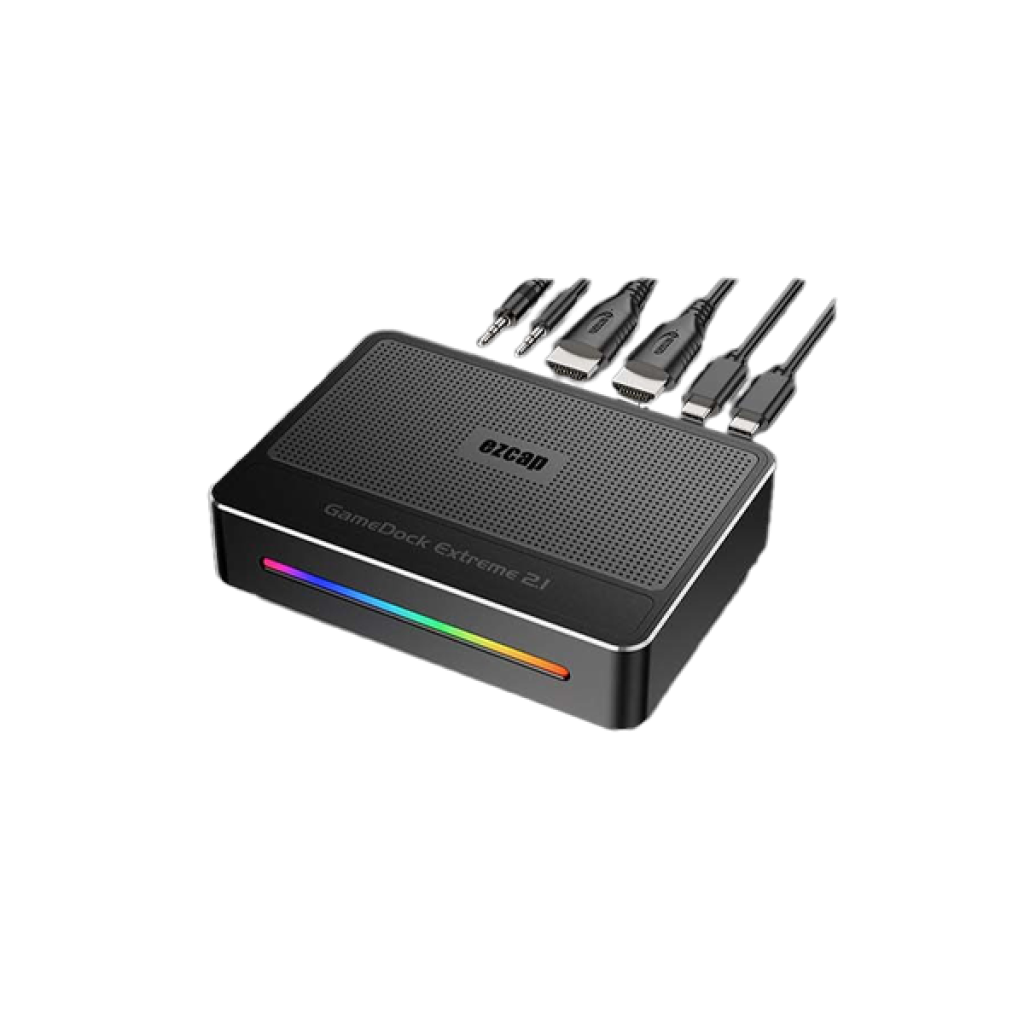
۲۶ مگابیت بر ثانیه. این حدود آپلود پایداری است که برای فرستادن مستقیم یک لایو 1080p60 از GTA 6 به آپارات، یوتیوب و توییچ، با هم، لازم دارید. عدد کمی نیست و خیلی از اینترنتهای خانگی، بهخصوص در ساعتهای شلوغ شب، به آن نمیرسند. خبر خوب این است که لازم نیست حتماً به آن برسید. اگر بدانید این عدد از کجا آمده، میتوانید با نصف یا یکسوم آن هم لایو سهگانه بگیرید.
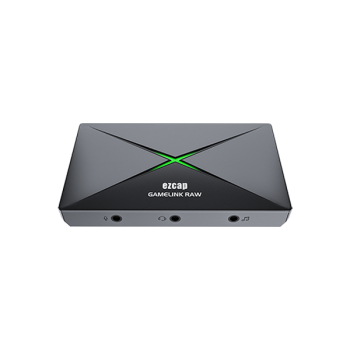
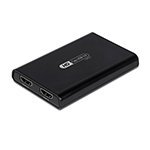
این مقاله یک حسابوکتاب کامل است: اول بیتریت یک لایو را جزءبهجزء جمع میزنیم، بعد آن را در تعداد مقصدها ضرب میکنیم، و در آخر با یک درخت تصمیم میبینیم کی ارسال مستقیم از OBS منطقی است و کی سرویس واسط. تصویر کنسول در همهی حالتها با کارت کپچر وارد OBS میشود؛ ما از ezcap 364 شروع میکنیم، ولی حسابها برای هر کارتی یکی است. اصول کلی ساخت حساب و گرفتن کلید استریم هم در استریم همزمان در یوتیوب، توییچ و آپارات آمده است.
یک لایو چند مگابیت است؟
فرض کنید لایو را با 1080p و 60 فریم میفرستید. بیتریت ویدیو را 6000 کیلوبیت بر ثانیه میگذارید، که برای GTA 6 نقطهی شروع معقولی است و نزدیک به سقفی است که توییچ برای بیشتر کاربران توصیه میکند. صدا را هم AAC با 160 کیلوبیت. پس:
- ویدیو: 6000 کیلوبیت
- صدا: 160 کیلوبیت
- جمع: 6160 کیلوبیت، یعنی حدود 6.2 مگابیت بر ثانیه برای یک مقصد
چرا 6000 و نه کمتر؟ چون GTA 6 برای انکودر بازی سختی است. خیابانهای شلوغ Vice City، پوشش گیاهی، باران، دود و رانندگی سریع، در هر فریم جزئیات زیادی دارند و با بیتریت کم اول همین صحنهها بلوکی میشوند. اگر آپلودتان به این عدد نمیرسد، 720p60 با حدود 4500 کیلوبیت معمولاً تصویر تمیزتری از 1080p با بیتریت کم میدهد.

ضرب در سه، بهعلاوهی حاشیه
در ارسال مستقیم، OBS برای هر پلتفرم یک اتصال جدا باز میکند و همان 6.2 مگابیت را برای هرکدام جداگانه آپلود میکند:
- ۳ مقصد × 6.2 مگابیت = 18.5 مگابیت
ولی 18.5 مگابیت سقف کار نیست، کف آن است. آپلود خانگی نوسان دارد و انکودر هم در صحنههای پرجزئیات گاهی کمی از بیتریت تعیینشده بالاتر میزند. اگر دقیقاً با همین عدد لایو بروید، با اولین افت شبکه فریم از دست میدهید. قاعدهی عملی این است که ۳۰ تا ۵۰ درصد حاشیه اضافه کنید. با حاشیهی ۴۰ درصد:
- 18.5 × 1.4 ≈ 26 مگابیت آپلود پایدار
همان عدد اول مقاله. حالا همین حساب را برای کیفیتها و تعداد مقصدهای دیگر ببینید:
| کیفیت | ویدیو + صدا | ۱ مقصد یا سرویس واسط | ۲ مقصد مستقیم | ۳ مقصد مستقیم |
|---|---|---|---|---|
| 720p60 | 4500 + 160 کیلوبیت | حدود ۷ مگابیت | حدود ۱۴ مگابیت | حدود ۲۰ مگابیت |
| 1080p60 | 6000 + 160 کیلوبیت | حدود ۹ مگابیت | حدود ۱۸ مگابیت | حدود ۲۶ مگابیت |
| 1080p60 بیتریت بالاتر | 8000 + 160 کیلوبیت | حدود ۱۲ مگابیت | حدود ۲۳ مگابیت | حدود ۳۵ مگابیت |
همهی اعداد با حاشیهی ۴۰ درصد و رو به بالا گرد شدهاند. ردیف 8000 کیلوبیت فقط برای مقصدهایی معنی دارد که چنین بیتریتی را میپذیرند؛ سقف هر پلتفرم را در راهنمای خودش ببینید. اگر یک مقصد بیتریت کمتری میخواهد، یا برایش انکودر جدا میسازید که بار کارت گرافیک را بالا میبرد، یا برای همه یک بیتریت مشترک انتخاب میکنید. دومی سادهتر است.
یک نکتهی مهم دیگر: ضرب در سه فقط برای آپلود است، نه برای انکود. در افزونههای چند خروجی RTMP گزینهای برای استفاده از انکودر خروجی اصلی هست. آن را انتخاب کنید تا کارت گرافیک تصویر را فقط یک بار انکود کند. اگر روزی سراغ کدکهای کارآمدتر رفتید، AV1 چیست و چرا آینده استریم به این فرمت وابسته است؟ نشان میدهد چرا همین کیفیت ممکن است با بیتریت کمتری برسد.
عدد تست سرعت شما واقعاً چند است؟
فرض کنید ساعت ده صبح تست سرعت گرفتهاید و ۲۲ مگابیت آپلود نشان داده. این عدد برای لایو ساعت ده شب چندان قابلاتکا نیست. همان تست را ساعت ده شب تکرار کنید؛ اگر ۱۵ مگابیت شد، عدد شما ۱۵ است، نه ۲۲. سه نکته موقع خواندن نتیجه:
- به Upload نگاه کنید نه Download. در بیشتر سرویسهای خانگی آپلود خیلی کمتر از دانلود است.
- تست را چند بار و در ساعت واقعی لایو بگیرید و کمترین عدد معقول را مبنا بگذارید.
- تست را با کامپیوتری بگیرید که با کابل شبکه به مودم وصل است. وایفای حتی با سرعت خوب، قطعیهای لحظهای دارد که در لایو سهگانه به شکل فریمهای ازدسترفته دیده میشود. اگر چارهای جز وایفای ندارید، تفاوت Wi-Fi 6 و Wi-Fi 5 کمک میکند گزینهی بهتری انتخاب کنید.
و هنگام لایو، دانلود آپدیت کنسول و کامپیوتر را متوقف کنید. آپدیتهای حجیم معمولاً وقتی شروع میشوند که کمتر انتظارش را دارید و همان آپلودی را که حساب کرده بودید، میخورند.

درخت تصمیم: مستقیم یا سرویس واسط؟
دو روش اصلی داریم. در ارسال مستقیم، افزونهی چند خروجی در OBS به هر پلتفرم جدا وصل میشود؛ به سرویس سومی وابسته نیستید، ولی آپلود چندبرابر میشود. در سرویس واسط، فقط یک استریم به سرور آن سرویس میفرستید و آن سرویس تصویر را بین پلتفرمها پخش میکند؛ آپلود یکبرابر میماند، ولی اگر اتصال شما به آن سرور قطع شود، هر سه لایو با هم قطع میشوند. این سؤالها را به ترتیب جواب دهید:
- آپلود پایدار شبانهی شما با عدد ستون «۳ مقصد مستقیم» جدول میخواند؟
- بله: ارسال مستقیم از OBS را انتخاب کنید و برو به سؤال ۳.
- نه: برو به سؤال ۲.
- آپلودتان با ستون «۲ مقصد مستقیم» میخواند؟
- بله: آپارات را مستقیم بفرستید و دو مقصد دیگر را با یک خروجی به سرویس واسط بدهید. آپلود شما دو برابر یک لایو میشود، نه سه برابر، و آپارات از مسیر کوتاه و داخلی میرود.
- نه، فقط به ستون «۱ مقصد» میرسد: یا همه را از سرویس واسط بفرستید، یا کیفیت را یک پله پایین بیاورید و دوباره جدول را نگاه کنید.
- حتی به «۱ مقصد» هم نمیرسد: فعلاً روی یک پلتفرم، با 720p60، لایو بروید.
- آیا یکی از مقصدها در لایوهای آزمایشی مدام قطع میشود؟
- بله: آن را حذف کنید. لایو پایدار در دو پلتفرم از لایو لرزان در سه پلتفرم بهتر است.
- نه: ستاپ شما آماده است؛ یک لایو آزمایشی نیمساعته بگیرید و در پنل Stats اوبیاس فریمهای ازدسترفتهی شبکه را بررسی کنید.
شاخهی ترکیبی سؤال ۲ برای خیلی از استریمرهای ایرانی بهترین تعادل است، چون آپارات معمولاً مقصد اصلی و پایدارترین لایو است و نیازی ندارد از مسیر یک سرور خارجی برود.

آپارات را از مسیر مستقیم بفرستید
دسترسی به بعضی پلتفرمهای خارجی از ایران ممکن است به ابزار تغییر مسیر اینترنت نیاز داشته باشد. هر ابزاری از این نوع یک واسطهی اضافه است و معمولاً تأخیر بیشتر و آپلود ناپایدارتری دارد. اگر ابزارتان مسیردهی جدا برای هر برنامه یا مقصد دارد، آپارات را از آن مستثنا کنید. آدرس سرور و کلید استریم آپارات را از بخش لایو پنل کاربری بگیرید و در OBS بهشکل سرویس Custom یا در افزونهی چند خروجی وارد کنید؛ تنظیمات پیشنهادی بیتریت را هم از همان پنل ببینید، چون ممکن است عوض شوند.
کلید استریم را مثل رمز عبور نگه دارید و در اسکرینشات نشانش ندهید. قوانین محتوایی هر پلتفرم هم با دیگری فرق دارد؛ GTA 6 مثل نسخههای قبلی سری صحنههای خشن و بزرگسالانه دارد. یک صحنهی «لحظهای صبر کنید» در OBS بسازید که با یک کلید فوری فعال شود. عنوان لایو را هم فارسی و شمارهدار بنویسید، مثلاً «مأموریتهای داستانی GTA 6 با Lucia و Jason، قسمت چهارم»، تا بینندهی برگشتی ادامه را پیدا کند.
سه چت، یک صفحه
بزرگترین تفاوت لایو سهگانه، چت است: سه جمعیت با سه تأخیر متفاوت. صفحهی چت هر پلتفرم را بهصورت Custom Browser Dock به OBS اضافه کنید تا بین پنجرهها جابهجا نشوید، یا از ابزارهای ترکیب چت استفاده کنید. وقتی جواب میدهید، اسم پلتفرم را بگویید: «سؤال دوستمان در توییچ». ممنوعیت اسپویل داستان را هم در پیام سنجاقشدهی هر سه بنویسید. چون بیشتر تعامل لایو سهگانه حرف زدن است، کیفیت صدای شما هم اهمیت بیشتری پیدا میکند؛ در میکس صدای بازی، میکروفون و دوستان در استریم GTA 6 سه ستاپ صدا را مقایسه کردهایم.

ضبط محلی: کیفیتی که از آپلود هزینه نمیگیرد
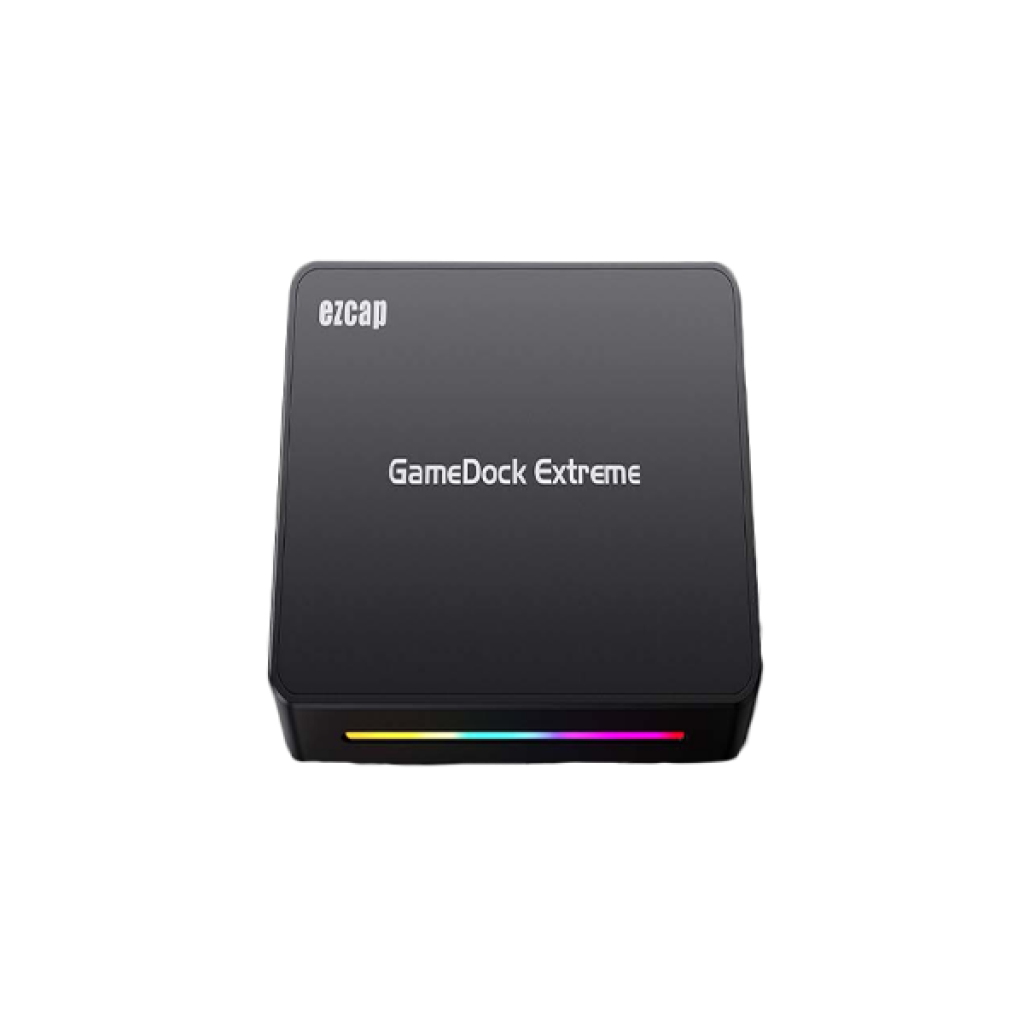
همهی حسابهای بالا دربارهی چیزی است که به اینترنت میرود. فایلی که همزمان روی هارد ضبط میکنید، یک بیت هم از آپلود مصرف نمیکند. پس میتوانید لایو را با 1080p60 بفرستید و نسخهی باکیفیتتری برای ویدیو و کلیپ نگه دارید. کارت کپچر ezcap 364 با HDMI 2.1 تصویر را تا 4K144 به تلویزیون عبور میدهد و تا 4K60 و 1440p144 ضبط میکند؛ شما با بالاترین خروجی کنسول بازی میکنید، لایو با 1080p میرود و فایل محلی با رزولوشن بالاتر ذخیره میشود.
- در Settings > Video، رزولوشن Base (Canvas) را برابر رزولوشن ضبط بگذارید، مثلاً 1440p یا 4K.
- Output Mode را Advanced کنید و در زبانهی Streaming، گزینهی Rescale Output را روی 1080p یا 720p بگذارید.
- در زبانهی Recording، انکودر و کیفیت جدا انتخاب کنید و فرمت را MKV بگذارید.
- یک ضبط آزمایشی همزمان با لایو بگیرید. اگر فریم رندر یا انکود از دست رفت، ضبط را از 4K به 1440p بیاورید.
اگر HDR کنسول روشن باشد و لایو SDR، تصویر لایو رنگپریده میشود. برای لایو HDR کنسول را خاموش کنید یا ضبط HDR را درست تنظیم کنید؛ روشش در ضبط گیمپلی GTA 6 با کیفیت 4K60 و HDR آمده است. تنظیمات پایهی انکودر هم در تنظیمات OBS برای GTA 6 است.
ezcap 360 هم ضبط 4K60 دارد و برای لایو 1080p60 در سه پلتفرم کاملاً کافی است. فرقش در عبور تصویر است: با HDMI 2.0 تا 4K60 و 1440p120 عبور میدهد. اگر کنسول را روی 4K120 بازی میکنید یا لایوهای خیلی طولانی دارید و میخواهید برق کارت از آداپتور بیاید، ۳۶۴ راحتتر است. نادر کامپیوتر، نمایندهی رسمی ezcap در ایران، هر دو را با گارانتی عرضه میکند؛ قیمت روز را در صفحهی محصول ببینید.
حساب نهایی شما
قبل از اولین لایو سهگانه، همهی حسابوکتاب بالا را در یک نگاه مرور کنید:
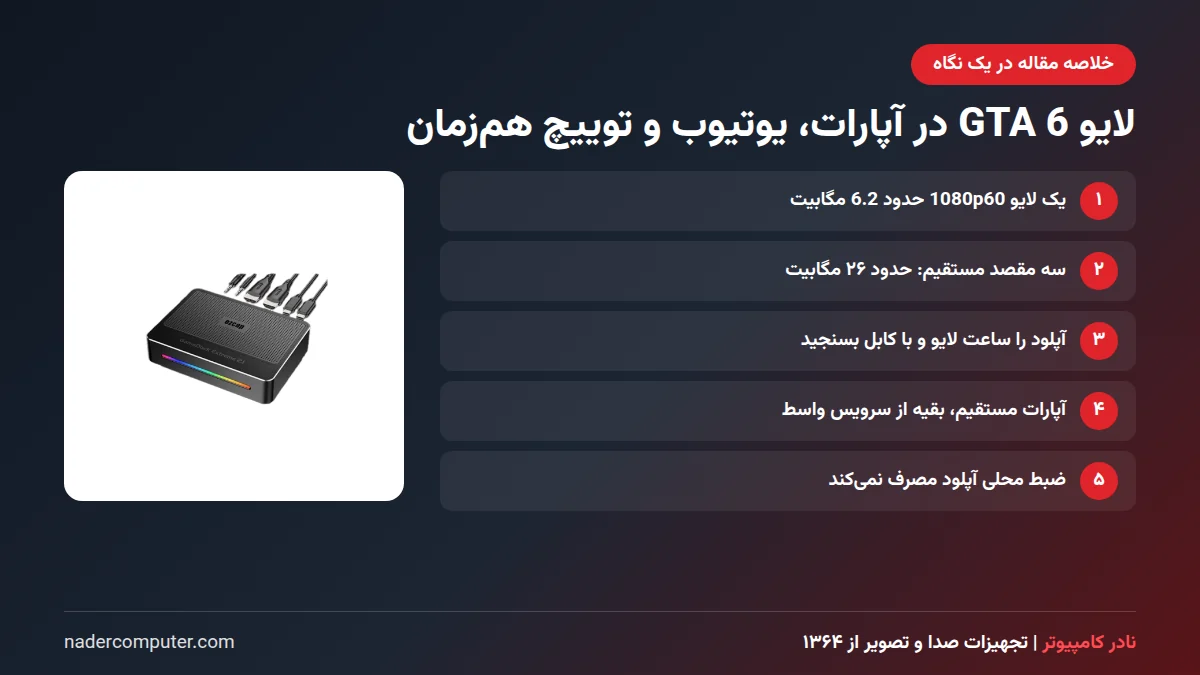
عدد آپلود شبانهتان را بنویسید، با جدول مقایسه کنید و از درخت تصمیم شاخهی خودتان را پیدا کنید. اگر لایو هنوز ناپایدار است، اول یک مقصد را کم کنید، بعد کیفیت را. و اگر هدفتان از لایو سهگانه رسیدن به مخاطب بیشتر و درآمد است، کسب درآمد از استریم GTA 6 در ایران قدم بعدی را نشان میدهد: یک نقشهی راه واقعبینانه، بدون وعدهی درآمد.