

ضبط گیمپلی GTA 6 با کیفیت 4K60 و HDR: شش باور غلط و حساب حجم فایل
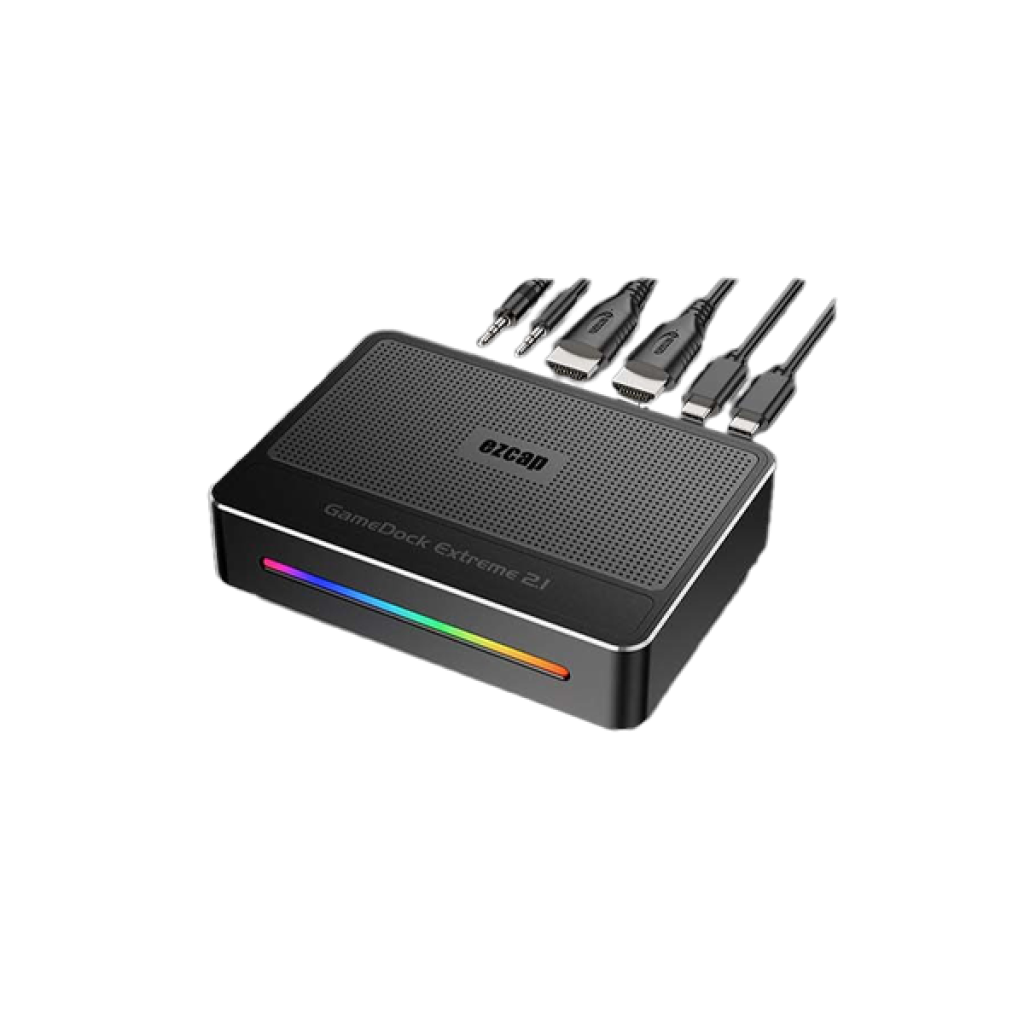
غروب Vice City است. آسمان نارنجی شده، تابلوهای نئون تازه روشن شدهاند و روی تلویزیون HDR همهچیز همانقدر براق است که انتظارش را داشتید. ضبط را نگه میدارید، فایل را روی کامپیوتر باز میکنید و جا میخورید: انگار کسی جلوی لنز مه پاشیده. سیاهها خاکستریاند و آن نارنجی گرم شده یک رنگ بیجان. بیشتر کسانی که اولین بار GTA 6 را با 4K و HDR ضبط میکنند همین تجربه را دارند، و تقریباً همیشه دلیلش یکی از چند باور رایج است که درست به نظر میرسند ولی نیستند. اینجا ششتایشان را یکییکی کنار میگذاریم و آخر سر حساب میکنیم هر ساعت ضبط 4K60 چقدر جا میگیرد.
افسانه: «کارتی که روی جعبهاش 4K HDR نوشته، HDR هم ضبط میکند»
«HDR» روی مشخصات کارت کپچر دو معنای کاملاً جدا میتواند داشته باشد:
- عبور HDR: کارت سیگنال HDR کنسول را دستنخورده به تلویزیون میرساند. شما بازی را با HDR کامل میبینید، انگار کارتی وسط مسیر نیست.
- ضبط HDR: خود فایل ضبطشده اطلاعات HDR را نگه میدارد، یعنی عمق رنگ ۱۰ بیتی و فضای رنگ گسترده.
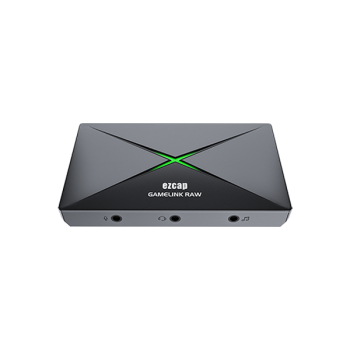
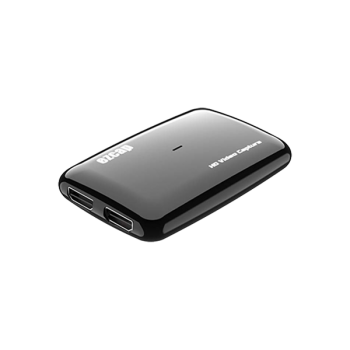
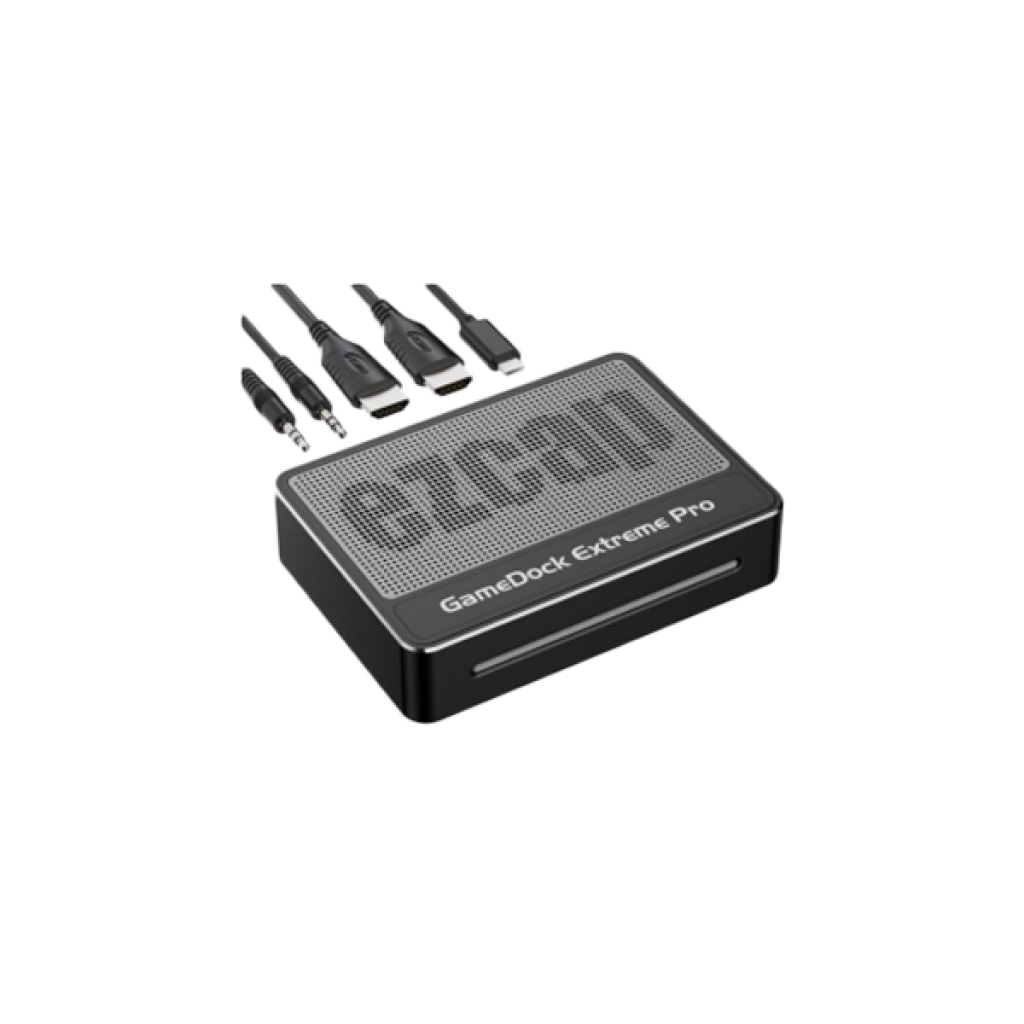
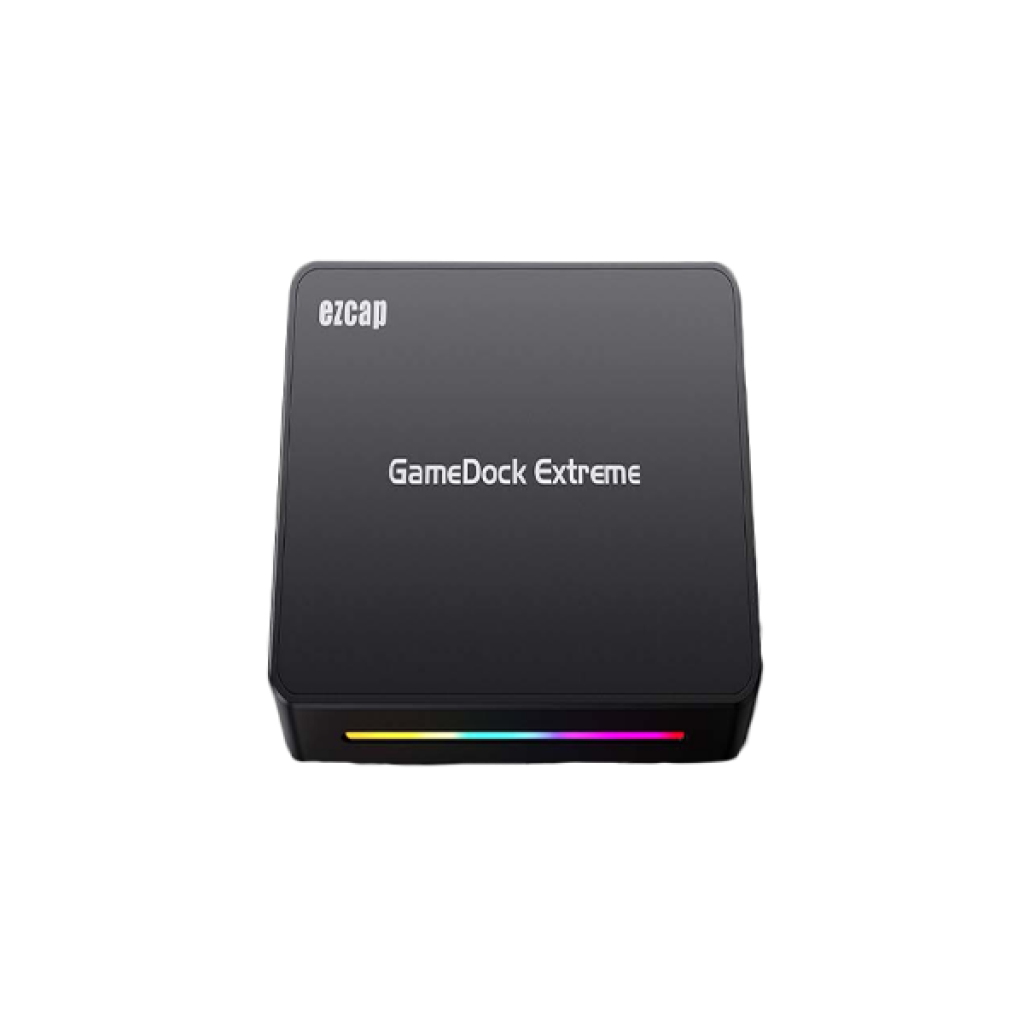
در مشخصات ezcap 360 و ezcap 364، HDR برای ورودی و عبور آمده است. یعنی هر دو، تصویر HDR را بیکموکاست به تلویزیون میدهند و هر دو 4K60 ضبط میکنند، ولی این دو جمله با «ضبط HDR» یکی نیستند. در خانوادهی ezcap، ضبط HDR جزو قابلیتهای اعلامشدهی مدل حرفهایتر، ezcap 401 GameDock Extreme Pro است که ضبط 4K60 کمفشرده و 1080p120 با HDR دارد.
برای ضبط HDR واقعی، کارت فقط حلقهی اول است. OBS هم باید روی HDR تنظیم شود (در Settings > Advanced، Color Format روی P010 و Color Space روی Rec. 2100 PQ)، انکودر باید ۱۰ بیتی باشد (HEVC یا AV1)، و نرمافزار تدوین، نمایشگر شما و پلتفرم انتشار هم باید HDR را درست نشان دهند. مقالهی کارت کپچر HDR چیست و چه زمانی به آن نیاز داریم این زنجیره را کاملتر باز کرده است.
افسانه: «تصویر رنگپریده یعنی کارت ایراد دارد»
کارت سالم است. وقتی کنسول HDR میفرستد و OBS آن را مثل تصویر معمولی SDR تفسیر میکند، روشنایی و رنگ فشرده میشود و همان مه معروف ظاهر میشود. این ناهماهنگی دو استاندارد است و راهحلش هم ساده است: برای ضبط یا لایو SDR، HDR کنسول را خاموش کنید.
- PS5: Settings > Screen and Video > Video Output، گزینهی HDR روی Off.
- Xbox Series X و S: Settings > General > TV & display options > Video modes، گزینههای Allow HDR10 و Auto HDR خاموش.
اگر بازی هم در منوی خودش گزینهی HDR جداگانه دارد، آن را هم بررسی کنید. بعد از این کار، تلویزیون و فایل ضبط همان رنگ را دارند.
اگر HDR خاموش است و هنوز سیاهها خاکستریاند یا برعکس سایهها یکدست سیاه و بیجزئیاتاند، مشکل از Color Range است: کنسول و OBS سر Limited یا Full توافق ندارند. در Properties منبع Video Capture Device، گزینهی Color Range را بین Partial و Full عوض کنید و حالتی را نگه دارید که سیاه، سیاه و سفید، سفید باشد. در کنسول هم محدودهی RGB (در PS5) یا Color space (در ایکسباکس) را روی خودکار یا استاندارد بگذارید. برای ضبط SDR، در Settings > Advanced همان پیشفرض OBS را نگه دارید: NV12، Rec. 709 و Limited.
افسانه: «برای ضبط 4K60 حتماً کارت HDMI 2.1 لازم است»
برای ضبط نه. هر دو کارت در ضبط به 4K60 میرسند. HDMI 2.1 فقط در مسیر عبور به تلویزیون فرق ایجاد میکند:
| قابلیت | ezcap 360 | ezcap 364 |
|---|---|---|
| رابط HDMI | 2.0 | 2.1 |
| ضبط | 4K60، 1440p60، 1080p120 | 4K60، 1440p144، 1080p240 |
| عبور تصویر | 4K60 HDR، 1440p120، 1080p240 | تا 8K60، 4K144، 1440p120، 1080p240 |
| HDR | ورودی و عبور | ورودی و عبور |
| رنگ RGB واقعی | تا 1080p60 | تا 1080p60 |
| تغذیه | USB | Type-C یا آداپتور |
اگر روی تلویزیون 4K با 60 هرتز بازی میکنید، ezcap 360 همان فایل 4K60 را میدهد که 364 میدهد. اگر تلویزیون یا مانیتورتان HDMI 2.1 با 120 هرتز است و کنسول یا بازی خروجی 120 هرتز میدهد، ezcap 364 این تصویر را تا 4K144 عبور میدهد و همزمان 4K60 ضبط میکند. اگر بازی 144 هرتز و ضبط 60 فریم برایتان مبهم است، بازی روی مانیتور 144 هرتز، استریم 4K60 همین را توضیح میدهد، و فرق کلی دو کارت در فرق ezcap 360 و ezcap 364 آمده است.
افسانه: «اگر HDR را خاموش کنم، بازیام خراب میشود»
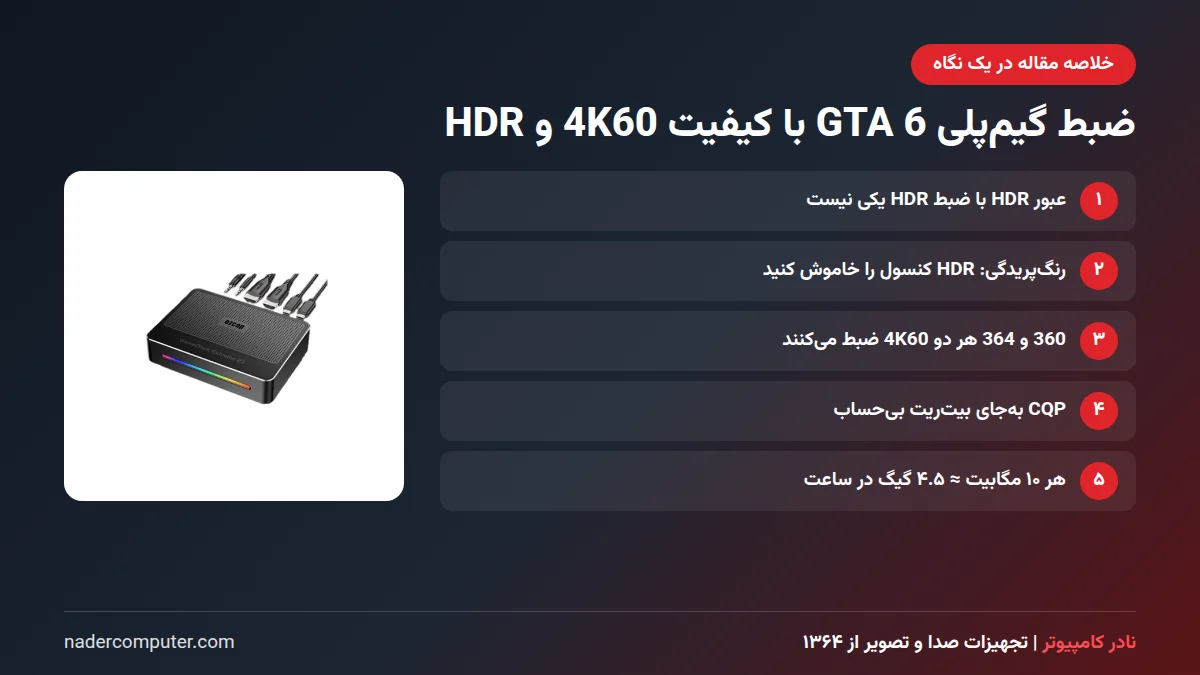
روی تلویزیون HDR، تصویر SDR کمی کمتضادتر است، ولی بازی همان بازی است. لازم هم نیست همیشه خاموش بماند؛ فقط موقع ضبط و لایو:
| موقعیت | HDR کنسول | دلیل |
|---|---|---|
| فقط بازی، بدون ضبط | روشن، اگر تلویزیون HDR دارد | عبور HDR کارت تصویر کامل را نشان میدهد |
| لایو استریم | خاموش | استریم SDR است و تصویر رنگپریده نمیشود |
| ضبط برای یوتیوب و کلیپ | خاموش | بیشتر بینندگان روی صفحهی SDR تماشا میکنند |
| ضبط با زنجیرهی کامل HDR | روشن | فقط وقتی کارت، OBS، تدوین و نمایش همه HDR باشند |
یک عادت کوچک خیلی وقت نجات میدهد: قبل از هر جلسه، ده ثانیه ضبط کنید و فایل را کنار تصویر تلویزیون نگاه کنید. اگر رنگها شبیه نیستند، مشکل را همان موقع پیدا کنید، نه بعد از دو ساعت گیمپلی.
افسانه: «بیتریت هرچه بالاتر، همیشه بهتر»
تا یک جایی بله، بعدش فقط فایل بزرگتر. برای ضبط، بهجای عدد ثابت بیتریت از Rate Control نوع CQP استفاده کنید و از حدود 20 شروع کنید؛ عدد کمتر یعنی کیفیت بیشتر و فایل بزرگتر. در این حالت بیتریت با شلوغی صحنه بالا و پایین میرود: در یک تعقیبوگریز بارانی زیاد، در یک گفتوگوی آرام داخل ماشین کم. اگر بیتریت ثابت ترجیح میدهید، برای 4K60 با HEVC یا AV1 بین 40 تا 80 مگابیت معقول است. این تنظیمات را در کنار بقیهی گزینهها در تنظیمات OBS برای GTA 6 آوردهایم.
بیتریت بالا به سیستم هم فشار میآورد. حداقل پیشنهادی سازنده برای ezcap 360 روی دسکتاپ Core i5 نسل ۶ با GTX 1060 و ۸ گیگابایت رم است؛ برای ضبط 4K60 با HEVC یا AV1 کارت گرافیک جدیدتری لازم است و یک ضبط آزمایشی طولانی با نگاه به تب Stats در OBS نشان میدهد فریمی دراپ میشود یا نه. فرمت ضبط را هم MKV یا Hybrid MP4 بگذارید تا اگر وسط کار کرش کرد، فایل از دست نرود.
افسانه: «وقتی 1080p استریم میکنم، ضبط 4K هدر دادن فضاست»
دو دلیل برای مخالفت داریم. اول اینکه اگر ضبط را بعداً در یوتیوب منتشر میکنید، آپلود 4K معمولاً حتی برای بینندهای که در 1080p تماشا میکند هم تصویر تمیزتری میدهد. دوم، از فایل 4K میشود یک قاب عمودی برای ریلز یا شورتس برید و هنوز وضوح کافی داشت؛ از فایل 1080p همین برش تار میشود.
البته هزینهاش را هم باید دید: ضبط 4K60 همزمان با استریم 1080p یکی از سنگینترین کارهایی است که میشود از یک سیستم خواست. اگر سیستمتان پا به پا نمیآید، یکی را انتخاب کنید: یا لایو، یا ضبط 4K و انتشار بعدی. دربارهی خود 4K و جایی که واقعاً دیده میشود، همه چیز درباره تکنولوژی 4K را بخوانید.
ماشینحساب حجم فایل
حجم فایل را بدون هیچ ابزاری میشود حساب کرد:
حجم یک ساعت (گیگابایت) ≈ بیتریت (مگابیت بر ثانیه) × ۳۶۰۰ ÷ ۸ ÷ ۱۰۰۰
یا خلاصهتر: هر ۱۰ مگابیت بر ثانیه، تقریباً ۴.۵ گیگابایت در ساعت. اعداد جدول زیر از همین حساب درآمدهاند و تقریبیاند؛ با CQP، بیتریت واقعی شما بسته به صحنه کمتر یا بیشتر میشود.
| نوع ضبط | بیتریت ویدئو | هر ساعت | یک جلسهی سهساعته |
|---|---|---|---|
| 1080p60، معمولی | 10 مگابیت | حدود 4.5 گیگابایت | حدود 13.5 گیگابایت |
| 1080p60، کیفیت بالا | 20 مگابیت | حدود 9 گیگابایت | حدود 27 گیگابایت |
| 4K60 با HEVC یا AV1 | 40 مگابیت | حدود 18 گیگابایت | حدود 54 گیگابایت |
| 4K60 با HEVC، کیفیت بالا | 60 مگابیت | حدود 27 گیگابایت | حدود 81 گیگابایت |
| 4K60 با H.264 | 80 مگابیت | حدود 36 گیگابایت | حدود 108 گیگابایت |
| 4K60، کیفیت خیلی بالا | 100 مگابیت | حدود 45 گیگابایت | حدود 135 گیگابایت |
چند نکته که در جدول جا نمیشود:
- صدا ناچیز است. یک ترک 160 کیلوبیتی حدود ۷۰ مگابایت در ساعت؛ حتی با چهار ترک جدا، در برابر ویدئو به حساب نمیآید.
- هفته را حساب کنید، نه جلسه را. سه جلسهی سهساعته در هفته با 60 مگابیت یعنی نزدیک ۲۴۰ گیگابایت. یک درایو جدا برای ضبط بگذارید و فایلهای تدوینشده را به هارد آرشیو ببرید.
- سرعت نوشتن معمولاً مشکل نیست. 100 مگابیت بر ثانیه یعنی حدود ۱۲.۵ مگابایت بر ثانیه که هر هارد سالمی مینویسد. ولی برای تدوین روان 4K، فایل را روی SSD بگذارید.
- برای تدوین پروکسی بسازید. فایل 4K با HEVC یا AV1 روی سیستم متوسط در تایملاین کند است. با نسخهی سبک تدوین کنید و خروجی نهایی را از فایل اصلی بگیرید. پروژه را هم 3840x2160 و 60 فریم بسازید تا حرکت روان بازی از دست نرود.
یک مثال کامل: میخواهید هر جمعه یک جلسهی دوساعتهی 4K60 با HEVC در کیفیت بالا ضبط کنید. ۶۰ مگابیت یعنی حدود ۲۷ گیگابایت در ساعت، پس هر جلسه نزدیک ۵۴ گیگابایت و هر ماه حدود ۲۲۰ گیگابایت. اگر فایل خام را بعد از تدوین پاک نمیکنید، یک SSD یکترابایتی کمتر از پنج ماه دوام میآورد. همین حساب ساده کمک میکند قبل از پر شدن دیسک برایش برنامه داشته باشید.
اگر هنوز کارت ندارید و بین 360 و ezcap 364 ماندهاید، تصمیم را تلویزیونتان میگیرد، نه فایل ضبط. کارشناسهای نادر کامپیوتر، نمایندهی رسمی ezcap، با دانستن مدل تلویزیون و کامپیوترتان کمک میکنند انتخاب کنید؛ هر دو کارت با گارانتی عرضه میشوند.