
استریم GTA 6 روی Xbox Series X و S: پرسش و پاسخ کارت کپچر و تنظیمات
«من PS5 ندارم. این همه آموزش استریم GTA 6 که نوشتهاید به درد ایکسباکس هم میخورد؟» بعد از عرضهی بازی، خیلی از پیامهایی که از صاحبان Series X و Series S گرفتیم با همین جمله شروع میشد. جواب کوتاه این است که بیشترش بله. ولی ایکسباکس چند تفاوت دارد که اگر ندانید، یا گزینهی 120 هرتز را در منو پیدا نمیکنید یا وقتتان را صرف تنظیمی میکنید که روی این کنسول اصلاً لازم نیست. سؤالها را تقریباً با همان کلماتی که رسیده بود اینجا آوردهایم و جواب هرکدام را کوتاه نوشتهایم.
اصلاً برای استریم GTA 6 از ایکسباکس کارت کپچر لازم است؟
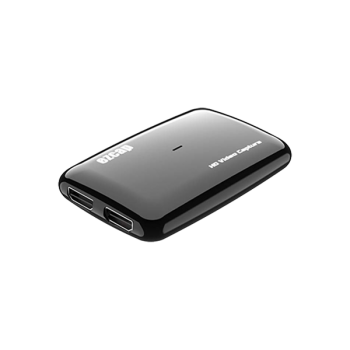
اگر میخواهید با OBS کار کنید، بله. GTA 6 از ۲۸ آبان ۱۴۰۵ برای PS5 و Xbox Series X|S منتشر شده و نسخهی PC آن هنوز رسماً اعلام نشده است. پس هر چیزی که در استریم به کامپیوتر نیاز دارد، مثل وبکم، اورلی، صدای جداگانهی دوستان یا لایو در آپارات، فقط وقتی ممکن است که تصویر کنسول به کامپیوتر برسد. کارت کپچر همین کار را میکند: تصویر را از کنسول میگیرد، یک نسخه را به تلویزیون میدهد و نسخهی دیگر را با USB به OBS میفرستد.
Series X و Series S از نظر کارت کپچر فرقی دارند؟
بله، در سقف تصویر. هر دو خروجی HDMI 2.1 دارند و هر دو VRR و HDR را پشتیبانی میکنند. ولی Series X تا 4K با 120 هرتز خروجی میدهد و هدف Series S، تصویر 1440p تا 120 هرتز است. اینکه خود GTA 6 روی هر کنسول با چه رزولوشن و فریمریتی اجرا میشود به حالتهای گرافیکی بازی برمیگردد و باید در منوی بازی و تنظیمات کنسول خودتان ببینید. برای انتخاب کارت، همین سقف خروجی کنسول و توان تلویزیونتان کافی است.
Series X دارم. ezcap 360 بخرم یا ezcap 364؟
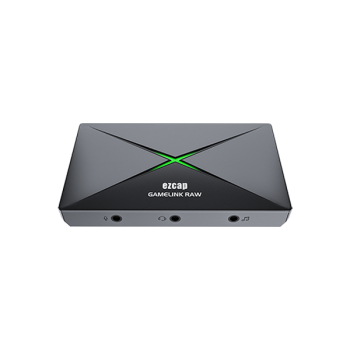
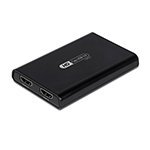
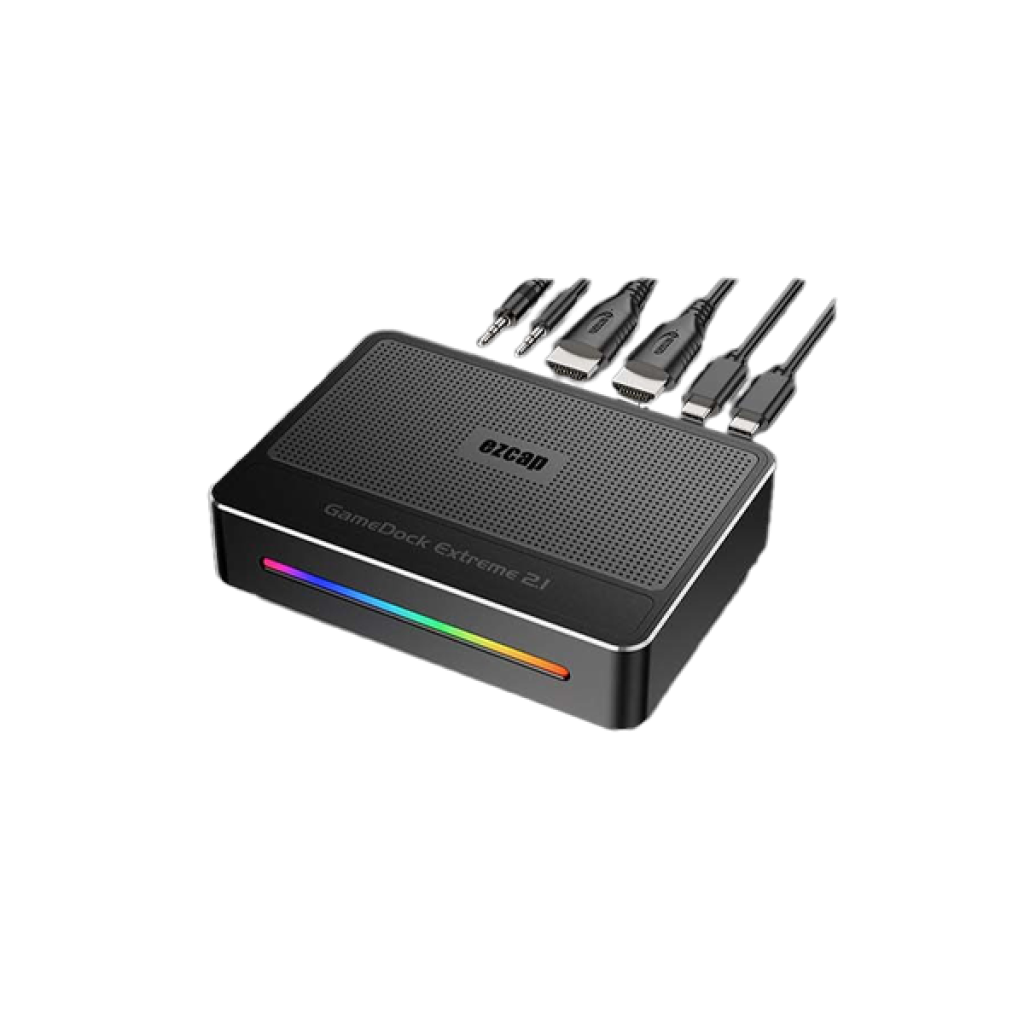
بستگی به تلویزیونتان دارد. اگر تلویزیون یا مانیتورتان 4K با 120 هرتز را میپذیرد و میخواهید کارت این سقف را پایین نیاورد، ezcap 364 GameDock Extreme 2.1 را بگیرید. ورودی و خروجی آن HDMI 2.1 است و تصویر را تا 4K144 عبور میدهد. اگر تلویزیونتان 4K با 60 هرتز است، ezcap 360 هم همان تصویر را کامل عبور میدهد. هر دو کارت 4K60 ضبط میکنند، پس فرقشان در چیزی است که روی تلویزیون میبینید، نه در فایلی که ضبط میشود.
Series S دارم. ezcap 360 کافی است؟
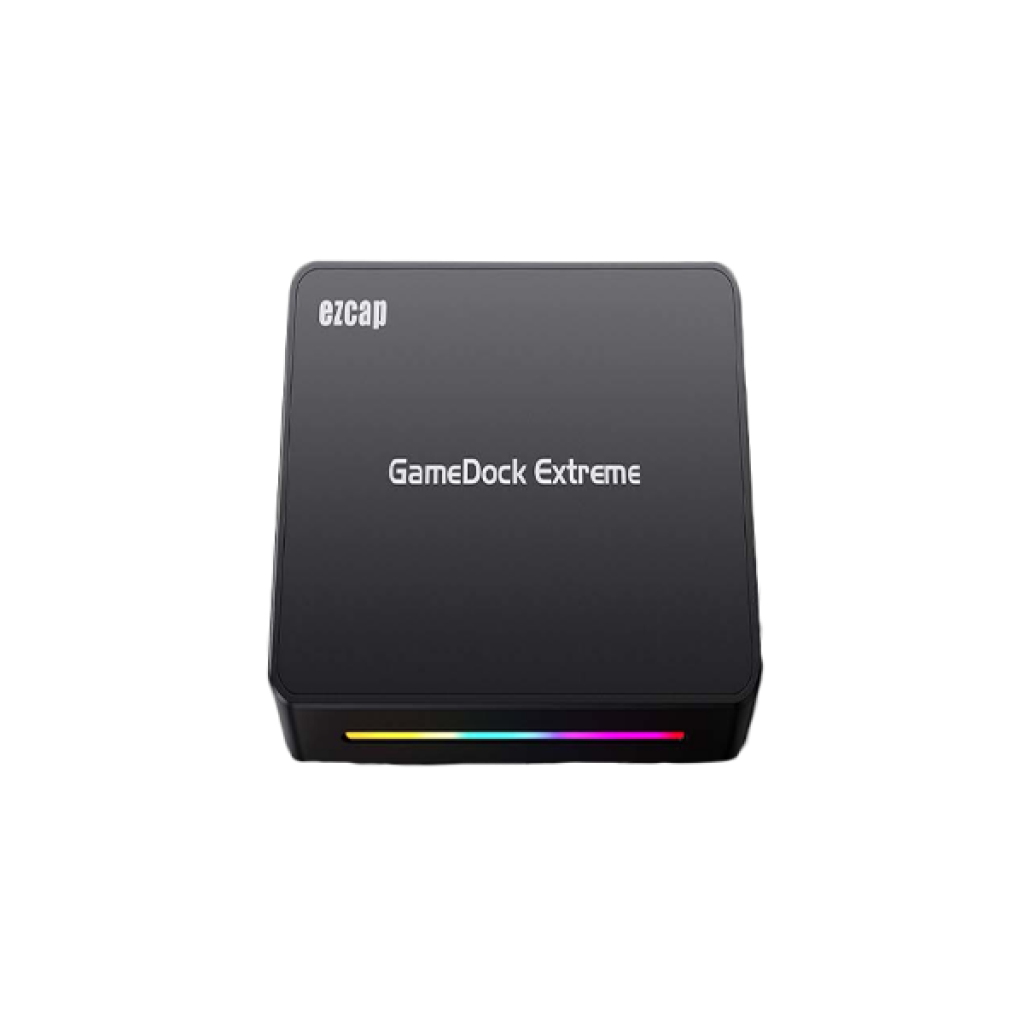
کافی است. ezcap 360 GameDock Extreme تصویر 1440p120 را به تلویزیون عبور میدهد و تا 1440p60 ضبط میکند. لایو در پلتفرمهای رایج معمولاً حداکثر 60 فریم است، پس این سقف ضبط در استریم محدودیتی ایجاد نمیکند. فقط اگر میخواهید از Series S ویدئوی 1440p با فریم بالاتر از 60 ضبط کنید، 364 تا 1440p144 ضبط میکند.
باید مثل PS5 دنبال گزینهی HDCP بگردم؟
نه. این یکی از راحتیهای ایکسباکس است: کنسول برای گیمپلی HDCP اعمال نمیکند و تصویر GTA 6 بدون هیچ تنظیم اضافه به کارت میرسد. فقط اپهای فیلم و سریال روی همین کنسول HDCP دارند و اگر یکی را باز کنید، تصویر کارت سیاه میشود. این رفتار طبیعی است و نشانهی خرابی نیست. اگر میخواهید بدانید HDCP دقیقاً چه میکند، مقالهی HDCP چیست و چرا تصویر HDMI پخش نمیشود را ببینید.
سیمها را به چه ترتیبی وصل کنم؟
- خروجی HDMI ایکسباکس به HDMI IN کارت.
- HDMI OUT کارت به تلویزیون یا مانیتور.
- کابل Type-C کارت به یک پورت USB 3.x کامپیوتر، ترجیحاً پشت مادربرد و بدون هاب.
- اگر ezcap 364 دارید و جلسهی طولانی در پیش است، آداپتور برق کارت را هم وصل کنید.
برای 4K120 روی Series X، هر دو کابل HDMI باید واقعاً HDMI 2.1 باشند. نکتههای انتخاب کابل را در مقالهی کابل HDMI 2.1 چیست جمع کردهایم.
روی تلویزیون بازی کنم یا روی پیشنمایش OBS؟
روی تلویزیون، از خروجی عبوری کارت. پیشنمایش داخل نرمافزار کمتر از ۵۰ میلیثانیه تأخیر دارد؛ برای اینکه ببینید تصویر درست میرسد خوب است، ولی برای نشانهگیری و رانندگی در GTA 6 همین مقدار هم حس میشود.
گزینهی 120 هرتز در منوی ایکسباکس خاکستری است. چرا؟
ایکسباکس قابلیتهای تصویر را از روی زنجیرهای که به آن وصل است تشخیص میدهد، یعنی کارت و تلویزیون با هم. این موارد را به ترتیب چک کنید:
- یکی از دو کابل HDMI 2.1 نیست.
- کارت شما ezcap 360 است و رزولوشن روی 4K است؛ این کارت 4K را تا 60 هرتز عبور میدهد. در 1440p، عبور 120 هرتز دارد.
- کابل تلویزیون به ورودیای وصل شده که 120 هرتز را پشتیبانی نمیکند. بعضی تلویزیونها فقط یکی دو ورودی HDMI 2.1 دارند.
بعد از هر تغییر، به Settings > General > TV & display options برگردید تا کنسول دوباره نمایشگر را بسنجد.
VRR را روشن بگذارم یا خاموش؟
اگر تلویزیونتان VRR دارد، روشن بگذارید، به شرطی که کارت هم عبورش بدهد. ezcap 364 VRR را در ورودی و عبور پشتیبانی میکند. ezcap 360 در 4K بین 48 تا 60 هرتز و در 1080p بین 48 تا 120 هرتز VRR را عبور میدهد، ولی با فرمت رنگ YCbCr 4:2:0 نه. اگر با 360 و VRR روشن تصویر تلویزیون پرپر زد، در Video modes گزینهی Allow YCC 4:2:2 را روشن کنید تا کنسول به 4:2:0 محدود نماند، و اگر مشکل ماند، VRR را خاموش کنید و دوباره بسنجید. اگر میخواهید بدانید VRR در عمل چه فرقی میگذارد، VRR چیست و چرا برای GTA 6 مهم است را بخوانید.
چرا تصویر در OBS رنگپریده است ولی روی تلویزیون عالی است؟
چون کنسول HDR میفرستد و استریم شما SDR است. در Video modes، گزینههای Allow HDR10 و Auto HDR را برای مدت استریم خاموش کنید. روشن نگه داشتن HDR فقط وقتی معنی دارد که کل زنجیرهی ضبط HDR باشد؛ این بحث را در مقالهی ضبط گیمپلی GTA 6 با کیفیت 4K60 و HDR باز کردهایم.
در OBS چه منبعی بسازم؟
Video Capture Device. کارتهای ezcap استاندارد UVC دارند و ویندوز ۱۰ و ۱۱ و macOS بدون درایور آنها را میشناسند. در Properties، نوع رزولوشن را روی Custom بگذارید و برای لایو 1920x1080 با 60 فریم را انتخاب کنید. صدای کارت را یا از تیک Use custom audio device بگیرید یا با یک Audio Input Capture جدا، نه هر دو. جدول کامل بیتریت و انکودر در تنظیمات OBS برای GTA 6 آمده است.
میشود روی تلویزیون 4K120 بازی کنم و 1080p استریم کنم؟
بله، و اصلاً ارزش کارت HDMI 2.1 همین است. مسیر عبور به تلویزیون و مسیر ضبط به کامپیوتر جدا هستند. با ezcap 364، تلویزیون تصویر کامل کنسول را میگیرد و OBS هر کیفیتی را که آپلود اینترنتتان اجازه میدهد پخش میکند. با اینترنت خانگی در ایران، 1080p60 یا حتی 720p60 برای لایو معمولاً عملیتر از 4K است.
صدای دوستانم در پارتیچت ایکسباکس چطور به استریم میرسد؟
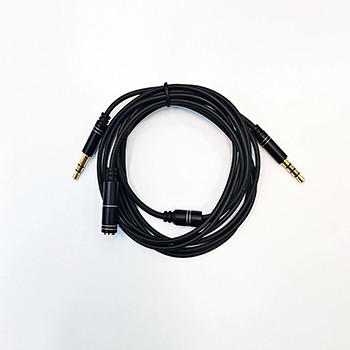
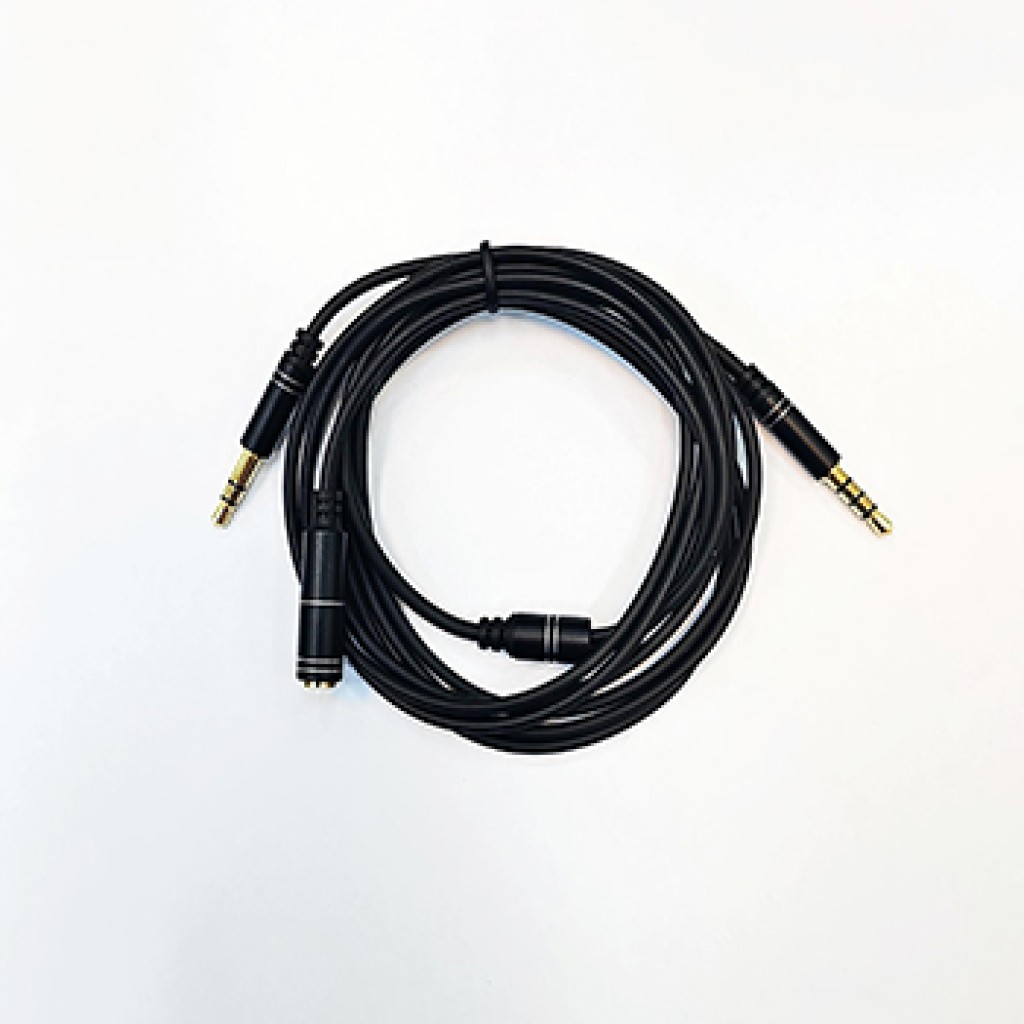
از HDMI نمیرسد، چون صدای پارتی معمولاً به هدست متصل به دسته میرود. کابل Chat Link بین دسته، هدست و ورودی Line In کارت قرار میگیرد و همان صدایی که در گوش شماست به کارت هم میرسد. در Settings > General > Volume & audio output، خروجی پارتیچت را روی هدست بگذارید. چون صدای بازی هم از دسته میآید، اگر صدای بازی در ضبط دوبار شنیده شد، سوییچ MIX کارت را فشار دهید تا HDMI بیصدا شود. سیمکشی و عیبیابی کامل را در ضبط صدای پارتیچت GTA 6 با کابل Chat Link ببینید.
با لپتاپ کار میکنم. چیزی را جدا در نظر بگیرم؟
دو چیز. اول توان سیستم: حداقل پیشنهادی سازنده برای ezcap 360 روی لپتاپ، Core i7-7700HQ با GTX 1050 Ti و ۸ گیگابایت رم است و برای استریم و ضبط همزمان بهتر است سیستمتان بالاتر از این باشد. دوم برق: پورت USB بعضی لپتاپها در جلسههای طولانی کم میآورد. ezcap 364 علاوه بر Type-C از آداپتور هم برق میگیرد؛ آداپتور مناسبش را با مشاورهی فروشگاه تهیه کنید.
تصویر OBS یکدفعه سیاه شد. اول چه چیزی را چک کنم؟
اول ببینید اپ فیلمی باز نشده باشد. اگر وسط بازی سیاه شد، OBS را ببندید، کابل USB را به پورت دیگری بزنید و منبع را از نو بسازید. اگر روی تلویزیون هم تصویر نیست، مشکل از کابل HDMI یا رزولوشن کنسول است، نه OBS. مراحل پایهی اتصال ایکسباکس به کارت را مقالهی ضبط گیمپلی Xbox Series X و S با کارت کپچر هم مرور کرده است.
از کجا بخرم که اگر به مشکل خوردم کسی جواب بدهد؟
نادر کامپیوتر نمایندهی رسمی ezcap در ایران است؛ هر دو کارت را با گارانتی عرضه میکند و اگر مدل تلویزیون و کامپیوترتان را بگویید، کارشناس فروشگاه کمک میکند بین 360 و 364 درست انتخاب کنید. برای بیشتر صاحبان Series X با تلویزیون 120 هرتز، جواب ezcap 364 است. قیمت روز هر مدل را در صفحهی همان محصول ببینید.