

میکس صدای بازی، میکروفون و دوستان در استریم GTA 6: ورودی میکروفون کارت کپچر یا میکسر جدا؟
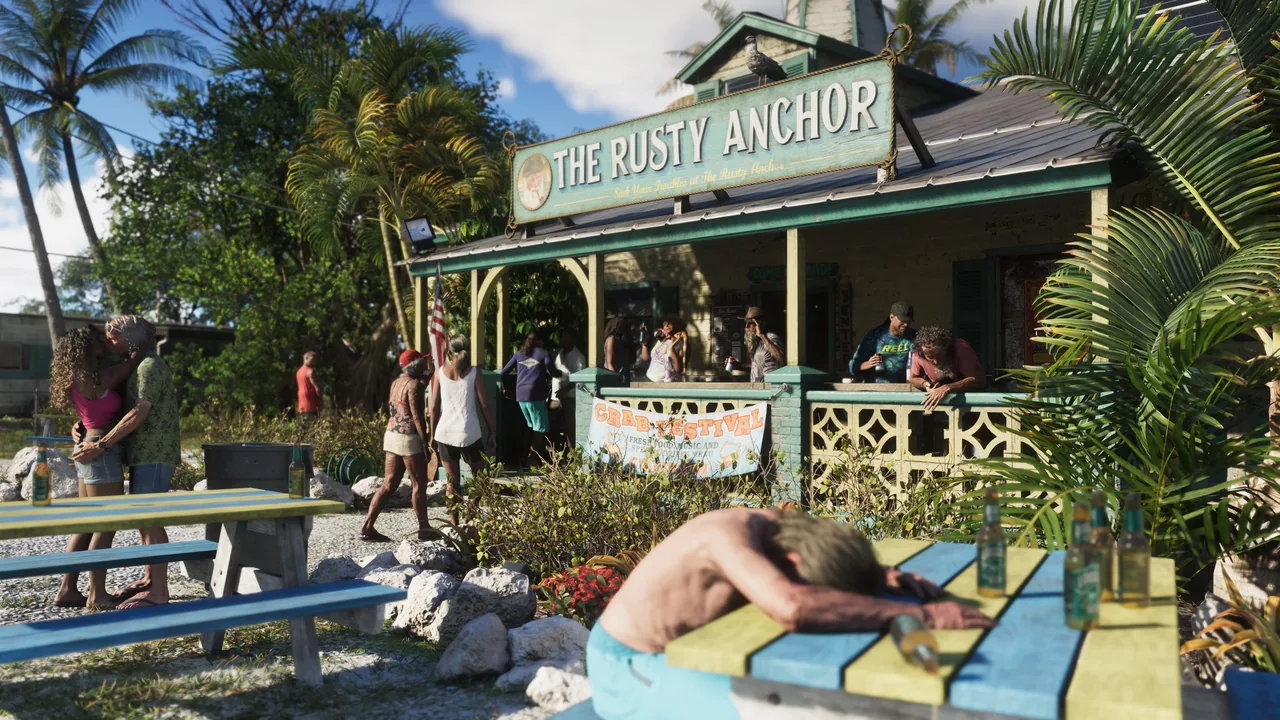
«صدات نمیاد.» «صدای بازی خیلی بلنده.» «دوستت چی گفت؟ ما نمیشنویم.» اگر چند بار لایو GTA 6 گرفته باشید، احتمالاً یکی از اینها را در چت دیدهاید. بیننده از تصویر کمی تار میگذرد، اما صدای بد را تحمل نمیکند. ریشهی بیشتر این پیامها یکی است: در استریم سه صدا دارید، یعنی صدای بازی، صدای خودتان و صدای دوستان در پارتیچت، و هر کدام راه جدایی تا OBS طی میکند.
هیچ ستاپ صدایی برای همه درست نیست. کسی که تازه شروع کرده، با یک هدست و کارت کپچر راه میافتد. کسی که از لایوهایش ویدیو تدوین میکند، صدای جدا لازم دارد. دو نفر که با هم رولپلی میکنند، به میکسر و ترکهای جدا میرسند. پایین سه ستاپ را با مسیر سیگنال و محدودیتهای هرکدام میبینید تا خودتان جای ستاپتان را پیدا کنید.
نقشهی سه صدا، قبل از هر خریدی
- صدای بازی همراه تصویر از HDMI کنسول میآید و کارت کپچر آن را (با LPCM) میگیرد. برایش منبع جدا لازم نیست.
- صدای شما یا از میکروفون هدست وارد کارت میشود، یا از یک میکروفون جدا که مستقیم به کامپیوتر وصل است. همین انتخاب تعیین میکند صدایتان ترک مستقل دارد یا نه.
- صدای پارتیچت اصلاً در HDMI نیست. کنسول آن را به هدست وصل به دسته میفرستد. اگر مسیری برایش نسازید، بیننده صدای بازی را میشنود و صدای دوستانتان را نه.
بیشتر مشکلات صدا، از اکو تا صدای دوبار ضبطشده، از اینجا میآید که یک منبع از دو راه وارد OBS میشود، یا اصلاً راهی ندارد. پس قبل از خرید میکروفون، این سه خط را برای ستاپ خودتان روی کاغذ بکشید.
ستاپ ساده: هدست، کارت کپچر و یک کابل
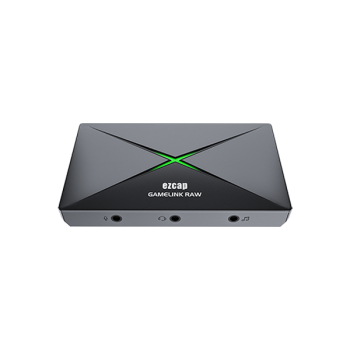
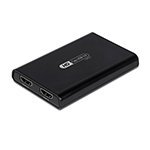
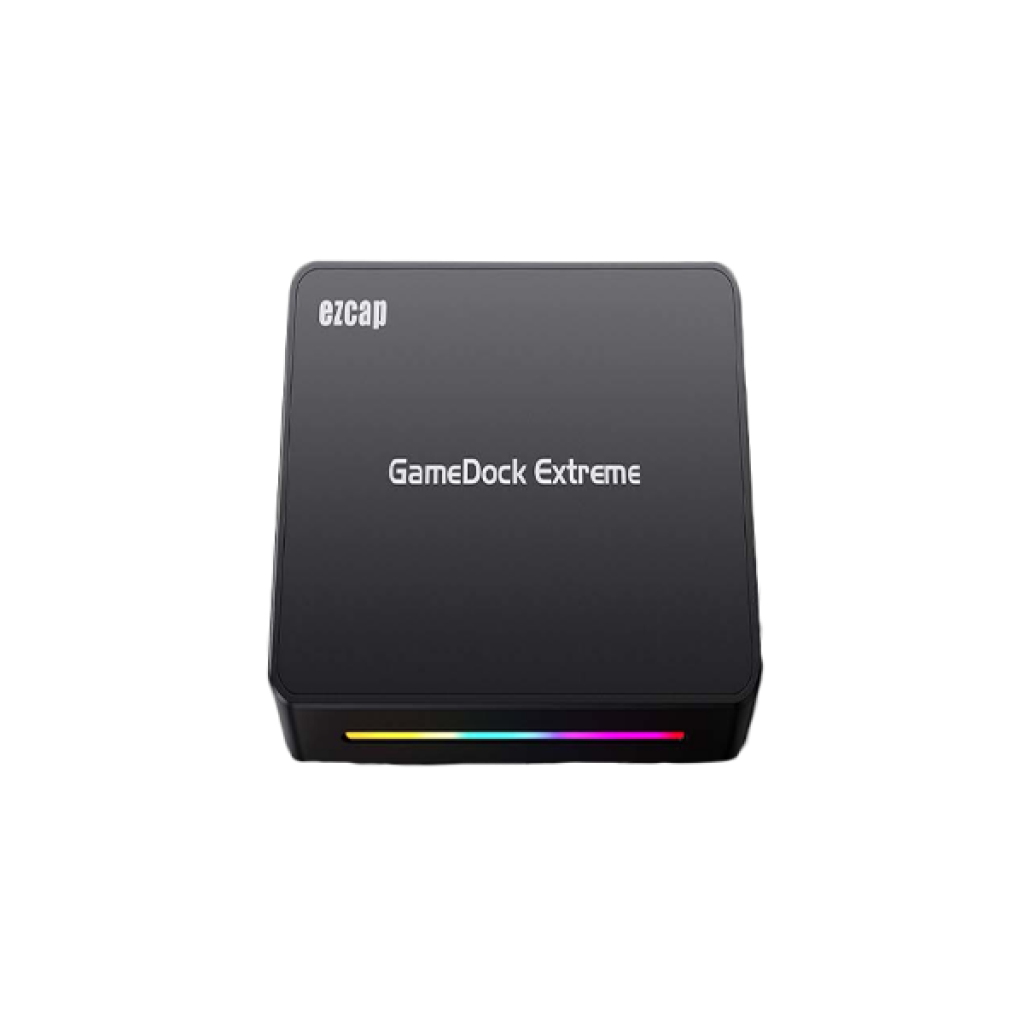
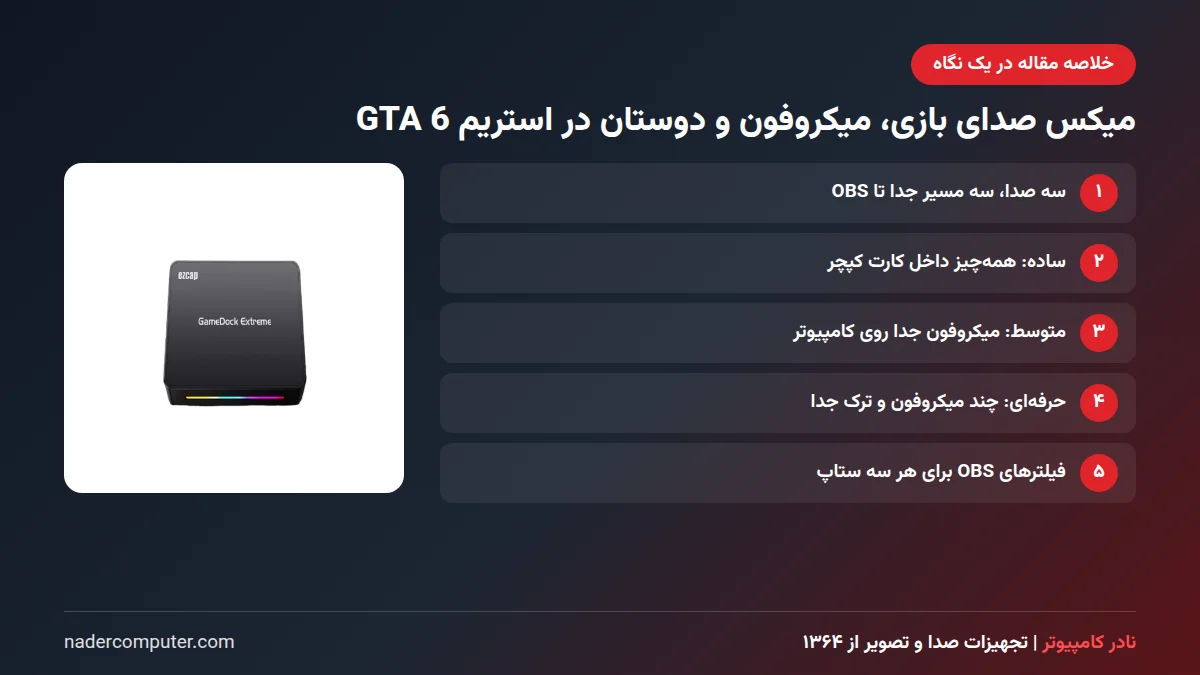
این ستاپ برای استریمری است که تنها بازی میکند و میخواهد امشب لایو برود. همهی میکس داخل کارت کپچر انجام میشود. کارت کپچر ezcap 360 برای همین کار سه درگاه صوتی 3.5 میلیمتری دارد: ورودی هدست یا میکروفون از نوع CTIA چهارپین، ورودی Line In از نوع TRS، و خروجی هدفون. کارت صدای میکروفون و Line In را با صدای HDMI میکس میکند و همه را بهعنوان صدای دستگاه به کامپیوتر میفرستد. در ezcap 364 هم ورودی میکروفون و میکسر برای میکس زنده هست.
مسیر سیگنال
- صدای بازی: کنسول ← HDMI ← کارت کپچر.
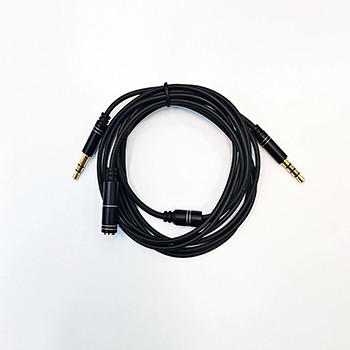
- صدای پارتیچت: دسته ← کابل Chat Link ← ورودی Line In کارت. سر نری TRS به کارت، سر نری TRRS به جک دسته و هدست به سر مادگی.
- صدای شما: یا میکروفون هدست از همان مسیر دسته، یا یک هدست دیگر در ورودی میکروفون کارت.
- کارت همه را با هم میکس میکند ← USB ← یک منبع صدا در OBS.
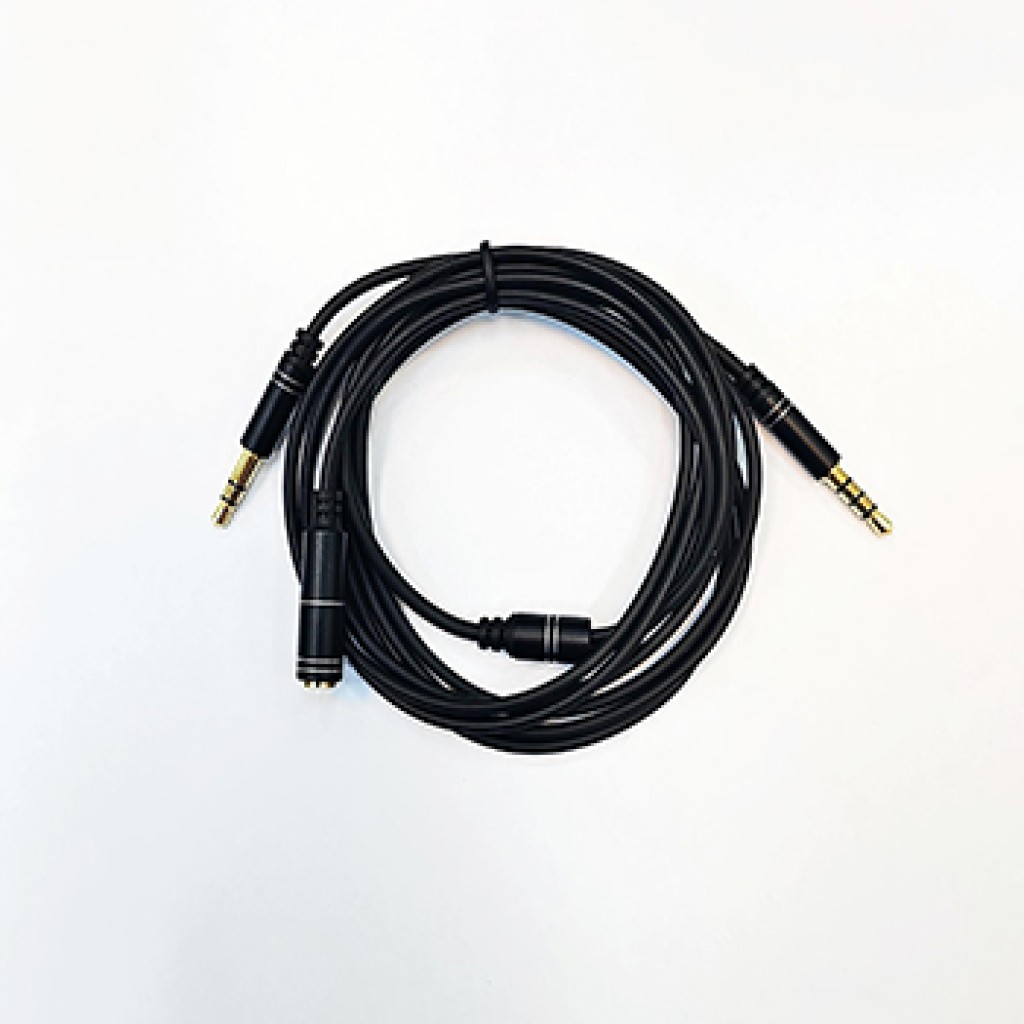
یک ظرافت در این مسیر هست: صدای خروجی دسته علاوه بر چت، صدای بازی را هم دارد. یعنی صدای بازی یک بار از HDMI میآید و یک بار از Line In، و نتیجه حالت دوبله یا اکو دارد. برای همین کارت سوییچ MIX دارد. در حالت پیشفرض Line In و HDMI با هم میکس میشوند؛ با فشردن MIX فقط Line In پخش میشود. ممکن است لازم باشد در تنظیمات صدای کنسول هم خروجی را مثل حالت اتصال مستقیم هدست بگذارید. جزئیات سیمکشی و عیبیابی این کابل را در ضبط صدای پارتیچت GTA 6 با کابل Chat Link نوشتهایم.
کجا کم میآورد
- OBS فقط یک منبع صدا از کارت میبیند. فیلتر حذف نویز یا کمپرسور روی همهچیز اعمال میشود، از جمله موسیقی و انفجارهای بازی.
- اگر صدای دوستی وسط لایو بلند شد، فقط با ولوم دسته یا تنظیمات کنسول میتوانید کمش کنید.
- در فایل ضبط، صدای شما و بازی به هم چسبیدهاند. حذف یک جمله در تدوین یعنی قطع صدای بازی در همان لحظه.
برای شروع این محدودیتها قابلقبولاند. ستاپ ساده کمهزینه است و در عرض ده دقیقه راه میافتد.
ستاپ متوسط: صدای شما روی کامپیوتر، بقیه روی کارت
قدم بعدی این است که صدای خودتان را از کارت بیرون بکشید. وقتی میکروفون مستقیم به کامپیوتر وصل شود، در OBS منبع مستقل دارد: ولوم جدا، فیلتر جدا و ترک ضبط جدا. صدای بازی و پارتیچت همچنان از کارت و Chat Link میآیند.
مسیر سیگنال
- صدای بازی و پارتیچت: مثل ستاپ ساده، داخل کارت کپچر.
- صدای شما: میکروفون ← USB ← کامپیوتر ← منبع جدای Audio Input Capture در OBS.
- میکروفون هدست را در این حالت فقط برای حرف زدن با دوستان در پارتی نگه دارید.
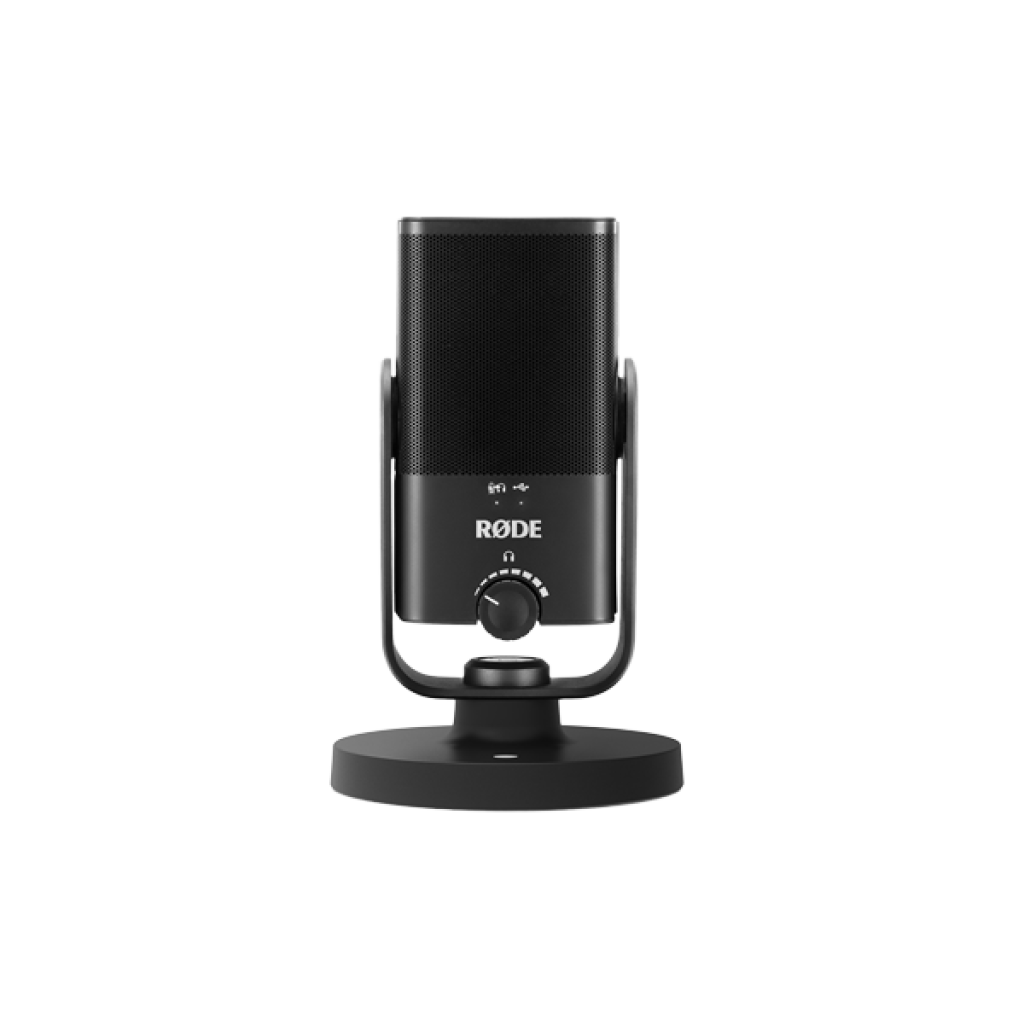
برای استریمری که پشت میز مینشیند، میکروفن RODE NT-USB Mini سادهترین ارتقاست: رومیزی است و مستقیم به کامپیوتر وصل میشود. میکروفون بویا BOYA BY-M100UC گزینهی دیگری است که مشخصاتش را در صفحهی محصول میبینید. اگر فیسکم دارید و نمیخواهید میکروفون رومیزی در کادر باشد، میکروفون یقهای Hollyland LARK MAX فاصلهی ثابتی با دهان دارد و وقتی سرتان را سمت تلویزیون میچرخانید، ولوم صدایتان کمتر عوض میشود.
کجا کم میآورد
- صدای بازی و صدای دوستان هنوز روی یک ترکاند؛ نمیشود بلندی هرکدام را جدا تنظیم کرد.
- میکروفون حساس رومیزی، صدای بلندگوی تلویزیون را هم میگیرد. صدای بازی را با هدفون بشنوید.
- صدای میکروفونی که مستقیم به کامپیوتر میرسد ممکن است کمی زودتر از تصویر کارت کپچر برسد. اگر در فیسکم یا ضبط حس کردید صدا جلوتر از تصویر است، در Advanced Audio Properties برای میکروفون مقدار Sync Offset بگذارید و با ضبط آزمایشی تنظیمش کنید.

ستاپ حرفهای: چند میکروفون، میکسر و ترکهای جدا
وقتی دو نفر در یک اتاق با هم GTA 6 را اجرا میکنند، یا استریم رولپلی مجری و مهمان دارد، یک میکروفون کافی نیست. اینجا یا یک میکسر فیزیکی وارد ماجرا میشود، یا چند میکروفون که هر کدام جدا به کامپیوتر میرسند. برای استریم دونفره با دوربین، میکروفون بیسیم Hollyland Lark Max Duo را ببینید؛ روش اتصالش به کامپیوتر را در صفحهی محصول بررسی کنید. اگر میکروفون دستی برای مهمان میخواهید، میکروفون دستی BOYA BY-BM57 هم هست.
مسیر سیگنال
- صدای بازی: کنسول ← HDMI ← کارت کپچر ← ترک جدا در OBS.
- صدای پارتیچت: دسته ← Chat Link ← Line In کارت (با MIX روی بیصدا کردن HDMI اگر صدای بازی دوبل شد).
- صدای مجریها: هر میکروفون جدا به کامپیوتر، یا همه به میکسر و خروجی میکسر به کامپیوتر.
- OBS: هر منبع روی ترک خودش ضبط میشود و ترک ۱ میکس کامل برای استریم است.
یک تله در این ستاپ هست: اگر خروجی میکسر را به Line In کارت کپچر بدهید، همهچیز دوباره داخل کارت میکس میشود و ترک جدایی در کار نیست. میکسر در آن حالت فقط کنترل فیزیکی ولومها را به شما میدهد. اگر ترک جدا برای تدوین میخواهید، خروجی میکسر یا میکروفونها باید مستقیم به کامپیوتر بروند.
ترکهای جدا در OBS
OBS تا شش ترک صوتی را همزمان در یک فایل ضبط میکند:
- در Settings > Output، حالت Output Mode را Advanced کنید.
- در زبانهی Recording تیک ترکهای لازم را بزنید و فرمت را MKV بگذارید.
- از منوی Edit، پنجرهی Advanced Audio Properties را باز کنید.
- همهی منابع را روی ترک ۱ نگه دارید؛ استریم از همین ترک استفاده میکند.
- کارت کپچر را روی ترک ۲، میکروفون خودتان را روی ترک ۳ و میکروفون مهمان را روی ترک ۴ هم بگذارید.
در نرمافزار تدوین هر ترک جدا باز میشود و میتوانید سرفهی مهمان را حذف کنید بیآنکه صدای تعقیبوگریز قطع شود. همین ترکها کار ساختن کلیپ کوتاه را هم راحت میکنند؛ در ساخت کلیپ و ریلز اینستاگرام از لحظههای GTA 6 از آنها استفاده کردهایم. برای جزئیات تجهیزات رولپلی هم رولپلی در GTA: تجهیزات صدا و تصویر را ببینید.
کجا کم میآورد
- راهاندازی و نگهداری بیشتری میخواهد؛ قبل از هر لایو باید همهی ورودیها را چک کنید.
- میکروفونهای کنار هم صدای همدیگر را هم میگیرند. فاصله و فیلتر Noise Gate اینجا مهمتر است.
- فایلهای چندترکه حجیمترند و همهی نرمافزارهای تدوین موبایل آنها را درست باز نمیکنند.
سه ستاپ کنار هم
| ستاپ | تجهیزات | ترک جدا در OBS | مناسب برای |
|---|---|---|---|
| ساده | کارت کپچر + هدست + Chat Link | ندارد؛ یک منبع از کارت | شروع، استریم تکنفره |
| متوسط | کارت کپچر + Chat Link + میکروفون USB یا یقهای | صدای شما جدا؛ بازی و پارتی با هم | استریم منظم، ساخت ویدیو و کلیپ |
| حرفهای | کارت کپچر + Chat Link + چند میکروفون یا میکسر | هر منبع روی ترک خودش (اگر مستقیم به کامپیوتر برسد) | دو مجری، رولپلی، پادکست گیمینگ |
کارت کپچر در هر سه ستاپ ثابت میماند؛ ezcap 360 با ورودی میکروفون، Line In و سوییچ MIX برای هر سه آماده است. از هر ستاپی شروع کنید، مسیر ارتقا روشن است: اول میکروفون جدا، بعد ترکهای جدا، و فقط اگر چند نفر شدید، میکسر. نادر کامپیوتر بهعنوان نمایندهی رسمی ezcap در ایران، ترکیب کارت، کابل و میکروفون را با هم و با گارانتی ارائه میکند و اگر مطمئن نیستید کدام ستاپ به کارتان میآید، مشاوره میدهد.

تنظیمی که هر سه ستاپ لازم دارند: سطح صدا و فیلترها
در Audio Mixer اوبیاس، صدای بازی باید پسزمینه باشد و صدای شما جلو. نقطهی شروع عملی: صدای بازی حدود منفی ۲۰ تا منفی ۱۵ دسیبل و پیک صدای شما حدود منفی ۱۰ تا منفی ۶ دسیبل. بعد با یک ضبط آزمایشی و هدفون، با گوش خودتان دقیقشان کنید. اگر میکروفون جدا دارید، از منوی Filters منبع این ترتیب را بچینید:
- Noise Suppression با حالت RNNoise برای صدای فن کیس و کولر.
- Noise Gate تا وقتی ساکتید میکروفون بسته باشد؛ آستانه را طوری بگذارید که اول کلمهها بریده نشود.
- Compressor با نسبت ۳ به ۱ تا ۴ به ۱ و آستانهی حدود منفی ۱۸ دسیبل؛ وسط تعقیب پلیس که ناخودآگاه فریاد میزنید، گوش بیننده را نجات میدهد.
- Gain برای جبران افت صدا بعد از کمپرسور.
- Limiter با سقف منفی ۱ تا منفی ۲ دسیبل تا هیچ پیکی کلیپ نشود.
اکو معمولاً وقتی پیدا میشود که Desktop Audio در OBS روشن است و صدای پیشنمایش کارت یا اسپیکر کامپیوتر را دوباره میگیرد. اگر صدای بازی از کارت میآید، Desktop Audio را خاموش کنید. حذف نویز سختافزاری بعضی هدستها هم با فیلتر نرمافزاری فرق دارد؛ تفاوت فناوری ENC و ANC توضیحش داده است. اگر صدای کارت کلاً در OBS نمیآید، رفع مشکل صدا نداشتن کارت کپچر در OBS را ببینید، و اگر هدست در جک جا نمیافتد یا صدا یکطرفه است، فرق فیشهای TRS و TRRS در انتخاب اتصالات صوتی مناسب آمده است. بقیهی تنظیمات انکودر و صحنهها در تنظیمات OBS برای GTA 6 است.
سوالات متداول
چرا بینندهها صدای دوستانم در پارتیچت را نمیشنوند؟
چون پارتیچت از HDMI بیرون نمیآید و فقط به هدست وصل به دسته میرود. با کابل Chat Link آن را به Line In کارت کپچر برسانید.
صدای بازی در لایو دوبار و با اکو پخش میشود؛ مشکل کجاست؟
اگر Chat Link دارید، صدای بازی از دسته هم وارد Line In میشود. سوییچ MIX کارت را بزنید تا HDMI بیصدا شود و Desktop Audio اضافه را در OBS خاموش کنید.
با میکروفون هدست شروع کنم یا اول میکروفون جدا بخرم؟
با هدست شروع کنید. وقتی خواستید روی صدای خودتان فیلتر بگذارید یا از لایوها ویدیو تدوین کنید، میکروفون جدای متصل به کامپیوتر بیشترین تفاوت را ایجاد میکند.
میکسر را به کارت کپچر وصل کنم یا به کامپیوتر؟
اگر فقط کنترل فیزیکی ولوم میخواهید، Line In کارت کافی است، ولی همهچیز روی یک ترک میرود. برای ترک جدا در تدوین، خروجی میکسر را به کامپیوتر بدهید.