

وصل کردن لپتاپ به تلویزیون به صورت بیسیم
برای وصل کردن لپتاپ به تلویزیون به صورت بیسیم، در ویندوز کافی است کلیدهای Windows + K را بزنید و تلویزیون یا دانگل سازگار با Miracast را انتخاب کنید؛ در مک هم از گزینهٔ Screen Mirroring و AirPlay استفاده میشود. اگر تلویزیون این استانداردها را پشتیبانی نکند یا به تأخیر کمتر و اتصال پایدارتر نیاز دارید، یک دانگل انتقال تصویر یا کیت فرستنده و گیرندهٔ HDMI بیسیم مشکل را حل میکند.
در ادامه همهٔ روشها را قدمبهقدم توضیح میدهیم و میگوییم هر کدام برای فیلم دیدن، ارائه در جلسه یا بازی چقدر مناسب است.
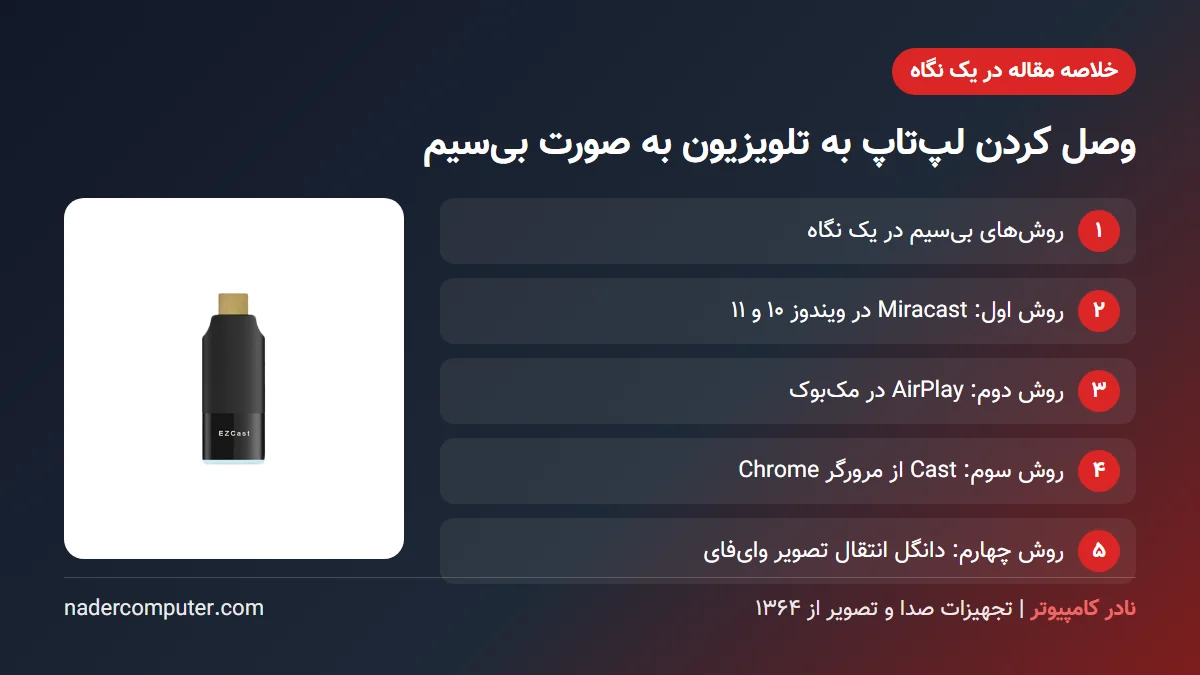
روشهای بیسیم در یک نگاه
- Miracast در ویندوز: داخلی و رایگان؛ به تلویزیون یا دانگل سازگار با Miracast نیاز دارد.
- AirPlay در مک: برای تلویزیونهای دارای AirPlay 2 یا دانگلهایی که AirPlay را پشتیبانی میکنند.
- Google Cast از مرورگر Chrome: برای تلویزیونهای Google TV و Android TV؛ مناسب ارسال یک تب یا ویدیو.
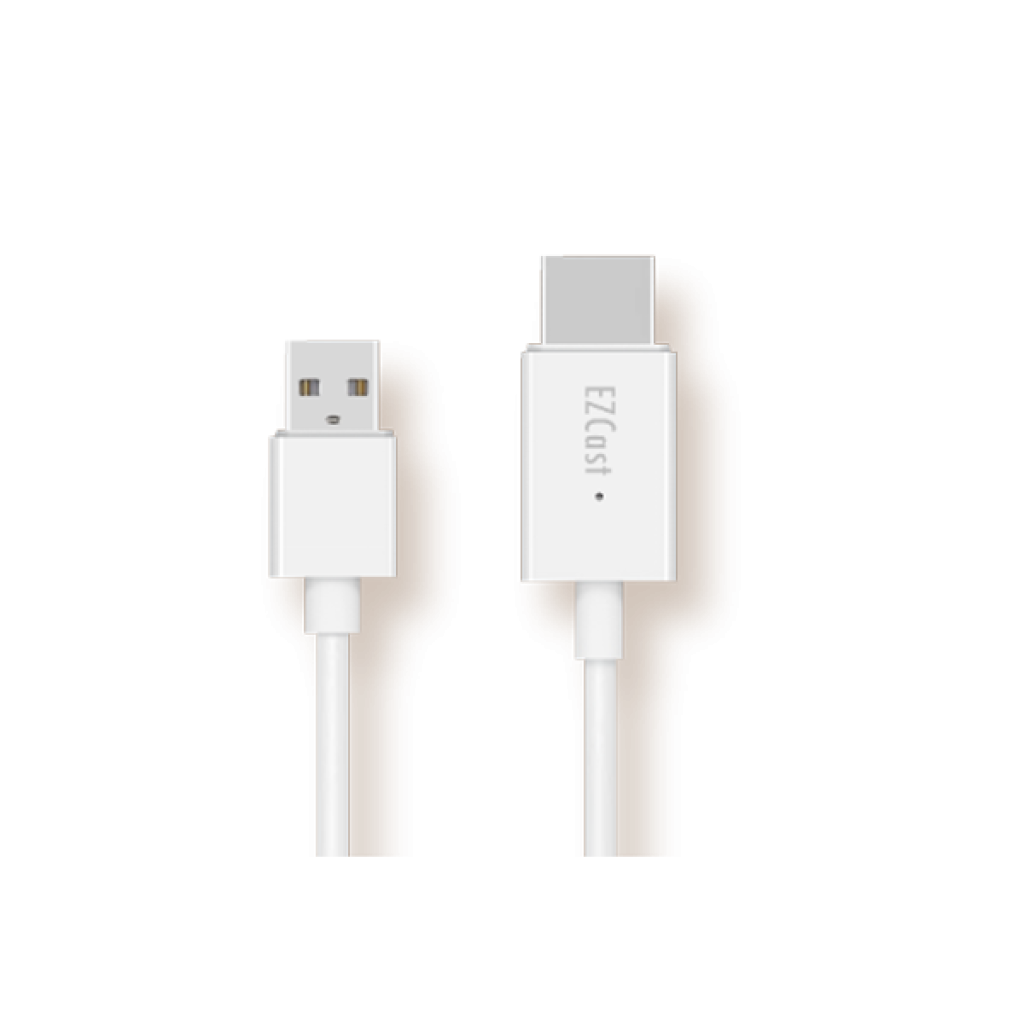
- دانگل انتقال تصویر وایفای: مثل EZCast و Anycast؛ تلویزیون غیرهوشمند را به گیرندهٔ بیسیم تبدیل میکند.
- کیت فرستنده و گیرندهٔ HDMI بیسیم: جایگزین مستقیم کابل HDMI؛ بدون نرمافزار و بدون روتر.
روش اول: Miracast در ویندوز ۱۰ و ۱۱
Miracast استانداردی است که لپتاپ و تلویزیون را بدون روتر مستقیماً به هم وصل میکند. بیشتر لپتاپهای ویندوزی جدید و بسیاری از تلویزیونهای هوشمند آن را پشتیبانی میکنند. اگر میخواهید با جزئیات این فناوری آشنا شوید، مقالهٔ Miracast چیست؟ را بخوانید.
- در تلویزیون، قابلیت Screen Mirroring یا Miracast را فعال کنید؛ اگر دانگل دارید، ورودی HDMI مربوط به آن را انتخاب کنید.
- مطمئن شوید وایفای لپتاپ روشن است.
- کلیدهای Windows + K را بزنید تا فهرست نمایشگرهای بیسیم باز شود.
- نام تلویزیون یا دانگل را انتخاب کنید و در صورت نیاز، اتصال را روی تلویزیون تأیید کنید.
- با کلیدهای Windows + P حالت نمایش را انتخاب کنید: Duplicate برای نمایش همان تصویر، Extend برای استفاده از تلویزیون به عنوان صفحهٔ دوم.
اگر بعد از زدن Windows + K پیامی دربارهٔ پشتیبانی نشدن نمایش بیسیم دیدید، کارت شبکه یا درایور گرافیک لپتاپ از Miracast پشتیبانی نمیکند. در این حالت سراغ روشهای چهارم و پنجم بروید که به Miracast لپتاپ وابسته نیستند.
روش دوم: AirPlay در مکبوک
مکبوکها Miracast ندارند و از AirPlay استفاده میکنند. اگر تلویزیون شما AirPlay 2 دارد، کافی است مک و تلویزیون روی یک شبکهٔ وایفای باشند، سپس از Control Center گزینهٔ Screen Mirroring را بزنید و تلویزیون را انتخاب کنید. برای تلویزیونهای بدون AirPlay، دانگلی که AirPlay را پشتیبانی کند گیرندهٔ مناسبی است. دربارهٔ این پروتکل در مقالهٔ AirPlay چیست؟ بیشتر بخوانید.
روش سوم: Cast از مرورگر Chrome
اگر تلویزیون شما Google TV یا Android TV است، در مرورگر Chrome از منوی سهنقطه گزینهٔ Cast را بزنید و تلویزیون را انتخاب کنید. میتوانید فقط یک تب، یک فایل یا کل دسکتاپ را بفرستید. این روش برای پخش ویدیوی آنلاین خوب است، ولی برای کار با کل ویندوز معمولاً Miracast یا دانگل راحتتر است. راهنمای کامل را در استفاده از Google Cast به عنوان Screen Mirror ببینید.
روش چهارم: دانگل انتقال تصویر وایفای
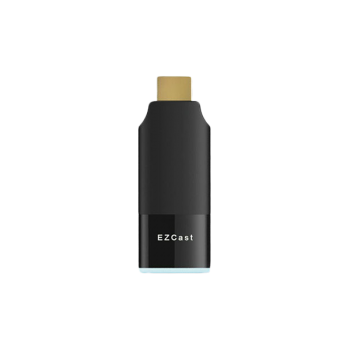
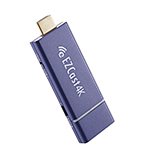
دانگل به ورودی HDMI تلویزیون وصل میشود و تلویزیون معمولی را به یک گیرندهٔ بیسیم تبدیل میکند. دانگلهایی که همزمان Miracast و AirPlay دارند، هم با لپتاپ ویندوزی و هم با مکبوک کار میکنند.
- دانگل EZCast 2 HDMI: پشتیبانی از Miracast، AirPlay و DLNA، وایفای دوباند ۲.۴ و ۵ گیگاهرتز و خروجی 1080p60 و 4K30. ویندوز با Windows + K و مک با AirPlay به آن وصل میشود؛ نرمافزار EZCast هم برای ویندوز و مک در دسترس است.
- دانگل Anycast M100 5G: Miracast، AirPlay و DLNA با وایفای ۵ گیگاهرتز؛ اتصال از ویندوز ۱۰ با Windows + P و گزینهٔ Connect to a wireless display انجام میشود.


برای مقایسهٔ دقیق این دو برند، مقالهٔ تفاوت دانگل انتقال تصویر EZCast و Anycast را ببینید.
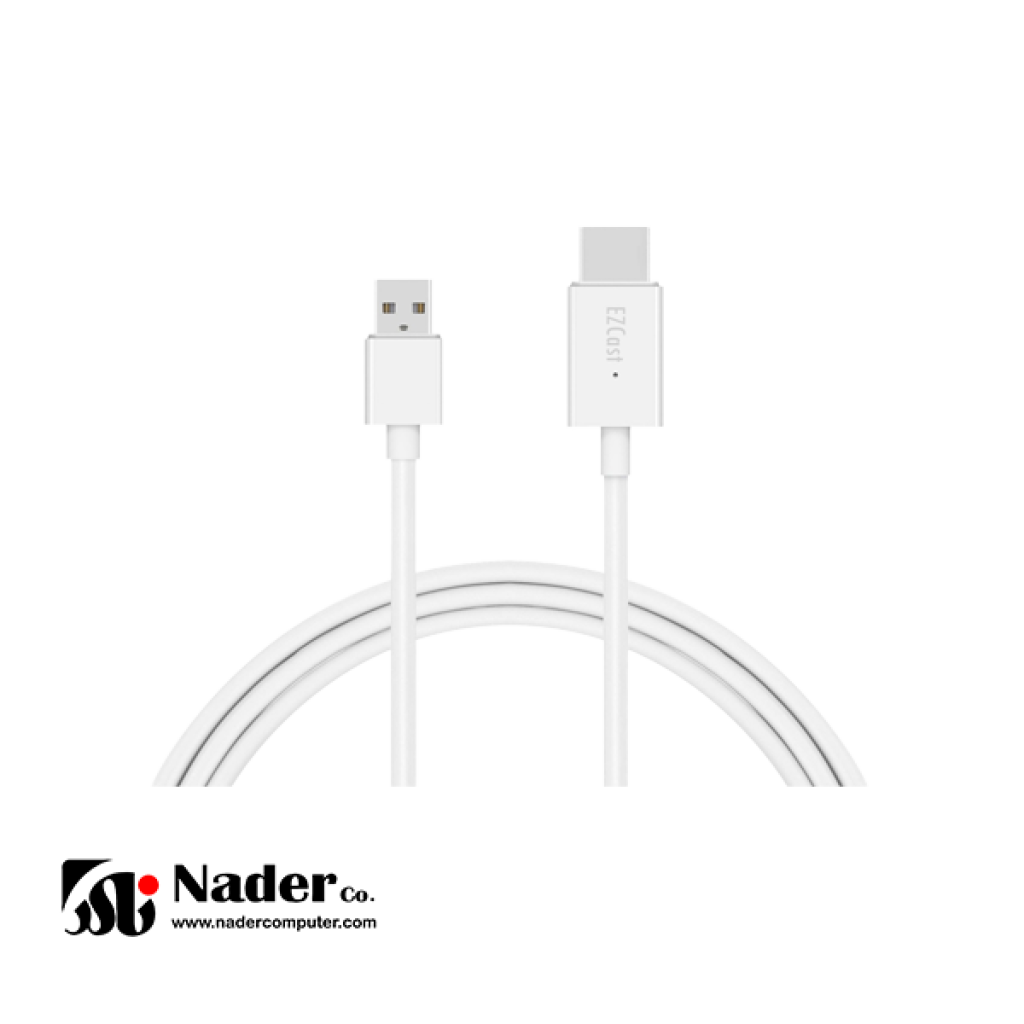
EZCast Magic Link؛ برای لپتاپهای بدون HDMI یا بدون Miracast
EZCast Magic Link کمی متفاوت است: طبق مشخصات سازنده برای لپتاپهایی طراحی شده که پورت HDMI ندارند. در ویندوز با نرمافزار EZCast و در مکبوک از طریق AirPlay در نوار منو کار میکند و هر دو حالت Mirror (نمایش همان تصویر) و Extend (صفحهٔ دوم) را دارد. خروجی آن 1920×1080 با ۶۰ هرتز است و برای ویدیو ۳۰ فریم بر ثانیه ذکر شده. برق آن باید از آداپتور ۵ ولت ۱ آمپر معمولی (غیر فست) تأمین شود. توجه کنید که چون به نرمافزار نیاز دارد، با Chromebook و PS5 کار نمیکند.
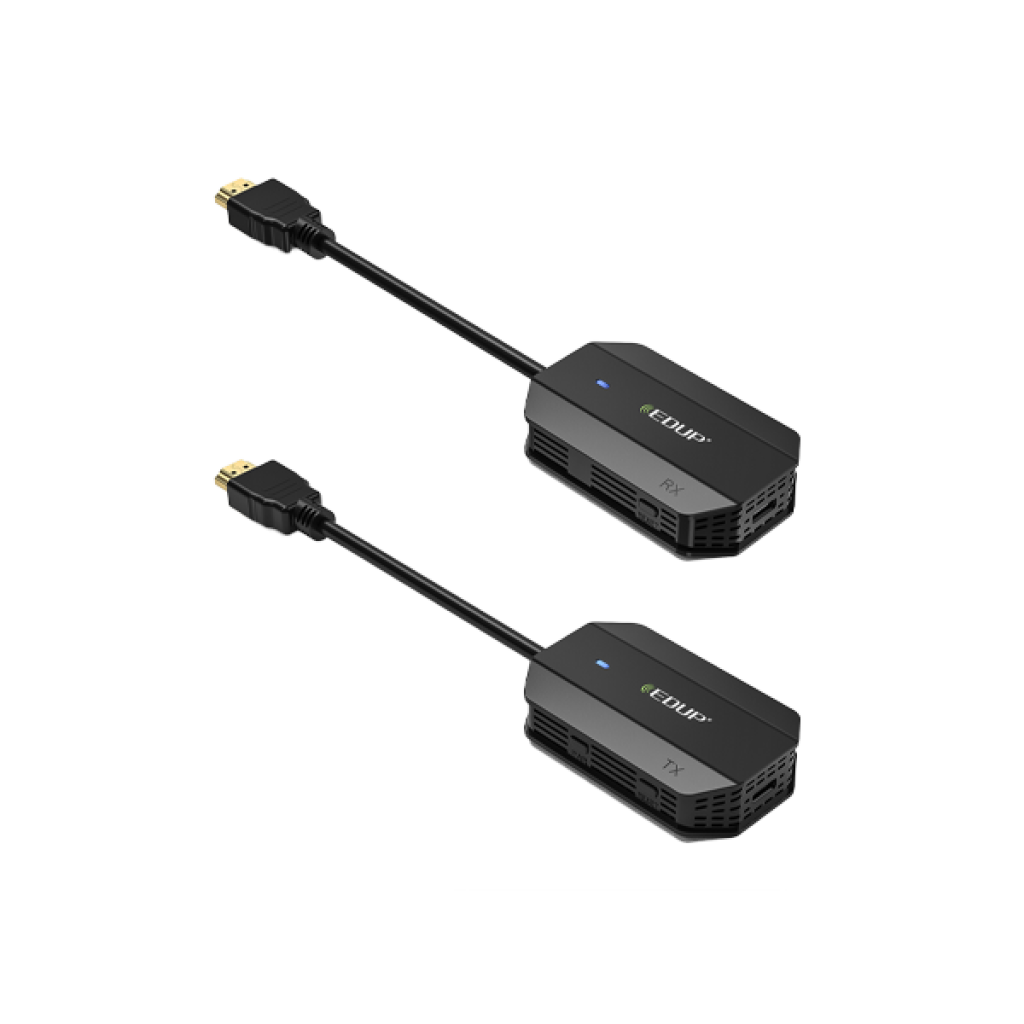
روش پنجم: کیت فرستنده و گیرندهٔ HDMI بیسیم
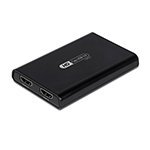
این کیتها دقیقاً جای کابل HDMI را میگیرند: فرستنده به پورت HDMI یا Type-C لپتاپ وصل میشود و گیرنده به تلویزیون. نرمافزار، درایور، روتر یا پشتیبانی Miracast لازم نیست و فرستنده و گیرنده از قبل با هم جفت شدهاند. به همین دلیل برای سالن جلسات، کلاس و جایی که چند نفر پشت سر هم لپتاپ وصل میکنند کاربردی است.
- EDUP EH-WD9905: خروجی 1080p60، تأخیر کمتر از ۰.۱ ثانیه طبق مشخصات سازنده، برد تا ۵۰ متر در فضای باز و حدود ۱۰ متر با مانع، حالتهای Mirror و Extend و امکان اتصال تا ۸ فرستنده به یک گیرنده.
- EDUP EH-WD9905C Type-C: فرستندهٔ USB-C برای لپتاپهایی که خروجی تصویر روی Type-C دارند (DP Alt Mode)؛ خروجی 1080p60 و برد تا ۵۰ متر.
- G57 TV Stick 5G 4K: خروجی 4K با ۳۰ هرتز، رمزگذاری H.264، تأخیر حدود ۸۰ تا ۱۰۰ میلیثانیه و برد تا حدود ۳۰ متر در فضای باز.
مقایسهٔ روشها
| روش | ویندوز | مک | نیاز به روتر یا نرمافزار | کیفیت | کاربرد اصلی |
|---|---|---|---|---|---|
| Miracast داخلی | بله | خیر | خیر | بسته به تلویزیون | فیلم، ارائهٔ ساده |
| AirPlay | خیر | بله | شبکهٔ مشترک | بسته به تلویزیون | کاربران مک |
| Cast از Chrome | بله | بله | شبکهٔ مشترک | بسته به محتوا | ویدیوی آنلاین |
| EZCast 2 | بله | بله | خیر (اختیاری برای اینترنت) | 1080p60 / 4K30 | تلویزیون غیرهوشمند |
| EZCast Magic Link | بله (با نرمافزار) | بله (AirPlay) | نرمافزار در ویندوز | 1080p60 | لپتاپ بدون HDMI، Extend |
| EDUP EH-WD9905 | بله | بله | خیر | 1080p60 | جلسات، تأخیر کم |
| G57 5G 4K | بله | بله | خیر | 4K30 | فیلم با رزولوشن بالا |
نکتههایی برای اتصال پایدارتر
- در صورت امکان از باند ۵ گیگاهرتز استفاده کنید؛ تداخل کمتری دارد.
- دانگل یا گیرنده را پشت فلزی تلویزیون پنهان نکنید؛ با یک کابل رابط کوتاه HDMI آن را بیرون بیاورید.
- برق دانگل را از آداپتور مناسب بگیرید؛ پورت USB بعضی تلویزیونها جریان کافی نمیدهد.
- برای بازیهای سریع، هیچ روش بیسیمی به پای کابل HDMI نمیرسد؛ اگر تأخیر برایتان مهم است، کیتهایی را انتخاب کنید که تأخیر کم در مشخصاتشان ذکر شده، یا از کابل استفاده کنید.
- بهروزرسانی Firmware دانگل و درایور کارت شبکه و گرافیک لپتاپ بسیاری از مشکلات اتصال را برطرف میکند.
جمعبندی
اگر لپتاپ ویندوزی دارید و تلویزیون از Miracast پشتیبانی میکند، اول Windows + K را امتحان کنید؛ هزینهای ندارد. برای تلویزیون غیرهوشمند یا خانهای که هم ویندوز و هم مک دارد، EZCast 2 گزینهٔ همهکارهای است و اگر لپتاپ HDMI ندارد یا صفحهٔ دوم (Extend) میخواهید، EZCast Magic Link مناسبتر است. برای سالن جلسات و هر جایی که اتصال سریع بدون نرمافزار و تأخیر کم اهمیت دارد، کیتهای فرستنده و گیرنده مثل EDUP EH-WD9905 انتخاب حرفهایتری هستند. همهٔ این محصولات را میتوانید همراه با مشاوره از نادر کامپیوتر تهیه کنید؛ قیمت بهروز را در صفحهٔ هر محصول ببینید.
سوالات متداول
چطور بفهمم لپتاپ من از Miracast پشتیبانی میکند؟
کلیدهای Windows + K را بزنید. اگر پنجرهٔ جستجوی نمایشگرهای بیسیم باز شد، لپتاپ Miracast دارد. اگر پیامی دربارهٔ لزوم اتصال با کابل دیدید، پشتیبانی نمیکند.
آیا میتوانم تلویزیون را به عنوان صفحهٔ دوم لپتاپ استفاده کنم؟
بله. در Miracast با Windows + P حالت Extend را انتخاب کنید. EZCast Magic Link و EDUP EH-WD9905 هم طبق مشخصات سازنده حالت Extend دارند.
برای وصل کردن لپتاپ به تلویزیون به صورت بیسیم، اینترنت لازم است؟
خیر. Miracast، دانگلهای وایفای و کیتهای فرستنده و گیرنده بدون اینترنت کار میکنند. فقط AirPlay و Cast از Chrome به شبکهٔ مشترک بین لپتاپ و تلویزیون نیاز دارند.
کدام روش کمترین تأخیر را دارد؟
در میان روشهای بیسیم، کیتهای فرستنده و گیرندهٔ اختصاصی معمولاً پایدارتر و کمتأخیرترند؛ مثلاً برای EDUP EH-WD9905 تأخیر کمتر از ۰.۱ ثانیه اعلام شده است. با این حال برای بازی رقابتی کابل HDMI همچنان بهترین گزینه است.
مکبوک با دانگل Miracast کار میکند؟
مکبوک Miracast ندارد؛ باید دانگلی بخرید که AirPlay را هم پشتیبانی کند، مثل EZCast 2 یا Anycast M100، یا از کیتهای فرستنده و گیرنده استفاده کنید که به پروتکل خاصی وابسته نیستند.