

ساخت کلیپ و ریلز اینستاگرام از لحظههای GTA 6: ضبط، برش و خروجی عمودی
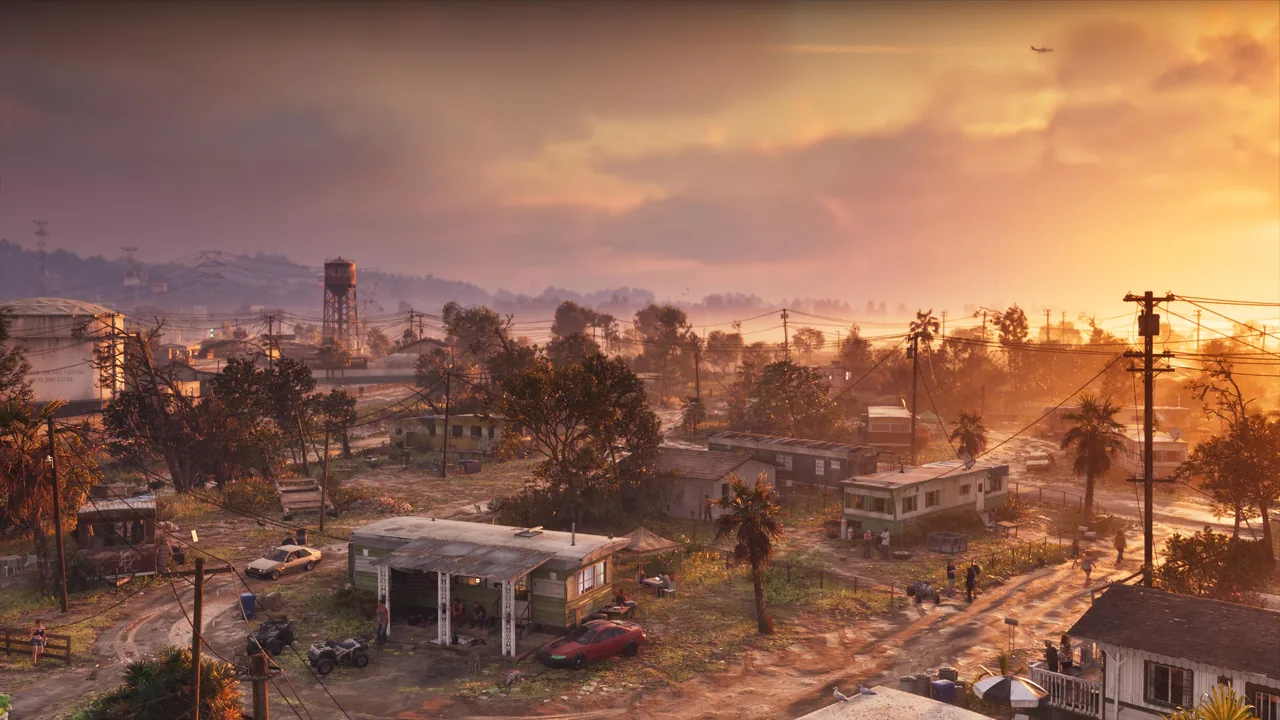
آژیر پلیس پشت سرتان است. فرمان را آخرین لحظه میچرخانید، ماشین از لبهی اسکله میپرد و چند ثانیه در هوا میماند. چت لایو منفجر میشود. فردا صبح میخواهید همین هشت ثانیه را ریلز کنید و تازه میفهمید ضبطی در کار نبوده، یا اگر بوده، یک فایل سهساعته است که باید دنبال آن لحظه بگردید، و وقتی پیدایش کردید، برش عمودیاش تار از آب درمیآید.
کلیپ خوب از GTA 6 شانسی ساخته نمیشود؛ یک خط تولید دارد. این خط شش ایستگاه دارد، از کارت کپچر تا دکمهی انتشار، و اگر هرکدام را یک بار درست تنظیم کنید، بعد از آن هر لحظهی دیدنی حداکثر بیست دقیقه با ریلز فاصله دارد.
ایستگاه ۱: منبعی بگیرید که برش را تحمل کند
کلیپ عمودی برشی از وسط تصویر افقی است. وقتی از یک فریم 16:9 کادر 9:16 درمیآورید، فقط حدود یکسوم عرض تصویر میماند. حساب سرانگشتی برای خروجی 1080x1920:
- منبع 1080p: برش حدود 608x1080 پیکسل میشود و باید تقریباً ۱.۸ برابر بزرگ شود. نتیجه نرم و کمجزئیات است.
- منبع 1440p: برش حدود 810x1440 و بزرگنمایی حدود ۱.۳ برابر. قابلقبول.
- منبع 4K: برش حدود 1215x2160 که حتی کوچک میشود. شفاف و پرجزئیات.
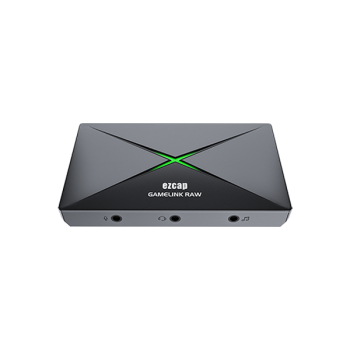
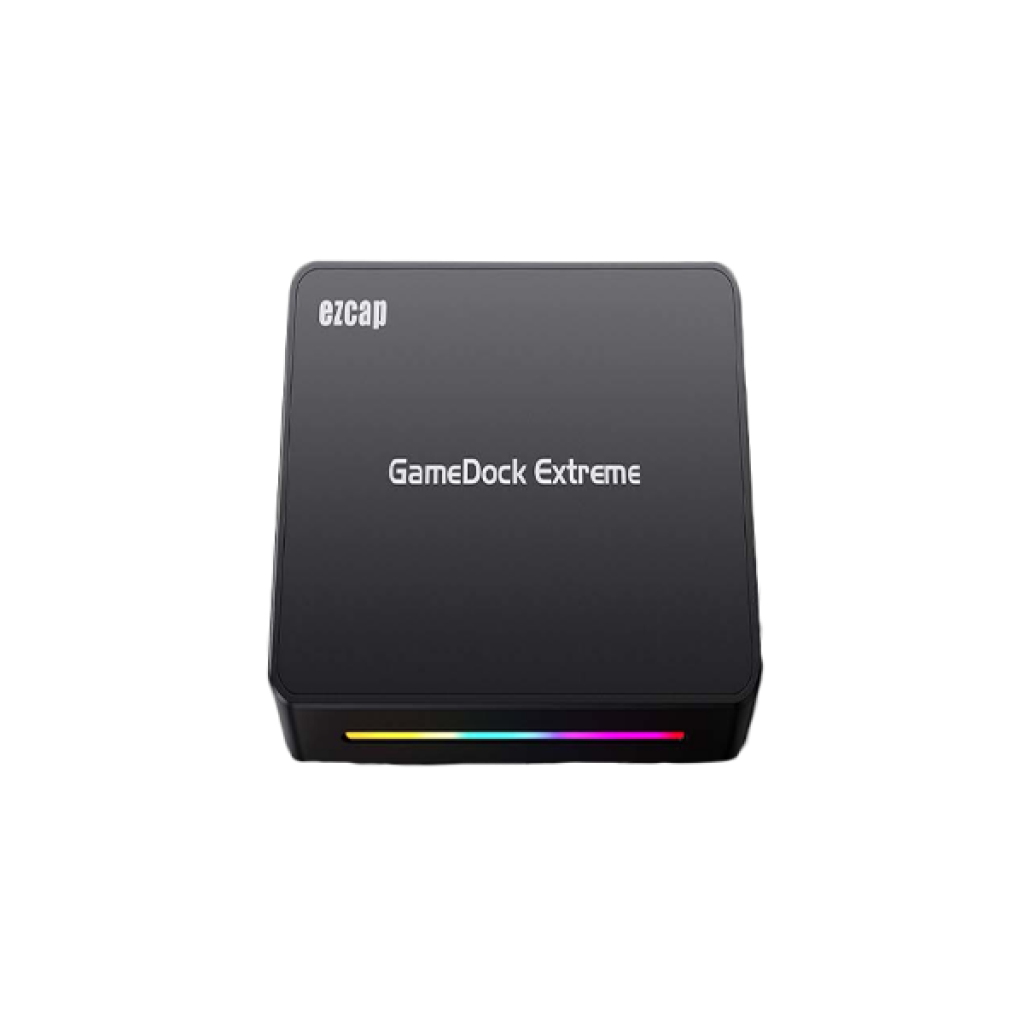
پس برای کلیپ عمودی، 4K بهترین ورودی است. اگر با رزولوشن و نسبت تصویر آشنا نیستید، رزولوشن چیست؟ را ببینید. کارت کپچر ezcap 360 ضبط 4K60، 1440p60 و 1080p120 دارد و بدون درایور روی ویندوز 10 و 11 و macOS در OBS شناخته میشود؛ برای این ایستگاه هرچه لازم است دارد.
دو تصمیم دیگر هم همینجا گرفته میشود:
- HDR را خاموش کنید. HDR روشن در کنسول با ضبط SDR تصویر رنگپریده میدهد و فایل HDR هم در خیلی از گوشیها درست نمایش داده نمیشود. برای ریلز و شورتس، HDR کنسول را هنگام ضبط خاموش کنید. اگر نسخهی HDR برای یوتیوب میخواهید، روشش در ضبط گیمپلی GTA 6 با کیفیت 4K60 و HDR است.
- برای اسلوموشن، فریم بالاتر. اگر کنسول خروجی 120 هرتز بدهد و بازی در حالتی اجرا شود که واقعاً فریم بیشتری تولید میکند، ضبط 1080p120 در ۳۶۰ یا 1440p144 در ezcap 364 اجازه میدهد پرش را در خروجی 60 فریم دو برابر آهسته نشان دهید. فریمریت بازی را در تنظیمات GTA 6 و کنسول بررسی کنید؛ ضبط 120 از بازیای که 30 یا 60 فریم تولید میکند، فقط فریم تکراری میسازد.
ایستگاه ۲: لحظه را بعد از اتفاق شکار کنید
بهترین لحظهها برنامهریزیشده نیستند، و ضبط مداوم چندساعته هم فایل حجیم و جستوجوی خستهکننده میسازد. Replay Buffer اوبیاس چند ثانیهی آخر را همیشه در حافظه نگه میدارد و فقط وقتی کلید را بزنید، آن را فایل میکند:
- Settings > Output: گزینهی Enable Replay Buffer را روشن کنید.
- Maximum Replay Time را بین ۳۰ تا ۶۰ ثانیه بگذارید. زمان و بیتریت بیشتر، رم بیشتری میخواهد.
- Settings > Hotkeys: برای Save Replay کلیدی تعریف کنید که در بازی استفاده نمیشود، یا یک دکمهی پد استریم.
- در پنل Controls روی Start Replay Buffer بزنید. این با Start Recording فرق دارد و جدا روشن میشود.
- هر بار که چیزی ارزش کلیپ داشت، کلید را بزنید. فایل در پوشهی ضبط OBS مینشیند.
Replay Buffer با همان تنظیمات ضبط کار میکند؛ اگر ضبط 4K است، replayها هم 4K هستند. انکودر و کیفیت ضبط را با تنظیمات OBS برای GTA 6 تنظیم کنید. ضبط داخلی PS5 هم با دکمهی Create کلیپ تا 4K میگیرد، ولی ترک صوتی جدا و ضبط همزمان با لایو را ندارد؛ مقایسهی کامل در کارت کپچر یا ضبط داخلی PS5؟ است.
ایستگاه ۳: از ۶۰ ثانیه، هشت ثانیه را نگه دارید
فایل replay را باز کنید و بیرحم باشید. سه قاعده:
- از وسط ماجرا شروع کنید. کلیپ نباید با راه رفتن شخصیت به سمت ماشین شروع شود؛ باید با حرکت شروع شود.
- اوج را در ثانیهی اول یا دوم بگذارید. اگر اوج در ثانیهی هفتم است، یک فریم از آن را اول کلیپ نشان دهید و بعد برگردید.
- کوتاهتر، بهتر. کلیپی که تا آخر دیده شود، از کلیپ بلندی که نصفه رها شود ارزش بیشتری دارد. سقف طول ریلز و شورتس هر از گاهی عوض میشود؛ آن را در خود اپ ببینید.
ایستگاه ۴: قاب عمودی
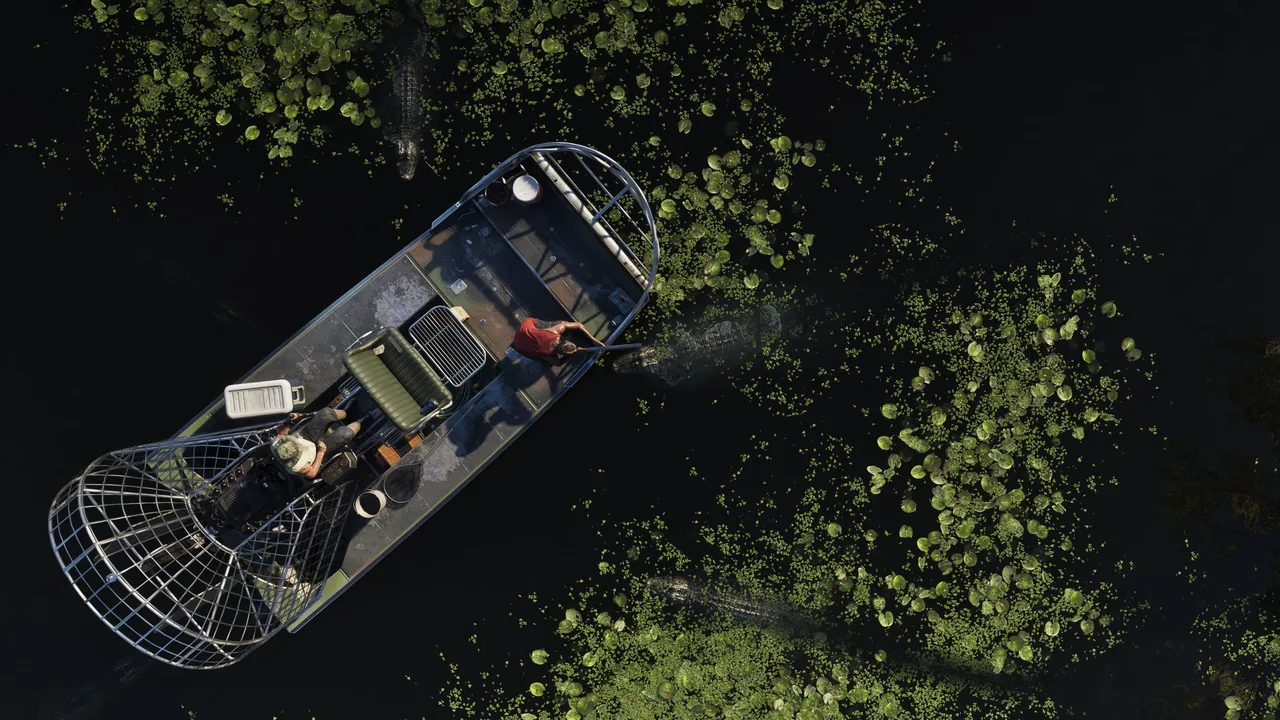
دو راه برای رسیدن به 9:16 دارید. برش در نرمافزار تدوین انعطاف بیشتری دارد: فایل افقی را در پروژهی 1080x1920 میگذارید و کادر را دنبال سوژه حرکت میدهید. اگر ماشین از چپ وارد میشود، کادر هم با آن میآید. فقط حواستان باشد نقشهی کوچک، سلاح انتخابشده یا زیرنویس دیالوگ اگر گوشهی تصویر باشند، در برش وسط حذف میشوند.
بوم عمودی جدا در OBS با افزونه، همزمان یک صحنهی 9:16 ضبط میکند. برای کسی که هر شب چند کلیپ میسازد زمان تدوین را کم میکند، ولی یک انکود دوم یعنی بار بیشتر روی کارت گرافیک. اگر همزمان لایو میروید، این بار با انکود لایو جمع میشود؛ با یک ضبط آزمایشی و پنل Stats ببینید فریم رندر یا انکود از دست نمیرود.
سه چیدمان که برای کلیپ گیمینگ جواب میدهد:
- تمامصفحهی گیمپلی، برای اکشن خالص.
- گیمپلی بالا و فیسکم پایین، وقتی واکنش شما نصف جذابیت است.
- گیمپلی وسط با یک نوار تیتر ثابت بالای کادر، مثلاً «فرار از پلیس با قایق».
ایستگاه ۵: صدا، متن و موسیقی
صدای بازی را متعادل کنید و اگر صدای خودتان روی ترک جدا ضبط شده، کمی بالاتر از بازی بگذارید. روش ضبط ترکهای جدا در میکس صدای بازی، میکروفون و دوستان در استریم GTA 6 آمده است. بیشتر بینندهها کلیپ را بیصدا شروع میکنند، پس زیرنویس واجب است؛ کوتاه، در یک یا دو خط.
متن فارسی دو دام دارد. اول فونت: بعضی فونتهای پیشفرض اپهای تدوین حروف فارسی را جدا جدا نشان میدهند؛ فونتی بگیرید که حروف را متصل نشان دهد. دوم ترتیب کلمات: جملهای که «GTA 6» یا «Vice City» دارد، در بعضی ویرایشگرها به هم میریزد. قبل از خروجی، متن را روی خود کلیپ بخوانید.
و موسیقی: ایستگاههای رادیویی سری GTA معمولاً آهنگهای واقعی دارای مجوز پخش میکنند و انتشارشان در کلیپ ممکن است به ادعای حق نشر، بیصدا شدن یا محدود شدن ویدیو برسد. اگر بازی اجازه بدهد، هنگام ضبط کلیپ رادیو را خاموش کنید. برای موسیقی پسزمینه از کتابخانهی خود اینستاگرام یا یوتیوب استفاده کنید یا موسیقی بدون حق نشر بسازید؛ چگونه با هوش مصنوعی آهنگ بسازیم؟ چند راهش را معرفی کرده است.
بانک هوک: جملهی دو ثانیهی اول
بیننده در دو سه ثانیهی اول تصمیم میگیرد بماند یا رد شود. اینها را بهعنوان تیتر روی کادر امتحان کنید و با لحن خودتان عوضشان کنید:
- «فکر میکنی از این ارتفاع سالم پایین میاد؟»
- «قرار بود آروم برونم...»
- «بدترین تصمیم من توی ویس سیتی»
- «سه ثانیه تا فاجعه»
- «اینو تو لایو کسی باور نکرد»
- «یه مسیر فرار که هیچوقت دوباره امتحانش نمیکنم»
- «تو بودی کدوم طرف میرفتی؟»
هوک تصویری هم جواب میدهد: آخرین فریم ماجرا، مثلاً ماشینی که وارونه روی آب است، را نیم ثانیه اول نشان دهید و با یک «چطور به اینجا رسیدیم؟» برگردید به شروع.
کپشن فارسی: چند الگوی آماده
- سؤال برای کامنت: «جای من بودی کدوم راه رو میرفتی؟ جوابتو بنویس.»
- دعوت به لایو: «نسخهی کامل این تعقیب امشب تو لایو. ساعت و لینک تو بیو.»
- هشدار اسپویل: «هشدار اسپویل مأموریتهای داستانی. اگه هنوز نرسیدی، رد شو.»
- مکان و شخصیت: «یه عصر معمولی با Lucia و Jason توی Vice City.» اسم شخصیت و محل هم به جستوجو کمک میکند، هم به بینندهای که هنوز به آن بخش داستان نرسیده میفهماند کلیپ ممکن است اسپویل داشته باشد.
- سریالی: «قسمت ۳ از سری فرارهای غیرممکن.» شمارهگذاری، بیننده را به قسمتهای قبل میکشاند.
هشتگها را ترکیبی بگذارید، چند فارسی و چند انگلیسی، و تعدادشان را معقول نگه دارید. اگر میخواهید بینندهی ریلز را به لایو بکشانید، لایو استریم و لایو اینستاگرام را هم بخوانید.
ایستگاه ۶: خروجی و انتشار
اینستاگرام و یوتیوب هر فایلی را دوباره فشرده میکنند. هدف این است که فایل شما آنقدر تمیز باشد که بعد از فشردهسازی دوم هم خوب بماند:
| تنظیم | مقدار | چرا |
|---|---|---|
| رزولوشن | 1080x1920 | نسبت 9:16؛ بزرگتر معمولاً در این پلتفرمها مزیتی ندارد |
| فریمریت | 30 یا 60، برابر منبع | تبدیل 60 به 30 یا برعکس حرکت را ناصاف میکند |
| کدک | H.264 | سازگارترین گزینه برای آپلود از گوشی و کامپیوتر |
| بیتریت | حدود ۱۰ تا ۲۰ مگابیت | صحنههای شلوغ بعد از فشردهسازی دوم هم جزئیات دارند |
| صدا | AAC، 48 کیلوهرتز | ولوم را طوری بگذارید که روی بلندگوی گوشی خش نیندازد |
| رنگ | SDR | HDR روی خیلی از گوشیها اشتباه نمایش داده میشود |
قبل از انتشار، فایل را روی گوشی از اول تا آخر ببینید. پایین کادر جای کپشن و نام کاربری است و سمت راست جای دکمههای لایک و کامنت؛ تیتر و زیرنویس را آنجا نگذارید.
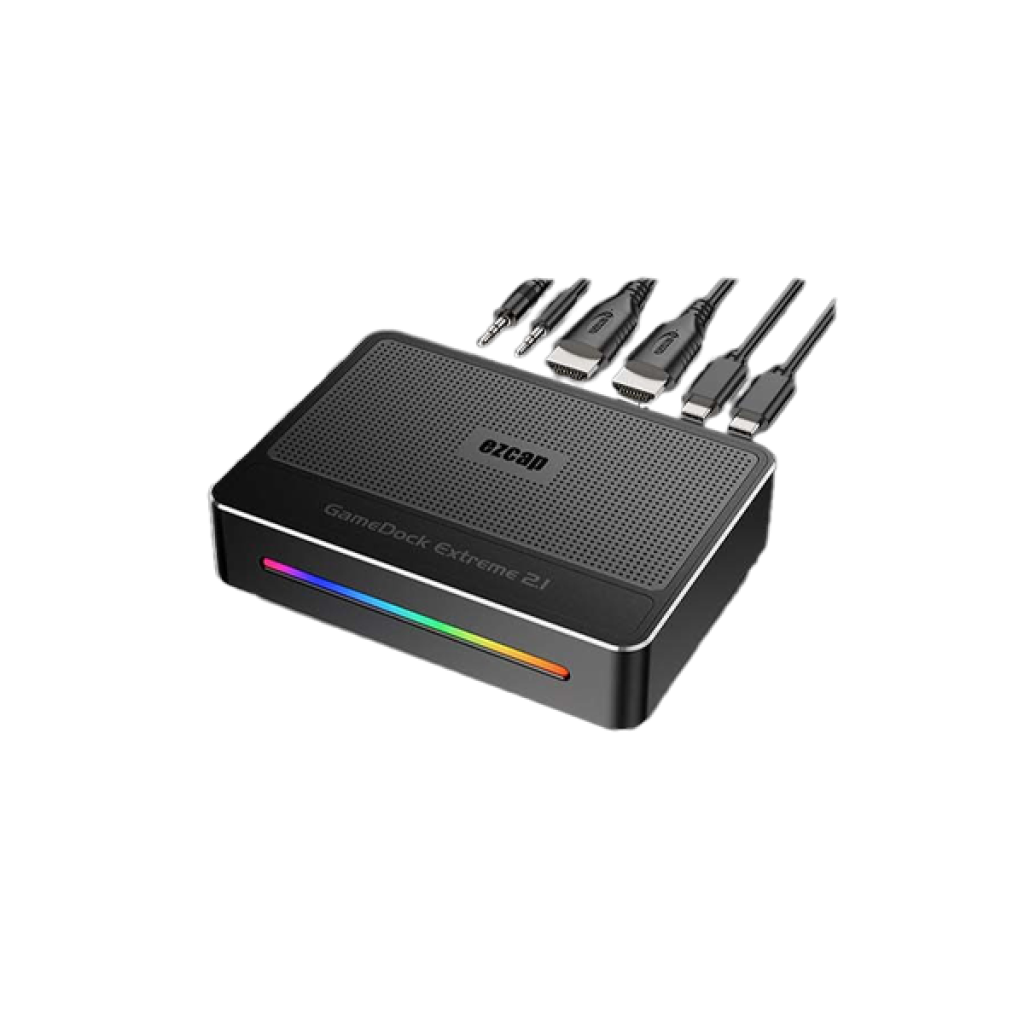
اگر کنسول را روی 4K120 بازی میکنید و نمیخواهید برای ضبط کلیپ از نرخ تازهسازی بالا بگذرید، ezcap 364 با HDMI 2.1 تا 4K144 عبور میدهد و همزمان 4K60 ضبط میکند. برای بیشتر ستاپهای 4K60، ezcap 360 کل این خط تولید را راه میاندازد. نادر کامپیوتر نمایندهی رسمی ezcap در ایران است و هر دو را با گارانتی عرضه میکند؛ قیمت روز را در صفحهی محصول ببینید.
خط تولید که راه افتاد، روال هر شب ساده است: لایو یا بازی با Replay Buffer روشن، فردا صبح بیست دقیقه برای انتخاب و برش، و انتشار در ساعتی که مخاطبتان آنلاین است. لحظهی بعدی روی اسکله، این بار از دست نمیرود.