

استریم GTA 6 با لپتاپ: لپتاپتان را در ۱۰ دقیقه برای ezcap 364 بسنجید
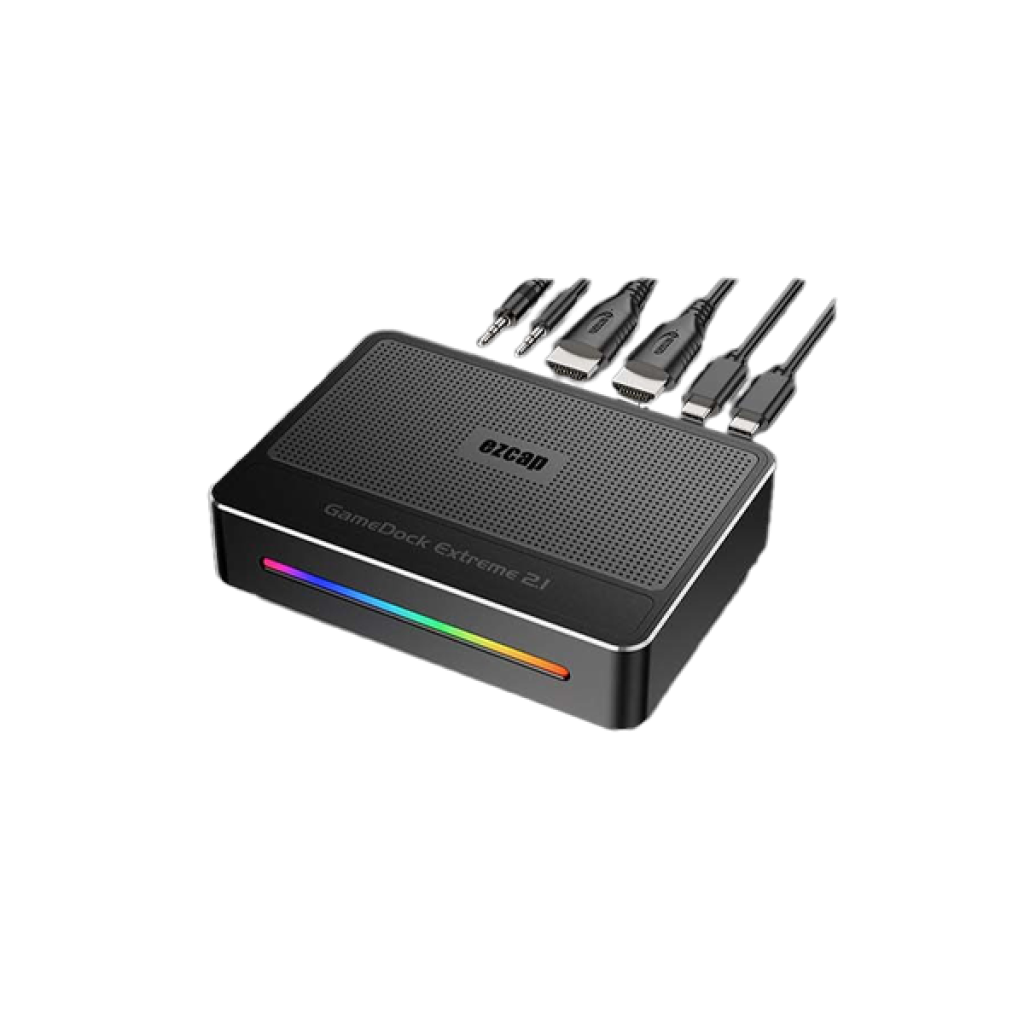
ده دقیقه وقت، یک کنسول روشن و یک کارت کپچر. با همین سه چیز میشود قبل از اولین لایو GTA 6 فهمید لپتاپ شما از پس استریم برمیآید یا وسط مأموریت جا میزند. خبر خوب این است که کار لپتاپ در این ستاپ سبکتر از آن است که فکر میکنید: GTA 6 فعلاً فقط روی PS5 و Xbox Series X|S منتشر شده، پس بازی روی کنسول اجرا میشود و لپتاپ فقط تصویر را میگیرد، صدا را میکس میکند، انکود میکند و میفرستد. خبر بد این است که همین کار سبک چهار گلوگاه دارد: پورت، برق، انکودر و اینترنت. تست زیر هر چهار را به ترتیب میسنجد.
قبل از اینکه زمانسنج را بزنید
اینها را آماده کنید تا وسط تست دنبال کابل نگردید:
- کنسول با GTA 6، وصل به HDMI IN کارت کپچر
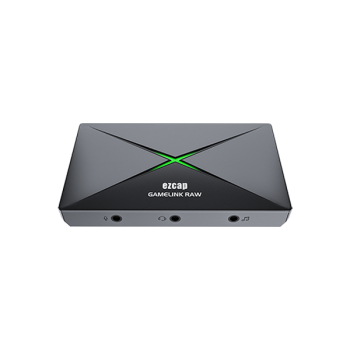
- کارت ezcap 364 یا ezcap 360، با کابل USB Type-C خودش
- تلویزیون یا مانیتور وصل به HDMI OUT کارت (بازی را از آنجا میبینید، نه از صفحهی لپتاپ)
- OBS نصبشده و شارژر لپتاپ وصل به برق
- اگر 364 دارید و آداپتورش را تهیه کردهاید، آن را هم کنار دستتان بگذارید
دقیقهی ۰ تا ۲: پورت را بشناسید
ezcap 360 و 364 هر دو با USB 3.2 Gen1 کار میکنند؛ همان سرعت ۵ گیگابیتی که قبلاً اسمش USB 3.0 بود. نکتهای که خیلیها را به اشتباه میاندازد این است که Type-C فقط شکل کانکتور است. یک پورت Type-C روی لپتاپ میتواند USB 2 باشد، USB 3 باشد، Thunderbolt باشد یا فقط برای شارژ ساخته شده باشد.
در دو دقیقه این سه را نگاه کنید:
- علامت کنار پورت: نماد SS یا عدد ۵ و ۱۰ کنار نماد USB معمولاً یعنی USB 3؛ صاعقه یعنی Thunderbolt.
- Device Manager ویندوز، بخش Universal Serial Bus controllers: کنترلر USB 3 معمولاً با نام xHCI دیده میشود.
- اگر شک دارید، مدل دقیق لپتاپ را از برچسب زیرش بردارید و نوع هر پورت را در مشخصات سازنده بخوانید.
| چیزی که پیدا کردید | نتیجه برای کارت کپچر |
|---|---|
| USB 3.0، 3.1 Gen1 یا 3.2 Gen1 | قبول؛ همان سرعت رابط کارت |
| USB 3.1 یا 3.2 Gen2 | قبول؛ کارت با سرعت خودش کار میکند |
| Thunderbolt 3 یا 4 | قبول؛ دستگاه USB 3 را پشتیبانی میکند |
| USB 2.0، حتی با کانکتور Type-C | رد؛ پهنای باند ضبط باکیفیت را ندارد |
| Type-C مخصوص شارژ | رد؛ انتقال داده ندارد یا محدود است |
اگر Type-C مناسب ندارید ولی پورت USB-A از نوع USB 3 (اغلب آبیرنگ) دارید، با یک کابل Type-C به USB-A که خودش USB 3 باشد هم کار راه میافتد. تفاوت عملی این دو نسل را در تفاوت کارت کپچر USB 2.0 و USB 3.0 و قابلیتهای پورت Type-C را در استفاده از USB-C و DisplayPort بر روی حالت Alt بخوانید.
دقیقهی ۲ تا ۴: برق را از دست ویندوز بگیرید
لپتاپ روی باتری، کارت گرافیک و پردازنده را محدود میکند و پورتهای USB هم برای صرفهجویی، جریان کمتری از پورت پشت کیس دسکتاپ میدهند. سه تنظیم بزنید:
- شارژر وصل بماند، از اول تا آخر استریم.
- در تنظیمات Power ویندوز، حالت بهترین کارایی را انتخاب کنید.
- در تنظیمات پیشرفتهی Power، گزینهی USB selective suspend را غیرفعال کنید تا ویندوز وسط لایو پورت کارت را خاموش نکند.
اینجا همان جایی است که ezcap 364 برای لپتاپ برتری واقعی پیدا میکند. به گفتهی کارشناس نادر کامپیوتر، تغذیهی ezcap 364 علاوه بر پورت Type-C از آداپتور هم ممکن است تا برقش را از لپتاپ نگیرد. آداپتور مناسب را با مشاورهی فروشگاه تهیه کنید. دلیل فنی این توصیه را در چرا کارت کپچر نباید برقش را از کامپیوتر بگیرد؟ نوشتهایم.
دقیقهی ۴ تا ۶: OBS را روی کارت گرافیک درست بنشانید
در OBS یک Video Capture Device بسازید و کارت را انتخاب کنید. کارتهای 360 و 364 از نوع UVC هستند و درایور جدا نمیخواهند؛ اگر در فهرست نیستند، برگردید به دقیقهی صفر.
حالا انکودر. در Settings و بخش Output، انکودر سختافزاری را انتخاب کنید؛ انکود نرمافزاری x264 پردازندهی لپتاپ را داغ میکند:
- کارت گرافیک NVIDIA: انکودر NVENC
- کارت گرافیک AMD: انکودر سختافزاری AMD (AMF)
- فقط گرافیک Intel: Quick Sync (QSV)؛ برای 1080p، و 4K را با احتیاط
لپتاپهایی که هم گرافیک داخلی دارند و هم کارت مجزا، گاهی OBS را روی گرافیک ضعیفتر اجرا میکنند. در ویندوز به Settings > System > Display > Graphics بروید، OBS را اضافه کنید و High performance را برایش بگذارید. باقی تنظیمات خروجی را از تنظیمات OBS برای GTA 6 بردارید.
دقیقهی ۶ تا ۹: ضبط آزمایشی سهدقیقهای
این مهمترین بخش تست است. در تنظیمات منبع کارت، حالت 4K60 را انتخاب کنید (هر دو کارت ضبط 4K60 دارند)، پنجرهی Stats را در OBS باز کنید و دکمهی ضبط را بزنید. سه دقیقه بازی کنید؛ صحنهای شلوغ انتخاب کنید، مثلاً رانندگی سریع در شهر، نه ایستادن در یک اتاق. در این مدت به دو عدد نگاه کنید:
- فریمهای جاافتاده بهخاطر انکود: اگر بالا میرود، انکودر لپتاپ نمیرسد.
- فریمهای جاافتاده بهخاطر رندر: اگر بالا میرود، کارت گرافیک زیر فشار است یا OBS روی گرافیک اشتباه است.
بعد فایل را باز کنید و چند ثانیه از وسطش را ببینید. پرش تصویر، تکهتکه شدن یا قطع صدا را همینجا پیدا میکنید، نه وسط لایو. اگر 4K60 دچار مشکل بود، همین تست را با 1080p60 تکرار کنید. خیلی از لپتاپها در 1080p کاملاً راحتاند و برای لایو هم همین کافی است.
دقیقهی ۹ تا ۱۰: اینترنت را بسنجید
استریم به آپلود پایدار نیاز دارد، نه دانلود سریع. یک تست سرعت بگیرید و فقط به عدد آپلود نگاه کنید. بیتریت استریم را طوری بگذارید که فاصلهی راحتی با این عدد داشته باشد. بعد همین تست را یک بار با وایفای و یک بار با کابل شبکه انجام دهید. وایفای حتی با عدد خوب، افتهای لحظهای دارد که در OBS به شکل فریمافت شبکه دیده میشود.
اگر لپتاپ پورت شبکه ندارد، مبدل USB به LAN را روی پورتی غیر از پورت کارت کپچر بگذارید. اگر ناچار به وایفای هستید، نزدیک روتر بنشینید و باند ۵ گیگاهرتز را انتخاب کنید؛ تفاوت نسلها را در بررسی تفاوت بین Wi-Fi 6 و Wi-Fi 5 ببینید. اگر میخواهید همزمان در چند پلتفرم پخش کنید، حساب پهنای باند را از لایو GTA 6 در آپارات، یوتیوب و توییچ همزمان دربیاورید.
نتیجهی تست: سبز، زرد یا قرمز؟
| نتیجه | یعنی چه | کار بعدی |
|---|---|---|
| سبز | پورت USB 3، ضبط 4K60 بدون فریمافت، آپلود پایدار با کابل | لپتاپ آماده است؛ فقط تست حرارت پایین را هم بگیرید |
| زرد | 4K60 فریم میاندازد ولی 1080p60 تمیز است | لایو را 1080p60 بگذارید؛ ضبط 4K را جدا و بدون استریم انجام دهید |
| قرمز | پورت USB 2، یا حتی 1080p هم فریم میاندازد | پورت و کابل را عوض کنید، انکودر و تنظیم Graphics را دوباره چک کنید، برق کارت را از آداپتور بدهید |
برای مقایسه، سازنده حداقل سیستم لپتاپ برای ezcap 360 را Core i7-7700HQ با GTX 1050 Ti و ۸ گیگابایت رم اعلام کرده است. اگر لپتاپ شما در این حد یا بالاتر است و تست قرمز شد، احتمالاً مشکل از تنظیمات است، نه سختافزار. برای کارهای سنگینتر با 364، مثل ضبط 1440p144 یا ضبط 4K60 همزمان با لایو، این حداقل را نقطهی شروع بدانید. ۸ گیگ رم کار را راه میاندازد، ولی اگر مرورگر و دیسکورد هم باز است، ۱۶ گیگ راحتتر است.

تست دوم، یک ساعت بعد
ده دقیقه برای پیدا کردن مشکلات پورت و انکودر کافی است، ولی دشمن پنهان لپتاپ را نشان نمیدهد: حرارت. لپتاپ بعد از یکی دو ساعت کار سنگین، برای محافظت از خودش سرعت پردازنده و کارت گرافیک را پایین میآورد. اگر ساعت اول عالی بود و ساعت دوم فریم افتاد، اینها را امتحان کنید:
- لپتاپ را روی سطح سخت و کمی بالاتر از میز بگذارید؛ پایهی خنککننده هم کمک میکند.
- دریچهها و فن را از گردوخاک تمیز کنید.
- کارت کپچر را روی لپتاپ یا جلوی دریچهی خروجی هوا نگذارید.
- مرورگر پرتب و برنامههای اضافه را ببندید.
یک ضبط آزمایشی یکساعته، قبل از اولین لایو جدی، ارزش وقتش را دارد.
360 هم روی لپتاپ جواب میدهد؟
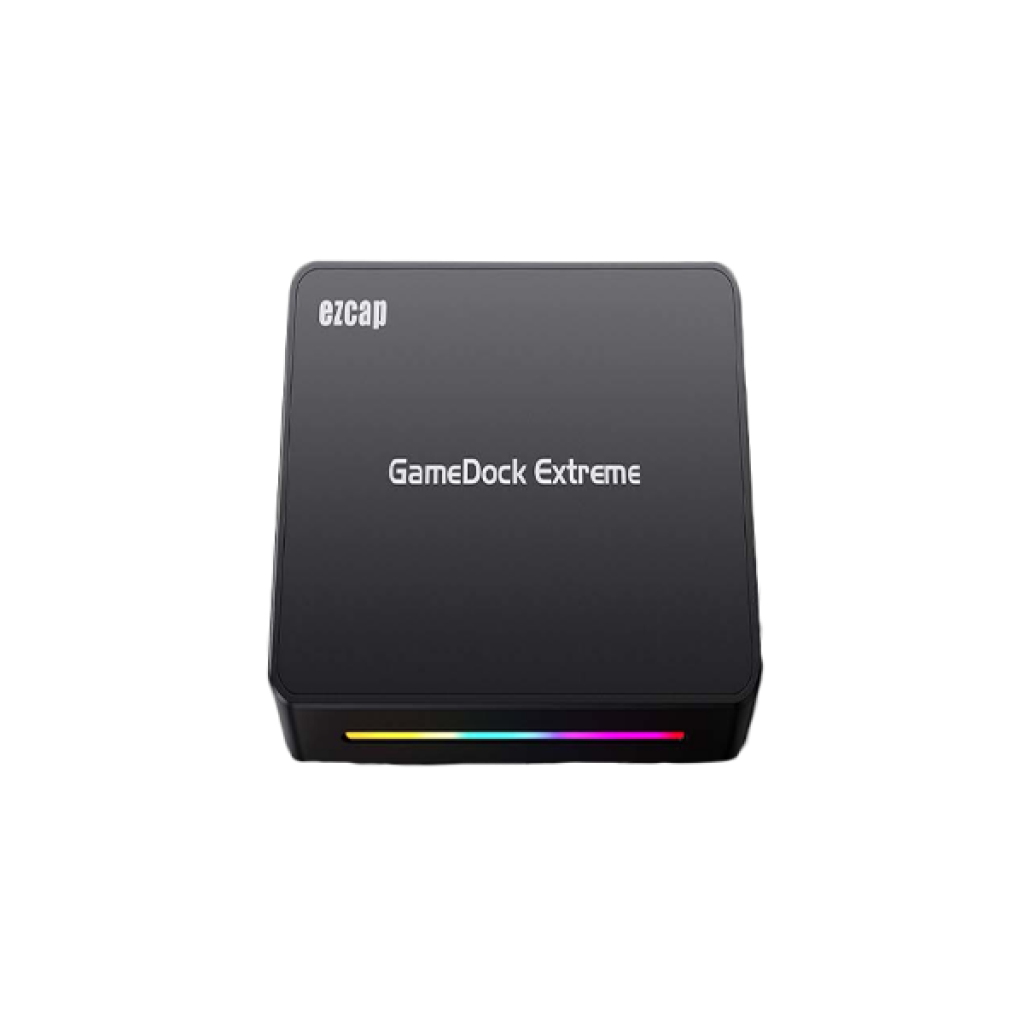
بله. ezcap 360 همان رابط USB 3.2 Gen1 Type-C را دارد و همان 4K60 را ضبط میکند. فرقش برای کاربر لپتاپ دو چیز است: ezcap 364 امکان تغذیه از آداپتور دارد و با HDMI 2.1 عبور 4K144 و ضبط 1440p144 را هم پشتیبانی میکند. اگر تست شما سبز شد و استریمهایتان کوتاه است، 360 کافی است. اگر پورت لپتاپ در تست برق لنگ زد یا لایوهای چندساعته در برنامه دارید، 364 را بگیرید. نادر کامپیوتر نمایندهی رسمی ezcap در ایران است و میتوانید با مدل دقیق لپتاپتان از کارشناسها مشاوره بگیرید؛ قیمت روز هر دو کارت را در صفحهی محصول ببینید.
سوالات متداول
لپتاپ من فقط یک Type-C دارد که با آن شارژ میشود. کارت را به همان وصل کنم؟
فقط اگر آن پورت انتقال دادهی USB 3 هم داشته باشد. در مشخصات مدل دقیق لپتاپ ببینید؛ اگر فقط برای شارژ است، کارت روی آن درست کار نمیکند.
لپتاپ بدون کارت گرافیک مجزا هم قبول میشود؟
برای لایو 1080p با Quick Sync ممکن است تست را رد کند، ولی حداقل سیستم سازنده لپتاپ با گرافیک مجزاست. تست سهدقیقهای را حتماً انجام دهید.
کارت را به هاب USB بزنم یا مستقیم؟
مستقیم. هاب پهنای باند و برق را بین چند دستگاه تقسیم میکند و رایجترین علت قطعووصل کارت روی لپتاپ است.