بهترین گیرنده دیجیتال برای لپتاپ و کامپیوتر
برای تماشای شبکههای تلویزیونی روی لپتاپ یا کامپیوتر بدون اینترنت، سادهترین راه یک گیرندهٔ دیجیتال USB است که آنتن به آن وصل میشود و با یک نرمافزار، کامپیوتر را به تلویزیون تبدیل میکند. پیش از خرید باید بدانید گیرنده از کدام استاندارد پخش (DVB-T یا DVB-T2) و کدام کدک تصویر پشتیبانی میکند؛ چون همین دو نکته تعیین میکند کدام شبکهها را میبینید. در این راهنما گزینههای واقعی موجود، محدودیت هرکدام و راه جایگزین با کارت کپچر را بررسی میکنیم.
گیرنده دیجیتال کامپیوتر چطور کار میکند؟
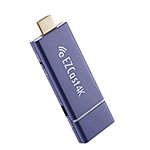
گیرندهٔ دیجیتال USB در واقع یک تیونر کوچک است که سیگنال زمینی تلویزیون را از آنتن میگیرد، آن را رمزگشایی میکند و به نرمافزار روی کامپیوتر تحویل میدهد. تصویر نهایی را کامپیوتر نمایش میدهد، پس علاوه بر خود گیرنده، سیستمعامل، درایور و نرمافزار هم مهم هستند. مزیت اصلی این روش این است که به اینترنت نیازی ندارد و مصرف حجم اینترنت صفر است؛ فقط کافی است در منطقهای باشید که سیگنال دیجیتال زمینی برسد.
بیشتر این گیرندهها امکانات نرمافزاری مشابهی دارند: جستوجوی خودکار کانال، راهنمای برنامهها (EPG)، ضبط برنامه و Time Shift برای عقببردن پخش زنده. تفاوت اصلی آنها در سختافزار تیونر است.
DVB-T یا DVB-T2؛ مهمترین نکتهٔ خرید
پخش دیجیتال زمینی در ایران با دو استاندارد انجام میشود: DVB-T که قدیمیتر است و DVB-T2 که نسل جدیدتر و کارآمدتر است. علاوه بر استاندارد پخش، کدک تصویر هم اهمیت دارد. بخشی از شبکههای جدید HD با کدک H.265 (HEVC) پخش میشوند و گیرندهای که فقط H.264 را رمزگشایی کند، ممکن است این شبکهها را فقط با صدا یا با کیفیت SD نشان دهد.
- گیرندهٔ DVB-T: شبکههایی را که با استاندارد DVB-T پخش میشوند دریافت میکند، اما سیگنال DVB-T2 را نمیشناسد.
- گیرندهٔ DVB-T2: معمولاً با DVB-T هم سازگار است و پوشش کاملتری از شبکهها دارد.
- کدک H.265: اگر میخواهید شبکههای HD جدید را کامل ببینید، دنبال گیرندهای باشید که رمزگشایی H.265 را اعلام کرده باشد.
اگر با تفاوت کیفیتهای SD و HD آشنا نیستید، مقالهٔ رزولوشن چیست و تفاوت 720p، 1080p و 4K را ببینید.
گزینههای گیرنده دیجیتال برای لپتاپ و کامپیوتر
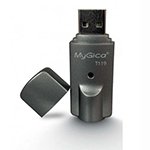
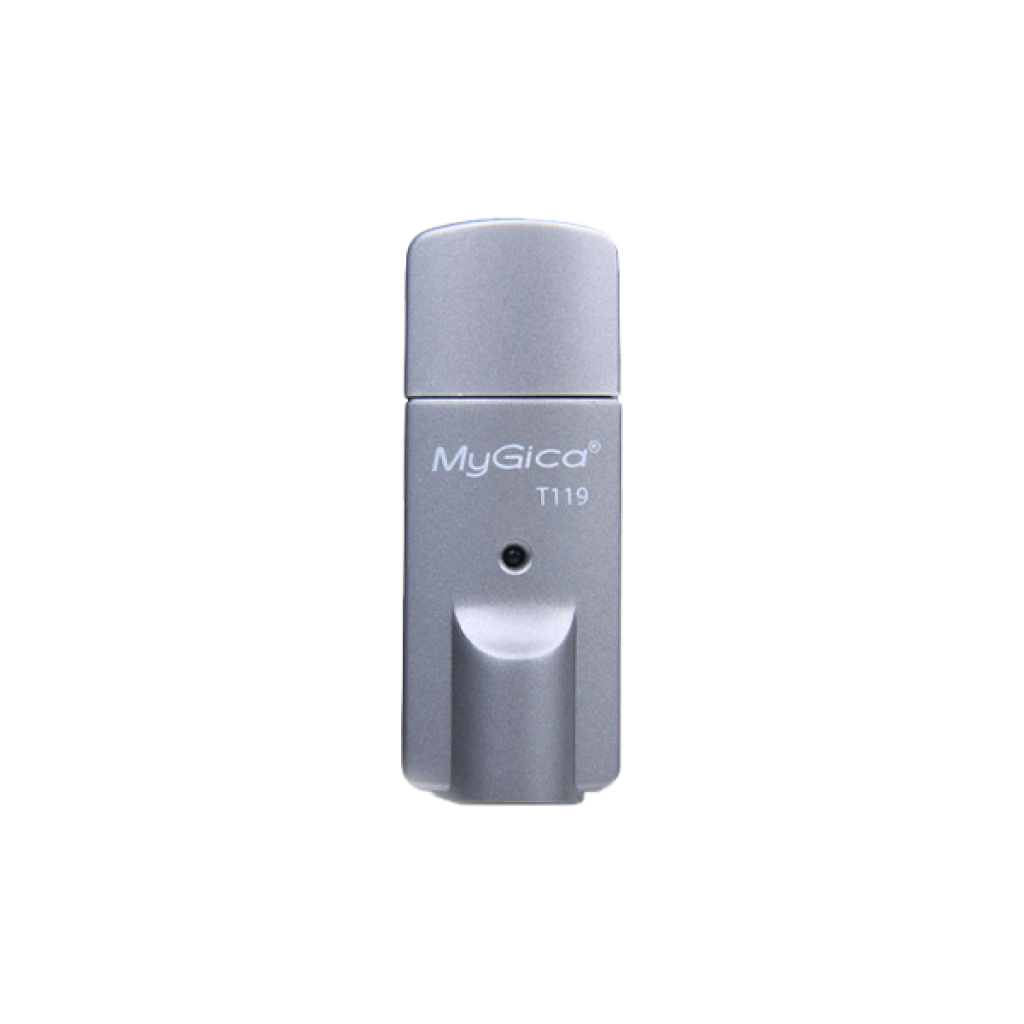
MyGica Mini HDTV USB T119؛ گیرندهٔ USB ویندوزی
گیرنده دیجیتال MyGica T119 یک استیک کوچک USB 2.0 است که مستقیماً به لپتاپ یا کامپیوتر رومیزی وصل میشود. طبق صفحهٔ محصول و سایت رسمی MyGica، این گیرنده با ویندوز XP، 7، 8، 8.1 و 10 (32 و 64 بیت) سازگار است و نرمافزار ویندوزی آن Total Media است که EPG، ضبط زمانبندیشده، Time Shift، ویرایش کانالها و گرفتن عکس از تصویر را ارائه میکند. T119 ریموت کنترل ندارد.
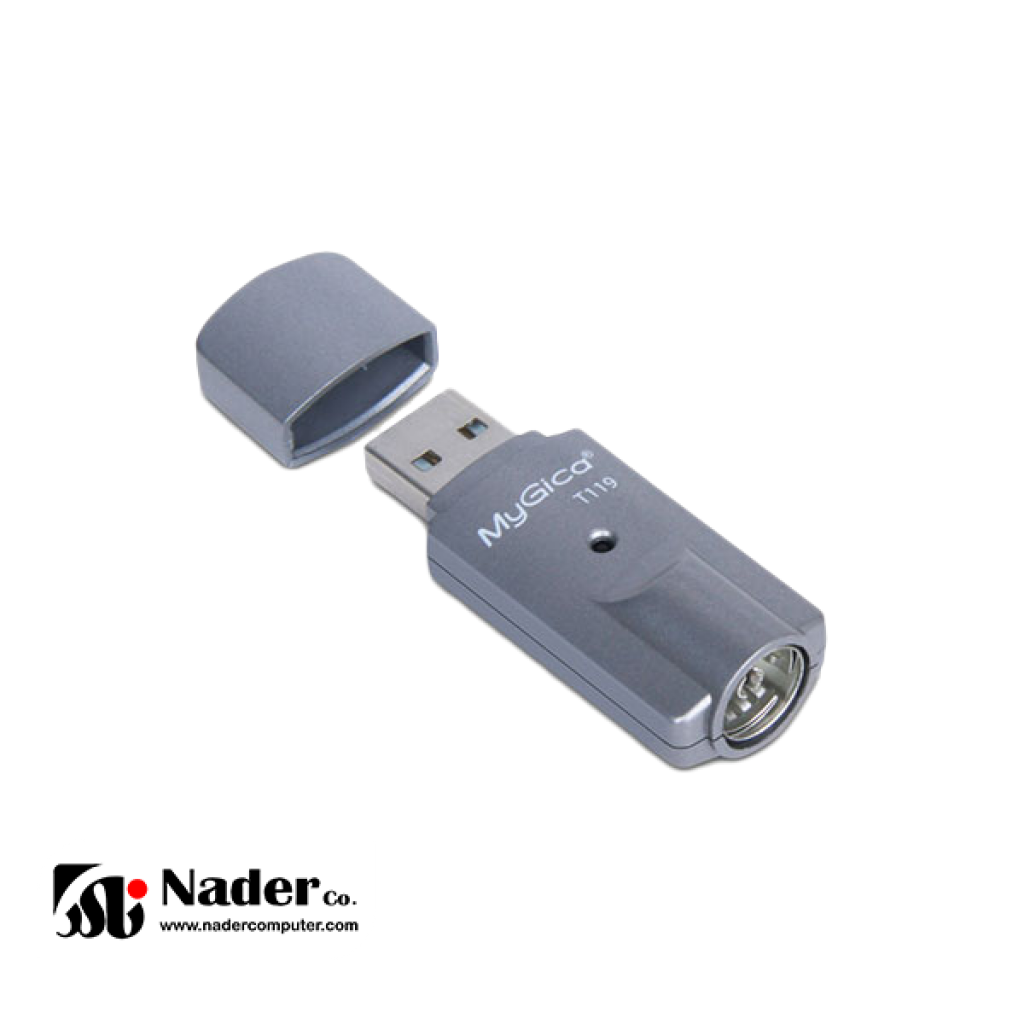
نکتهٔ مهم: طبق مشخصات رسمی سازنده، تیونر T119 از استاندارد DVB-T پشتیبانی میکند و فرمتهای تصویری آن MPEG-2 و H.264 است. یعنی شبکههایی را که با DVB-T پخش میشوند میگیرد، اما برای شبکههای DVB-T2 و H.265 طراحی نشده است. این گیرنده را میتوان از طریق کابل OTG به گوشی و تبلت اندرویدی (اندروید 4.1 به بالا) هم وصل کرد و با نرمافزار PadTV HD استفاده کرد.
MyGica PT362 Type-C؛ DVB-T2 برای دستگاههای اندرویدی
اگر بهجای لپتاپ ویندوزی از گوشی، تبلت یا اندروید باکس استفاده میکنید، گیرنده دیجیتال MyGica PT362 Type-C گزینهٔ بهروزتری است. طبق صفحهٔ محصول، PT362 با استانداردهای DVB-T2 و DVB-T سازگار است، محدودهٔ فرکانس دریافت آن 48.25 تا 863.25 مگاهرتز است و در معرفی آن به رمزگشایی سختافزاری H.265 اشاره شده است. نرمافزار آن PadTV HD است و EPG، جستوجوی خودکار کانال، فهرست علاقهمندیها و Time Shift دارد.
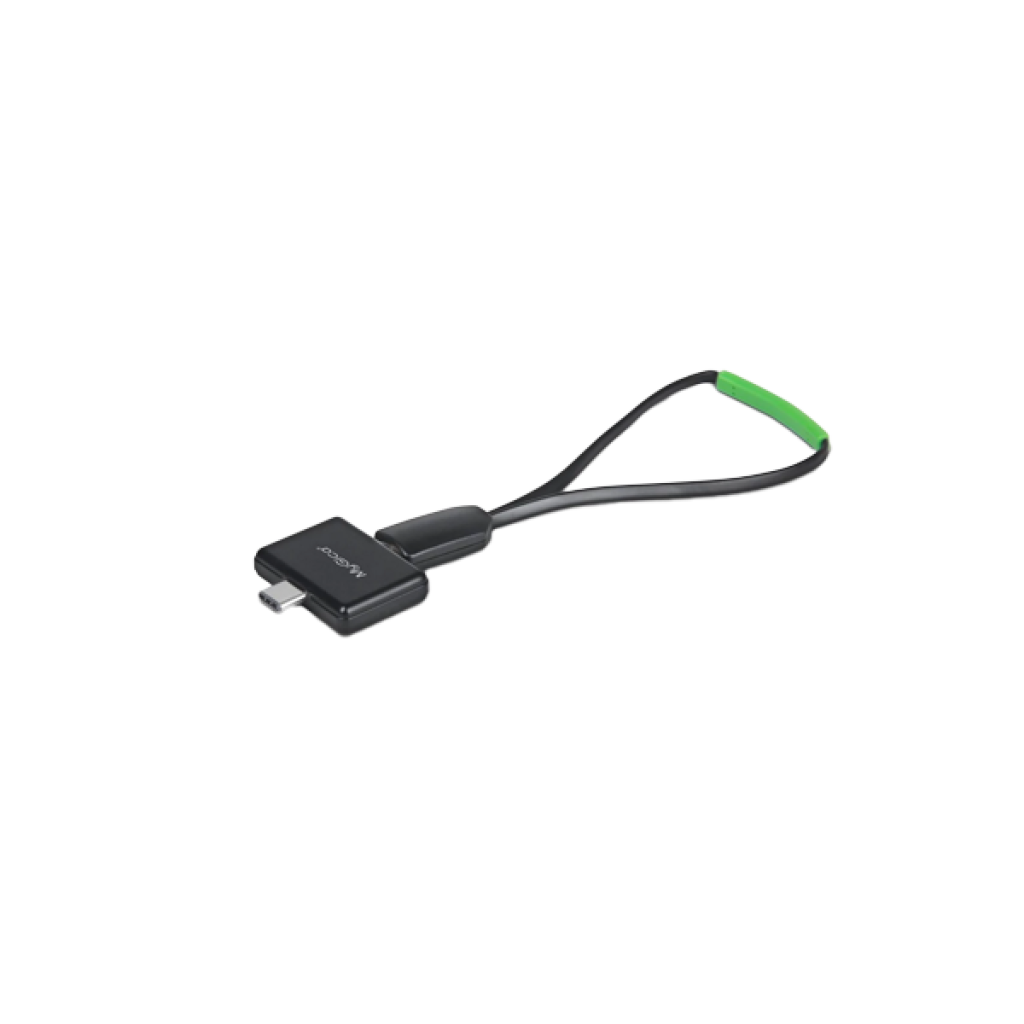
توجه کنید که PT362 برای دستگاههای اندرویدی با درگاه Type-C طراحی شده است، نه برای ویندوز. پس اگر لپتاپ ویندوزی دارید، داشتن درگاه Type-C بهتنهایی کافی نیست.
MyGica PadTV PT115؛ نسخهٔ OTG همراه آنتن رومیزی
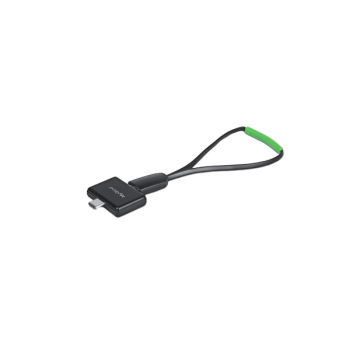
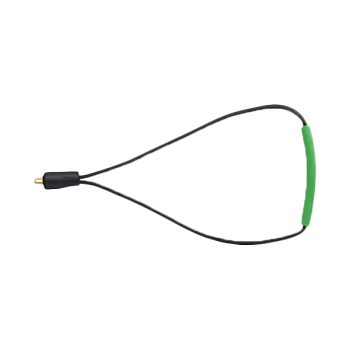
MyGica PadTV PT115 گیرندهٔ اندرویدی دیگری است که از درگاه OTG (Micro USB) به گوشی یا تبلت وصل میشود و همراه آن آنتن رومیزی عرضه میشود. ابعاد آن حدود 3 × 1.7 سانتیمتر است و با نرمافزار PadTV HD کار میکند. این مدل هم برای ویندوز در نظر گرفته نشده است.
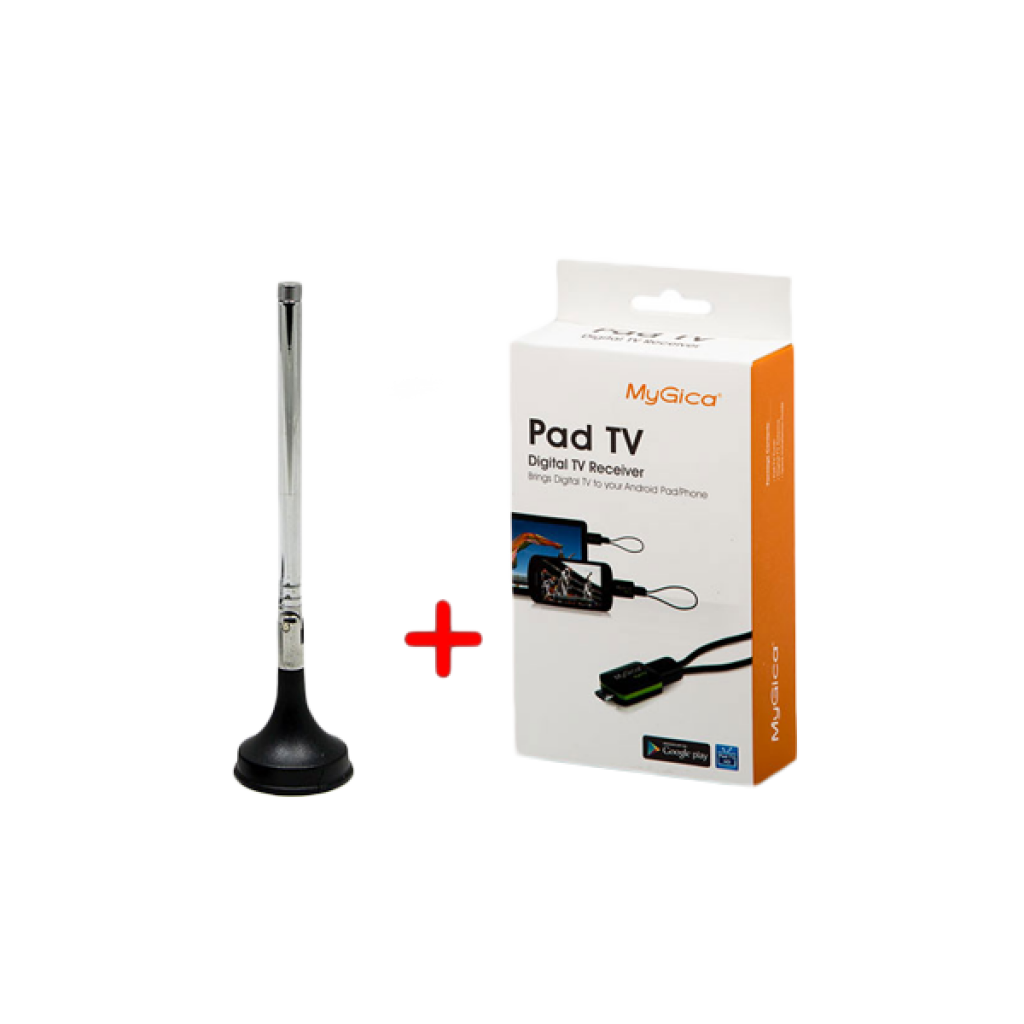
جدول مقایسهٔ گیرندههای دیجیتال
| ویژگی | MyGica T119 | MyGica PT362 Type-C | MyGica PadTV PT115 |
|---|---|---|---|
| اتصال | USB 2.0 (و OTG با تبدیل) | USB Type-C | OTG (Micro USB) |
| ویندوز | بله (XP تا 10) | خیر | خیر |
| اندروید | بله، با کابل OTG | بله | بله |
| استاندارد پخش | DVB-T | DVB-T2 / DVB-T | اعلام نشده |
| نرمافزار | Total Media (ویندوز)، PadTV HD (اندروید) | PadTV HD | PadTV HD |
| EPG و ضبط | بله، بههمراه Time Shift | بله، بههمراه Time Shift | بله |
| ریموت | ندارد | اعلام نشده | اعلام نشده |
راه دیگر: گیرندهٔ رومیزی + کارت کپچر
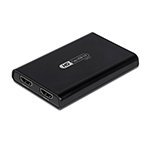
اگر لپتاپ ویندوزی دارید و حتماً میخواهید شبکههای DVB-T2 و H.265 را روی آن ببینید، یک راه عملی استفاده از گیرندهٔ دیجیتال رومیزی (ستتاپ باکس) با خروجی HDMI و یک کارت کپچر USB است. گیرندهٔ رومیزی کار رمزگشایی را انجام میدهد و کارت کپچر تصویر HDMI را بهصورت یک ورودی ویدیویی به لپتاپ میدهد تا در نرمافزارهایی مثل OBS یا VLC ببینید یا ضبط کنید.
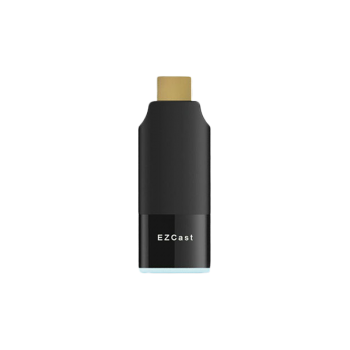
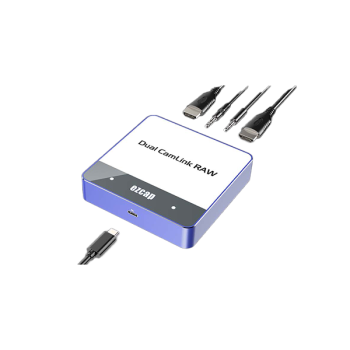
برای این کار یک کارت کپچر 1080p کافی است؛ مثلاً کارت کپچر ezcap 301 با رابط USB 3.0، ورودی و خروجی HDMI با کیفیت 1080p60 و استاندارد UVC که بدون نصب درایور روی ویندوز، مک و لینوکس شناخته میشود. خروجی HDMI آن هم اجازه میدهد همزمان تصویر را روی تلویزیون ببینید. دقت کنید که اگر خروجی گیرندهٔ رومیزی با HDCP محافظت شده باشد، کارت کپچر تصویر آن را دریافت نمیکند. برای آشنایی با نحوهٔ راهاندازی، مقالهٔ نحوه استفاده از کارت کپچر USB را بخوانید.
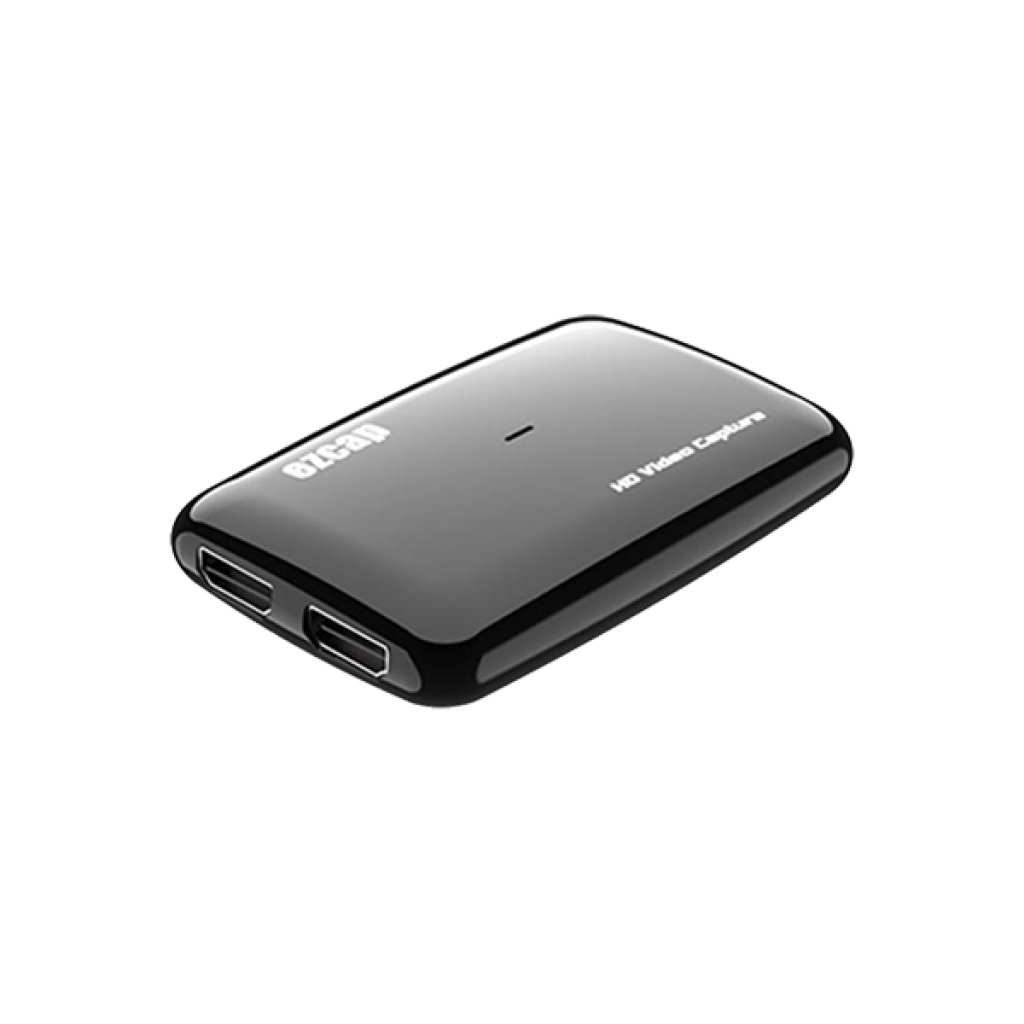
این روش گرانتر و پرسیمتر از یک استیک USB است، اما پوشش شبکهها را به توانایی گیرندهٔ رومیزی گره میزند و لپتاپ فقط نقش نمایشگر و ضبطکننده را دارد.
نکات مهم هنگام خرید و نصب
- سیستمعامل را چک کنید: برای ویندوز به گیرندهای نیاز دارید که درایور و نرمافزار ویندوزی داشته باشد. گیرندههای PadTV مخصوص اندروید هستند.
- استاندارد پخش منطقهٔ خود را بدانید: اگر شبکههای مورد نظرتان DVB-T2 یا H.265 هستند، گیرندهٔ DVB-T همهٔ آنها را نشان نمیدهد.
- آنتن را جدی بگیرید: آنتن کوچک همراه گیرنده برای مناطق با سیگنال متوسط مناسب است. در ساختمانهای بتنی یا طبقات پایین، آنتن را کنار پنجره قرار دهید.
- درگاه USB مستقیم: گیرنده را مستقیم به لپتاپ وصل کنید و از هابهای بیکیفیت استفاده نکنید تا تغذیه و ارتباط پایدار باشد.
- بعد از جابهجایی، کانالها را دوباره جستوجو کنید: با تغییر مکان، فهرست کانالها و کیفیت سیگنال تغییر میکند.
- سختافزار کامپیوتر: طبق مشخصات سازنده، T119 برای پخش HD به پردازندهای در حد Pentium 4 با 2 گیگاهرتز یا بالاتر نیاز دارد که تقریباً هر لپتاپ امروزی از آن فراتر است.
جمعبندی
برای لپتاپ و کامپیوتر ویندوزی، MyGica T119 سادهترین و کمحجمترین گزینه است و با Total Media امکاناتی مثل ضبط زمانبندیشده و Time Shift را میدهد؛ فقط بدانید که یک گیرندهٔ DVB-T است. اگر روی دستگاه اندرویدی تلویزیون میبینید و پوشش DVB-T2 برایتان مهم است، MyGica PT362 Type-C انتخاب بهروزتری است. و اگر روی ویندوز به همهٔ شبکههای جدید نیاز دارید، ترکیب گیرندهٔ رومیزی با یک کارت کپچر USB مثل ezcap 301 راه مطمئنتری است. گیرندههای MyGica و کارت کپچر ezcap را میتوانید با مشاوره از نادر کامپیوتر، نمایندهٔ محصولات MyGica و ezcap در ایران، تهیه کنید؛ قیمت بهروز را در صفحهٔ هر محصول ببینید.
سوالات متداول
آیا گیرنده دیجیتال USB به اینترنت نیاز دارد؟
خیر. گیرنده سیگنال را از امواج زمینی و از طریق آنتن دریافت میکند و برای تماشا هیچ اینترنتی مصرف نمیشود. فقط برای دانلود اولیهٔ نرمافزار یا درایور ممکن است به اینترنت نیاز داشته باشید.
چرا بعضی شبکهها فقط صدا دارند یا پیدا نمیشوند؟
معمولاً به این دلیل که آن شبکه با استاندارد DVB-T2 یا کدک H.265 پخش میشود و گیرندهٔ شما از آن پشتیبانی نمیکند. ضعیفبودن سیگنال هم میتواند باعث پیدا نشدن شبکه شود؛ آنتن را جابهجا کنید و دوباره جستوجو کنید.
آیا MyGica T119 روی ویندوز 11 کار میکند؟
سازنده سازگاری رسمی را تا ویندوز 10 اعلام کرده است. نصب روی ویندوز 11 در صفحهٔ محصول ذکر نشده، پس پیش از خرید با کارشناسان فروشگاه مشورت کنید.
میتوانم PT362 را به لپتاپ ویندوزی با درگاه Type-C وصل کنم؟
PT362 برای گوشی، تبلت و اندروید باکس طراحی شده و نرمافزار آن PadTV HD مخصوص اندروید است. پشتیبانی از ویندوز برای آن اعلام نشده است.
امکان ضبط برنامهها روی کامپیوتر وجود دارد؟
بله. نرمافزار Total Media در T119 ضبط دستی و زمانبندیشده دارد. در روش گیرندهٔ رومیزی و کارت کپچر هم میتوانید با OBS یا نرمافزار کارت کپچر، تصویر را ضبط کنید.