

نصب برنامه و IPTV روی اندروید باکس
برای نصب برنامه روی اندروید باکس سه راه اصلی دارید: فروشگاههای اپلیکیشن (Google Play یا مارکتهای ایرانی)، نصب فایل APK از فلش یا حافظهٔ جانبی، و دانلود مستقیم APK از سایت رسمی سازنده. برای تماشای شبکههای تلویزیونی بهصورت IPTV هم کافی است اپلیکیشن رسمی یک سرویس مجاز پخش آنلاین را نصب کنید؛ و اگر اصلاً نمیخواهید به اینترنت وابسته باشید، با یک گیرندهٔ دیجیتال USB میتوانید شبکههای زمینی را مستقیم روی باکس ببینید. در این راهنما هر روش را قدمبهقدم توضیح میدهیم.
اگر هنوز اندروید باکس نخریدهاید یا با کاربردهای کلی آن آشنا نیستید، ابتدا مقالهٔ اندروید باکس چیست؛ کاربردها، راهاندازی و راهنمای خرید را بخوانید. این مقاله روی نصب برنامه و تماشای تلویزیون تمرکز دارد.
پیش از نصب برنامه؛ آمادهسازی اندروید باکس
- اتصال به اینترنت پایدار: در صورت امکان باکس را با کابل LAN به مودم وصل کنید. برای پخش ویدیو، اتصال کابلی معمولاً پایدارتر از وایفای است. اگر از وایفای استفاده میکنید، باند ۵ گیگاهرتز را انتخاب کنید.
- تنظیم تاریخ و ساعت: تاریخ و ساعت نادرست یکی از دلایل رایج خطای اتصال در اپلیکیشنها و فروشگاههاست. از بخش تنظیمات سیستم، تاریخ و منطقهٔ زمانی را درست کنید.
- بررسی فضای ذخیرهسازی: در مدلهای با حافظهٔ داخلی کم، قبل از نصب برنامههای حجیم فضای آزاد را بررسی کنید و در صورت نیاز از کارت حافظه یا فلش کمک بگیرید.
- آماده کردن ریموت یا ایرموس: بعضی برنامهها برای تلویزیون بهینه نشدهاند و با ماوس یا ایرموس راحتتر کار میکنند. اگر نشانگر یا دکمهها درست عمل نمیکنند، مقالهٔ نحوهٔ کالیبره کردن ریموت و ایرموس اندروید باکس را ببینید.
روشهای نصب برنامه روی اندروید باکس
روش ۱: نصب از فروشگاه اپلیکیشن
بیشتر اندروید باکسها یک فروشگاه اپلیکیشن از پیش نصبشده دارند. اگر Google Play روی دستگاه باشد، با ورود به حساب گوگل میتوانید برنامهها را جستجو و نصب کنید. مارکتهای ایرانی اندروید هم گزینهٔ خوبی برای نصب اپهای داخلی مثل فیلیمو و نماوا هستند.
- فروشگاه را از منوی برنامهها باز کنید.
- نام برنامه را جستجو کنید. در صورت وجود، نسخهٔ مخصوص تلویزیون (TV) را انتخاب کنید.
- گزینهٔ نصب را بزنید و پس از پایان نصب، برنامه را از منوی اصلی اجرا کنید.
روش ۲: نصب فایل APK از فلش یا کارت حافظه
اگر برنامهٔ مورد نظر در فروشگاه نیست، میتوانید فایل نصبی آن (APK) را از سایت رسمی سازنده روی کامپیوتر دانلود کنید و با فلش به باکس منتقل کنید.
- فایل APK را فقط از سایت رسمی سازندهٔ برنامه یا منبع معتبر دانلود کنید و روی فلش یا کارت microSD کپی کنید.
- فلش را به یکی از پورتهای USB اندروید باکس وصل کنید.
- برنامهٔ مدیریت فایل (File Manager) باکس را باز کنید و به فلش بروید.
- روی فایل APK بزنید. اگر پیغام مربوط به «منابع ناشناس» (Unknown sources) نمایش داده شد، از تنظیمات امنیتی اجازهٔ نصب را فقط برای همان برنامهٔ مدیریت فایل فعال کنید.
- نصب را تأیید کنید و پس از اتمام، در صورت تمایل اجازهٔ نصب از منابع ناشناس را دوباره غیرفعال کنید.
مسیر دقیق این تنظیمات در نسخههای مختلف اندروید و رابط کاربری سازندههای مختلف فرق دارد؛ معمولاً آن را در بخش «امنیت» یا «برنامهها» پیدا میکنید.
روش ۳: دانلود مستقیم با مرورگر
اگر مرورگر روی باکس نصب است، میتوانید مستقیماً به سایت رسمی برنامه بروید و فایل APK را دانلود کنید. مراحل نصب مانند روش ۲ است، با این تفاوت که فایل در پوشهٔ دانلودهای حافظهٔ داخلی ذخیره میشود.
| روش نصب | مزیت | نکتهٔ مهم |
|---|---|---|
| فروشگاه اپلیکیشن | سادهترین روش، بهروزرسانی خودکار | همهٔ برنامهها نسخهٔ تلویزیونی ندارند |
| فایل APK از فلش | بدون نیاز به اینترنت روی باکس | فقط از سایت رسمی سازنده دانلود کنید |
| دانلود با مرورگر | بدون نیاز به کامپیوتر | تایپ آدرس با ریموت کند است؛ کیبورد بیسیم کمک میکند |
تماشای تلویزیون روی اندروید باکس؛ IPTV و پخش آنلاین قانونی
IPTV یعنی پخش شبکههای تلویزیونی از طریق اینترنت. خود این فناوری کاملاً قانونی است و بسیاری از سرویسهای رسمی از آن استفاده میکنند؛ مشکل از جایی شروع میشود که سرویسهای غیرمجاز، شبکهها را بدون داشتن حق پخش بازنشر میکنند. این سرویسها علاوه بر نقض حق مالکیت، معمولاً ناپایدارند، ممکن است بدون اطلاع قطع شوند و اپلیکیشنهای ناشناس آنها میتواند امنیت دستگاه و شبکهٔ خانگی شما را به خطر بیندازد. پیشنهاد ما استفاده از گزینههای رسمی است:
- اپلیکیشنهای رسمی پخش زندهٔ شبکههای داخلی: سرویسهایی مثل تلوبیون و سپهر امکان تماشای زندهٔ شبکههای تلویزیونی داخلی را فراهم میکنند. اپ آنها را از فروشگاه یا سایت رسمیشان نصب کنید.
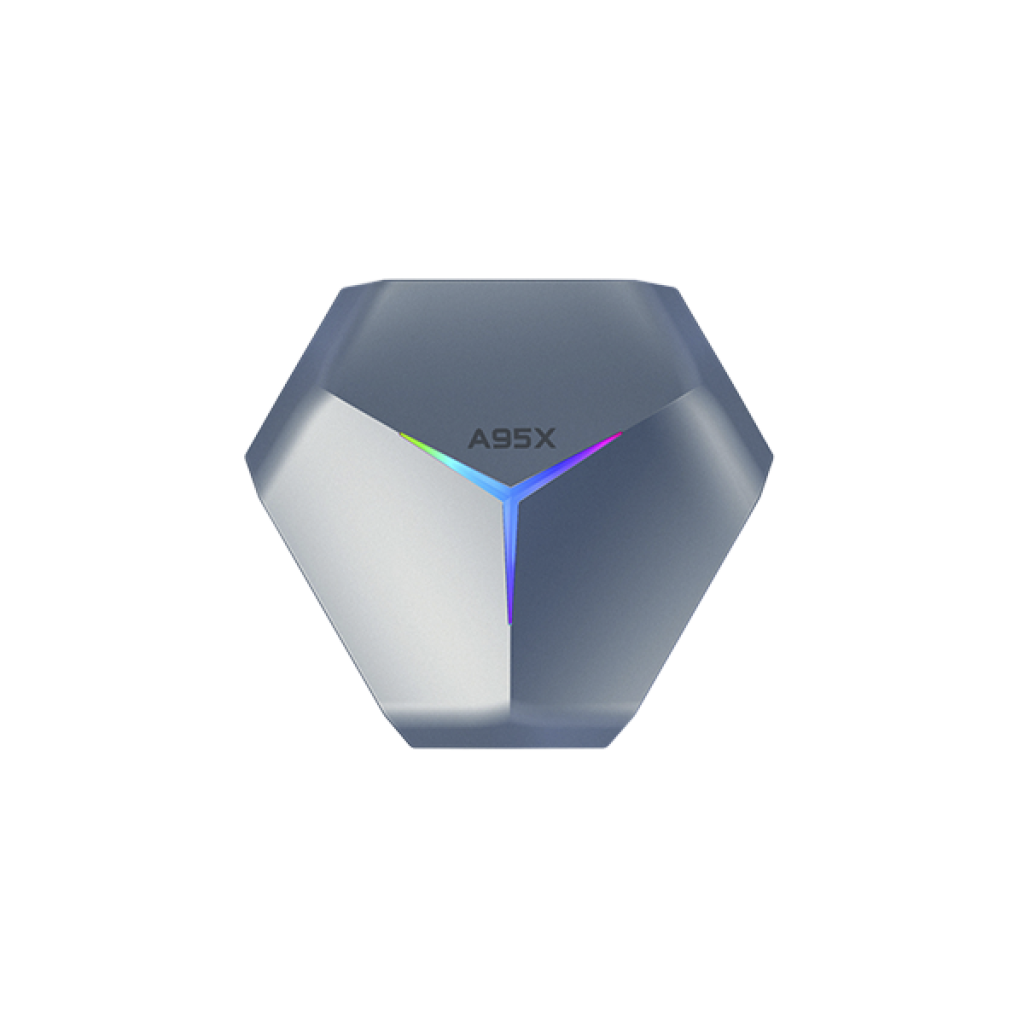
- سرویسهای ویدیوی درخواستی (VOD): فیلیمو، نماوا و سرویسهای مشابه برای فیلم و سریال با اشتراک قانونی. در صفحهٔ محصول برخی باکسها مثل A95X F4 مدل 4/128 به قابلیت نصب همین اپها اشاره شده است.
- IPTV اپراتورهای اینترنت: برخی ارائهدهندگان اینترنت در کنار اشتراک، سرویس تلویزیون اینترنتی مجاز ارائه میدهند. اگر اپراتور شما چنین سرویسی دارد، اپ یا تنظیمات رسمی آن را از خود اپراتور بگیرید.
- پخش فایلهای شخصی: برای تماشای فیلمهایی که خودتان دارید، پخشکنندههایی مثل VLC یا Kodi گزینههای مناسبی هستند. در Kodi فقط از افزونههای رسمی و مجاز استفاده کنید.
مراحل کلی راهاندازی یک اپ پخش زنده
- اپ رسمی سرویس را از فروشگاه یا سایت رسمی آن نصب کنید.
- برنامه را باز کنید و در صورت نیاز با شماره موبایل یا حساب کاربری خود وارد شوید.
- از بخش شبکهها یا پخش زنده، شبکهٔ مورد نظر را انتخاب کنید.
- اگر تصویر قطعووصل میشود، کیفیت پخش را در تنظیمات اپ یک پله پایین بیاورید یا باکس را با کابل LAN به مودم وصل کنید.
تماشای شبکههای تلویزیون بدون اینترنت روی اندروید باکس
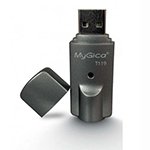
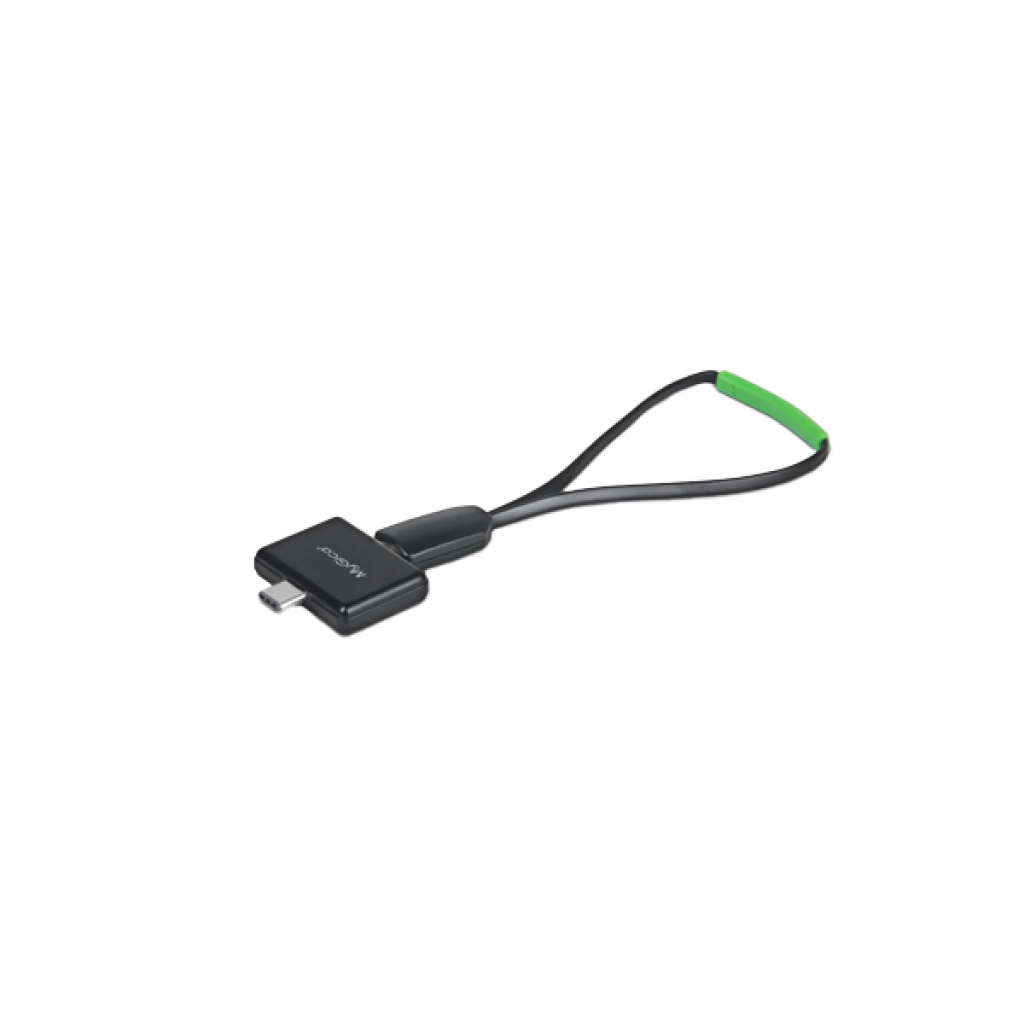
اگر اینترنت شما محدود یا ناپایدار است، میتوانید شبکههای دیجیتال زمینی را بدون مصرف اینترنت روی اندروید باکس ببینید. برای این کار به یک گیرندهٔ دیجیتال USB و اپ مخصوص آن نیاز دارید. مثلاً گیرندهٔ دیجیتال MyGica PT362 Type-C طبق مشخصات سازنده از DVB-T و DVB-T2 پشتیبانی میکند و در توضیحات آن استفاده روی گوشی، تبلت و اندروید باکس ذکر شده است؛ اپ آن هم راهنمای برنامه (EPG) و ضبط Time Shifting دارد. پیش از خرید، نوع پورت USB باکس خود را بررسی کنید و در صورت تردید با ما مشورت کنید.
کدام اندروید باکس برای نصب برنامه و تماشای تلویزیون مناسبتر است؟
برای پخش روان اپهای ویدیویی، نسخهٔ جدیدتر اندروید (برای سازگاری با اپها)، رم کافی و وایفای دوباند یا پورت LAN مهمتر از اعداد تبلیغاتی رزولوشن هستند. چند مدل موجود در فروشگاه:
| مدل | سیستمعامل | پردازنده | رم / حافظه | شبکه |
|---|---|---|---|---|
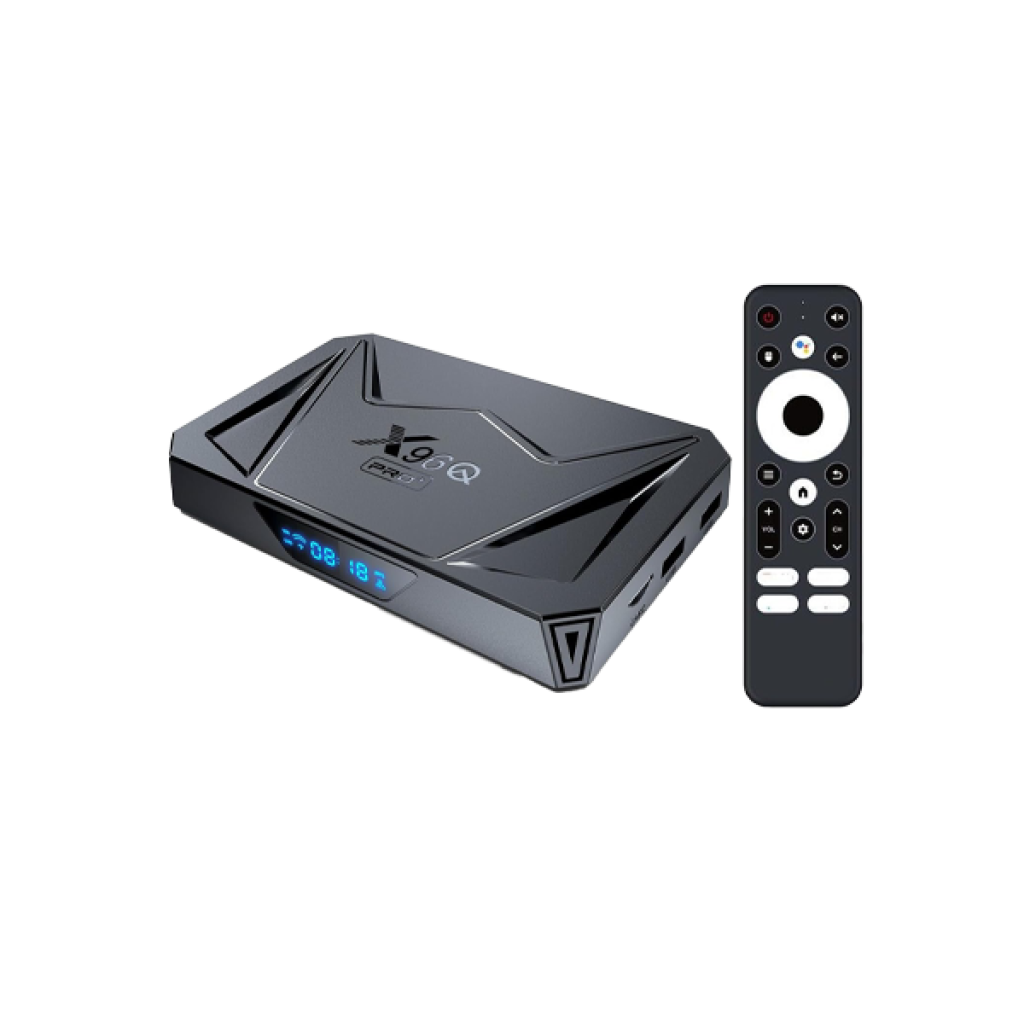
| X96Q PRO Plus 4/64 | اندروید ۱۴ | Allwinner H728 | ۴ / ۶۴ گیگابایت | وایفای دوباند، LAN گیگابیت، بلوتوث ۵.۰ |
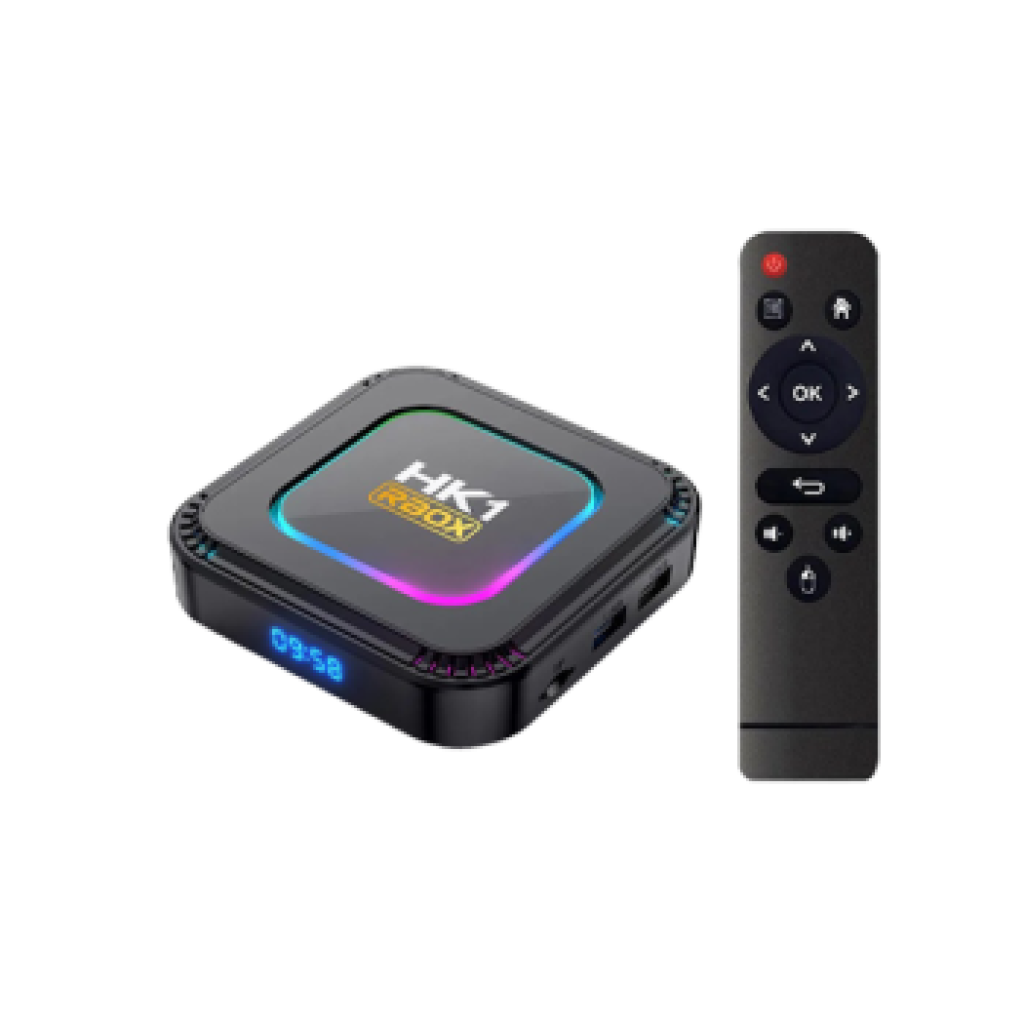
| HK1 RBOX K8 4/32 | اندروید ۱۳ | Rockchip RK3528 | ۴ / ۳۲ گیگابایت | وایفای ۶، LAN، بلوتوث ۵.۰ |
| T95Z PLUS 4/128 | اندروید ۱۲ | Allwinner H618 | ۴ / ۱۲۸ گیگابایت | وایفای ۶، LAN، بلوتوث ۵.۰ |
| A95X F4 4/128 | اندروید ۱۱ | Amlogic S905X4 | ۴ / ۱۲۸ گیگابایت | وایفای دوباند، بلوتوث ۴.۲ |
| X96 X10 8/64 | اندروید ۱۱ | Amlogic S928 | ۸ / ۶۴ گیگابایت | وایفای ۶، بلوتوث ۵.۲ |
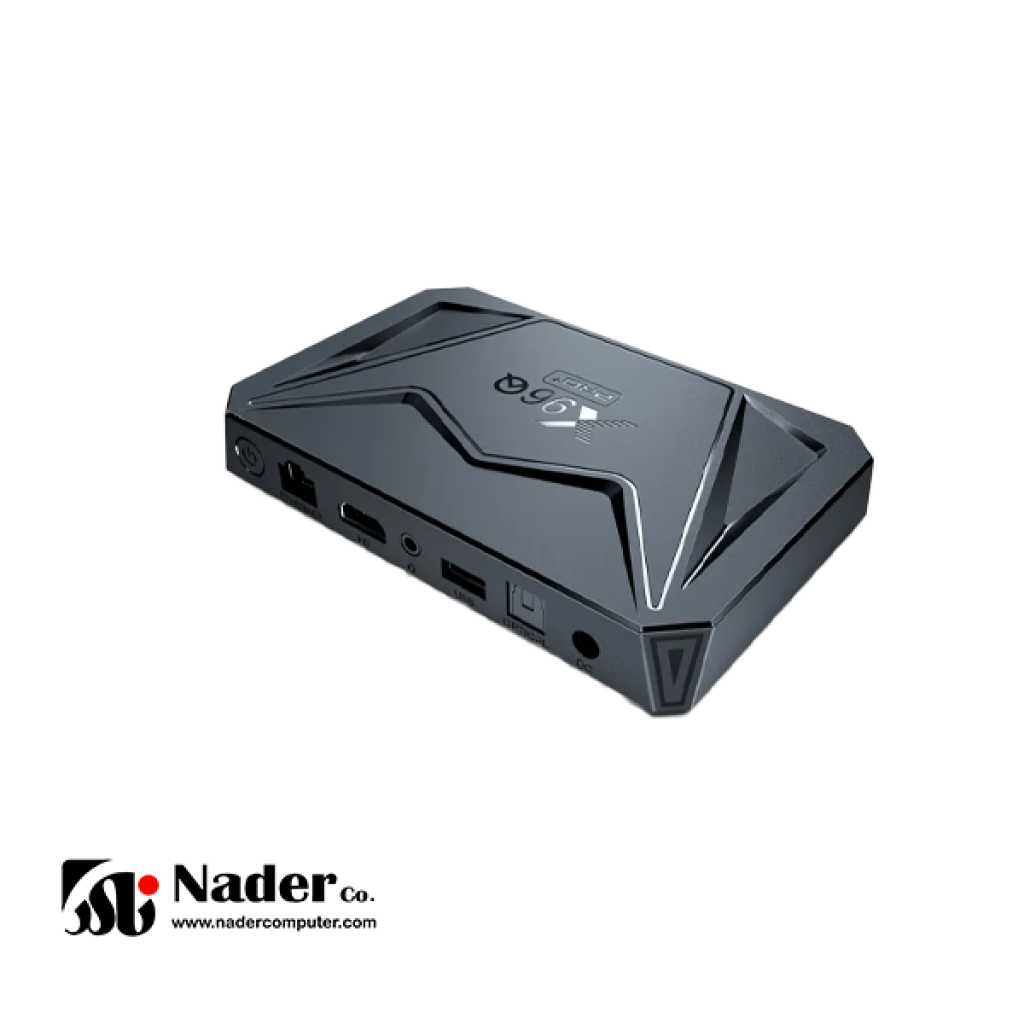
اگر اولویت شما سازگاری با اپهای جدید است، مدلهای با اندروید ۱۳ و ۱۴ مثل X96Q PRO Plus انتخاب مطمئنتری هستند. اگر فیلمهای با کیفیت بالا و Dolby Vision برایتان مهم است، X96 X10 با پردازندهٔ Amlogic S928 و پشتیبانی از Dolby Vision گزینهٔ ردهبالاتر است.
رفع مشکلات رایج هنگام نصب برنامه
- پیغام «برنامه نصب نشد»: ممکن است فایل APK ناقص دانلود شده باشد یا با نسخهٔ اندروید باکس سازگار نباشد. فایل را دوباره از منبع رسمی دانلود کنید و حداقل نسخهٔ اندروید لازم را بررسی کنید.
- برنامه نصب شده اما در منو نیست: برخی اپهای موبایلی آیکون مخصوص تلویزیون ندارند؛ آنها را از بخش «برنامهها» در تنظیمات یا از لانچر باکس اجرا کنید.
- با ریموت نمیتوان در برنامه حرکت کرد: از ایرموس یا ماوس بیسیم استفاده کنید.
- قطعووصل شدن پخش زنده: سرعت اینترنت را بررسی کنید، کیفیت پخش را کم کنید یا از اتصال کابلی استفاده کنید.
برای مشکلات بیشتر، مقالهٔ رفع مشکلات رایج اندروید باکس را ببینید.
جمعبندی
نصب برنامه روی اندروید باکس با فروشگاه اپلیکیشن سادهترین روش است و برای برنامههایی که در فروشگاه نیستند، نصب فایل APK از سایت رسمی سازنده جواب میدهد. برای تماشای شبکههای تلویزیونی سراغ اپهای رسمی پخش زنده و سرویسهای دارای مجوز بروید تا هم پخش پایدارتری داشته باشید و هم امنیت دستگاهتان حفظ شود. اگر هم اینترنت ندارید، یک گیرندهٔ دیجیتال DVB-T2 شبکههای زمینی را بدون اینترنت روی باکس میآورد. اندروید باکسها و گیرندههای دیجیتال معرفیشده را میتوانید با مشاوره از نادر کامپیوتر تهیه کنید؛ قیمت بهروز را در صفحهٔ محصول ببینید.
سوالات متداول
آیا روی همهٔ اندروید باکسها Google Play نصب است؟
بیشتر مدلها یک فروشگاه اپلیکیشن دارند، اما وجود و نسخهٔ Google Play به مدل و فریمور بستگی دارد. اگر فروشگاه در دسترس نبود، میتوانید از مارکتهای ایرانی یا فایل APK رسمی استفاده کنید.
آیا نصب فایل APK خطرناک است؟
اگر فایل را از سایت رسمی سازندهٔ برنامه بگیرید، خطر آن پایین است. فایلهای دستکاریشده و اپهای ناشناس، بهخصوص اپهای پخش غیرمجاز، میتوانند بدافزار داشته باشند.
IPTV قانونی است؟
خود فناوری IPTV قانونی است. آنچه غیرقانونی است، بازنشر شبکهها و محتوا بدون داشتن حق پخش است. با اپهای رسمی و سرویسهای دارای مجوز مشکلی نخواهید داشت.
چطور بدون اینترنت روی اندروید باکس تلویزیون ببینم؟
با یک گیرندهٔ دیجیتال USB سازگار با DVB-T2 مثل MyGica PT362 و اپ مخصوص آن میتوانید شبکههای دیجیتال زمینی را بدون اینترنت دریافت کنید.
برای پخش روان اپهای ویدیویی چه مقدار رم لازم است؟
برای استفادهٔ روزمره، مدلهای با ۴ گیگابایت رم در بیشتر موارد کافیاند. اگر همزمان چند برنامه اجرا میکنید یا به بازی هم علاقه دارید، مدلهای ۸ گیگابایتی راحتتر کار میکنند.