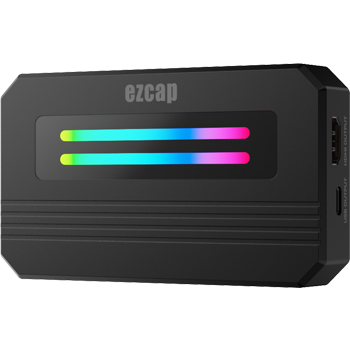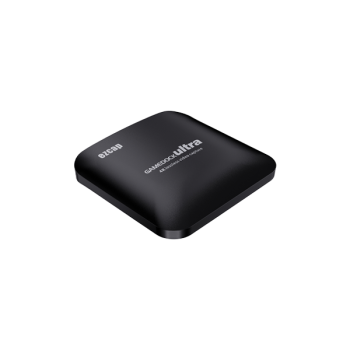

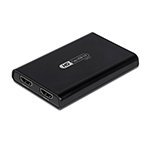

کارت کپچر ezcap421 Game Link RAW :
اگر به دنبال یک کارت کپچر حرفهای HDMI برای ضبط بازی، استریم زنده یا تولید محتوای ویدیویی هستید، ezcap421 Game Link RAW یکی از بهترین گزینههای موجود در بازار است. این کارت کپچر با پشتیبانی از رزولوشن 4K Ultra HD، انتقال تصویر بدون تأخیر (Pass Through) و اتصال پرسرعت USB 3.0، انتخابی ایدهآل برای گیمرها، استریمرها، یوتیوبرها، تولیدکنندگان محتوا و کاربران حرفهای محسوب میشود.
کارت کپچر ezcap421 چیست؟
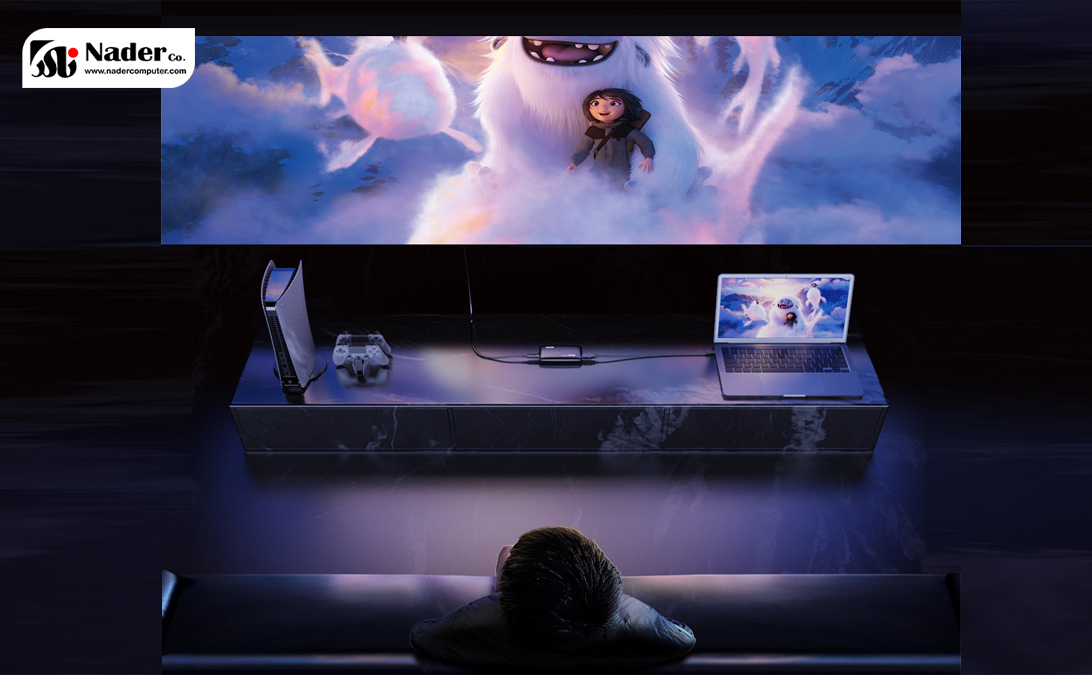
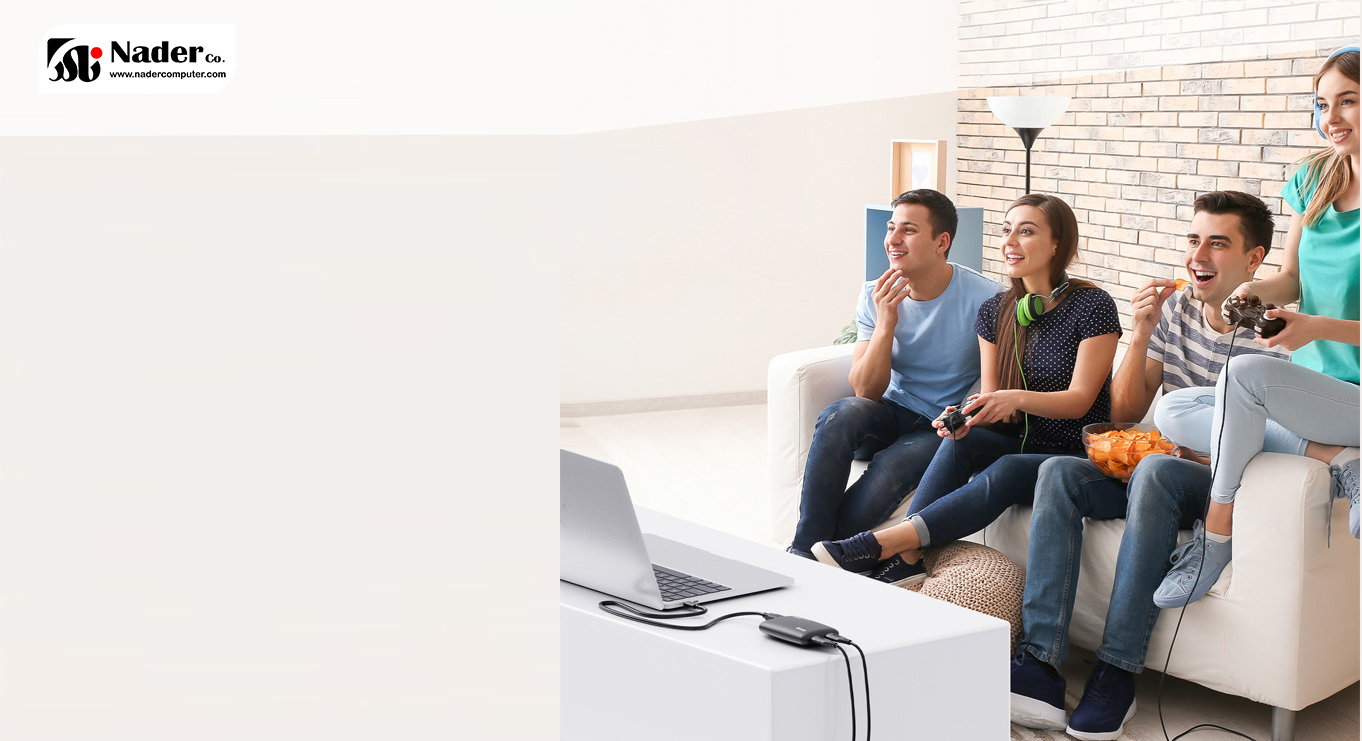
کارت کپچر ezcap421 Game Link RAW دستگاهی است که تصویر و صدای خروجی HDMI را از دستگاههایی مانند پلیاستیشن، ایکسباکس، نینتندو سوییچ، دوربینهای DSLR، دوربینهای فیلمبرداری و حتی لپتاپ دریافت کرده و آن را با کیفیت بالا به کامپیوتر منتقل میکند.
به کمک این دستگاه میتوانید:
ضبط حرفهای گیمپلی
پخش زنده در YouTube، Twitch و آپارات
تولید محتوای آموزشی
ضبط تصاویر دوربین
ضبط جلسات و وبینارها
استریم مسابقات بازی
را با کیفیت بسیار بالا انجام دهید.
مهمترین ویژگیهای کارت کپچر ezcap421
✔ ضبط تصویر تا کیفیت 4K Ultra HD
✔ پشتیبانی از نرخ 60 فریم بر ثانیه
✔ انتقال تصویر بدون تأخیر از طریق HDMI Pass Through
✔ اتصال سریع با رابط USB 3.0
✔ پشتیبانی کامل از نرمافزار OBS Studio
✔ قابلیت دریافت صدای HDMI
✔ ورودی صدای مجزای 3.5 میلیمتری (Line In)
✔ نصب آسان بدون نیاز به کارت PCI
✔ سازگار با ویندوز 10 و 11
✔ پشتیبانی از macOS
محتویات داخل جعبه
در بستهبندی اصلی ezcap421 موارد زیر قرار دارد:
کارت کپچر ezcap421 Game Link RAW
کابل USB 3.0
مبدل USB
دفترچه راهنما
همه تجهیزات لازم برای راهاندازی اولیه دستگاه داخل جعبه قرار گرفته و پس از اتصال به کامپیوتر، تنها کافی است نرمافزار OBS یا نرمافزار دلخواه خود را نصب کنید.
معرفی کامل درگاههای دستگاه
LINE IN
ورودی صوتی 3.5 میلیمتری برای اتصال میکسر، کارت صدا، میکروفون یا سایر تجهیزات صوتی.
این قابلیت برای استریمرها اهمیت زیادی دارد؛ زیرا میتوانند صدای جداگانه را با صدای بازی ترکیب کنند.
USB 3.0
این درگاه ارتباط اصلی دستگاه با کامپیوتر است.
به لطف پهنای باند بالای USB 3.0 انتقال تصویر با کیفیت بالا و بدون افت کیفیت انجام میشود.
HDMI IN
تمام منابع تصویری از طریق این درگاه به دستگاه متصل میشوند؛ مانند:
PlayStation 5
PlayStation 4
Xbox Series X/S
Xbox One
Nintendo Switch
دوربین DSLR
دوربین فیلمبرداری
لپتاپ
Mini PC
Android TV Box
HDMI OUT
این خروجی امکان مشاهده همزمان تصویر روی تلویزیون یا مانیتور را فراهم میکند.
به دلیل پشتیبانی از Pass Through هنگام بازی هیچ تأخیر محسوسی احساس نخواهید کرد و تجربهای روان خواهید داشت.
چراغهای وضعیت
رنگ چراغها وضعیت دستگاه را نشان میدهند:
چراغ قرمز: روشن بودن دستگاه
چراغ آبی: دریافت سیگنال HDMI
چراغ سبز: عملکرد صحیح و آماده بودن برای ضبط یا استریم
چرا ezcap421 انتخاب مناسبی است؟
برخلاف بسیاری از کارتهای کپچر ارزانقیمت، ezcap421 از سختافزار قدرتمندتری بهره میبرد و علاوه بر پشتیبانی از کیفیت 4K، امکان انتقال تصویر بدون تأخیر و ضبط با نرخ فریم بالا را نیز فراهم میکند. همین موضوع باعث شده است این محصول برای گیمرهای حرفهای، تولیدکنندگان محتوای آموزشی و استریمرها گزینهای قابل اعتماد باشد.
آموزش نصب و راهاندازی کارت کپچر ezcap421 Game Link RAW
یکی از مهمترین مزیتهای کارت کپچر ezcap421 Game Link RAW، نصب آسان و بدون دردسر آن است. این دستگاه بدون نیاز به باز کردن کیس کامپیوتر یا نصب کارتهای داخلی، تنها با یک کابل USB به سیستم متصل میشود و آماده استفاده خواهد بود.
در ادامه مراحل نصب را بهصورت کامل بررسی میکنیم.
مرحله اول: اتصال دستگاهها
برای شروع، تجهیزات را به ترتیب زیر متصل کنید:
خروجی HDMI کنسول بازی، دوربین یا هر منبع تصویر را به درگاه HDMI IN کارت کپچر وصل کنید.
در صورت نیاز به نمایش تصویر روی تلویزیون یا مانیتور، یک کابل HDMI دیگر را از HDMI OUT به نمایشگر متصل کنید.
کابل USB 3.0 را بین کارت کپچر و کامپیوتر وصل کنید.
اگر قصد استفاده از صدای جداگانه یا میکسر صوتی را دارید، آن را از طریق ورودی LINE IN متصل کنید.
پس از اتصال، چراغهای LED روی دستگاه وضعیت عملکرد را نمایش میدهند.
معنی چراغهای LED
کارت کپچر ezcap421 دارای سه نشانگر وضعیت است:
چراغ قرمز: دستگاه روشن است.
چراغ آبی: سیگنال HDMI دریافت شده است.
چراغ سبز: دستگاه آماده ضبط یا استریم است.
اگر چراغ آبی روشن نشود، ابتدا کابل HDMI و منبع تصویر را بررسی کنید.
نصب نرمافزار OBS Studio
برای ضبط تصویر یا پخش زنده، بهترین انتخاب نرمافزار OBS Studio است. این نرمافزار رایگان، قدرتمند و مورد استفاده میلیونها استریمر در سراسر جهان است.
پس از نصب OBS:
نرمافزار را اجرا کنید.
روی علامت + در بخش Sources کلیک کنید.
گزینه Video Capture Device را انتخاب نمایید.
یک نام دلخواه وارد کرده و روی OK کلیک کنید.
از قسمت Device، گزینه ezcap Game Link RAW را انتخاب کنید.
اگر همه چیز بهدرستی متصل شده باشد، تصویر دستگاه شما در پنجره OBS نمایش داده خواهد شد.
تنظیم کیفیت تصویر
برای دستیابی به بهترین کیفیت، تنظیمات زیر پیشنهاد میشود:
نوع رزولوشن: Custom
رزولوشن: برابر یا کمتر از رزولوشن منبع تصویر
نرخ فریم: 60FPS (در صورت پشتیبانی دستگاه)
فرمت تصویر: بسته به رزولوشن، یکی از NV12، YUY2، RGB24 یا MJPG
انتخاب صحیح این تنظیمات باعث میشود کیفیت تصویر بالا باقی بماند و فشار کمتری به پردازنده وارد شود.
تنظیم صدا
برای دریافت صدای HDMI در OBS:
وارد تنظیمات دستگاه شوید.
گزینه Audio Output Mode را روی خروجی صدای دسکتاپ قرار دهید.
گزینه Use Custom Audio Device را فعال کنید.
دستگاه صوتی HDMI (ezcap Game Link RAW) را انتخاب نمایید.
در صورت استفاده از ورودی LINE IN، میتوانید صدای میکروفون یا میکسر را نیز همزمان با تصویر ضبط کنید.
آموزش ضبط ویدئو
پس از انجام تنظیمات اولیه:
وارد بخش Settings شوید.
رزولوشن اصلی و رزولوشن خروجی را تعیین کنید.
نرخ فریم مناسب را انتخاب نمایید.
روی Start Recording کلیک کنید.
تمام فایلهای ضبطشده با کیفیت بالا روی حافظه کامپیوتر ذخیره میشوند و میتوانید آنها را در نرمافزارهای تدوین مانند Adobe Premiere Pro یا DaVinci Resolve ویرایش کنید.
آموزش استریم زنده
کارت کپچر ezcap421 برای استریم حرفهای طراحی شده است.
کافی است در OBS:
وارد بخش Settings > Stream شوید.
سرویس موردنظر مانند YouTube، Twitch یا آپارات را انتخاب کنید.
کلید استریم (Stream Key) حساب خود را وارد نمایید.
روی Start Streaming کلیک کنید.
در صورت داشتن اینترنت پرسرعت، میتوانید پخش زندهای روان با کیفیت Full HD یا حتی 4K ارائه دهید.
کاربردهای کارت کپچر ezcap421
این محصول تنها برای گیمرها نیست و در بسیاری از حوزهها کاربرد دارد:
ضبط گیمپلی پلیاستیشن و ایکسباکس
تولید محتوای آموزشی
برگزاری کلاسهای آنلاین
استریم مسابقات بازی
ضبط تصویر دوربین DSLR
ضبط مراسم و همایشها
انتقال تصویر برای جلسات آنلاین
تولید محتوای یوتیوب، آپارات و اینستاگرام
همین تنوع کاربرد باعث شده ezcap421 به یکی از محبوبترین کارتهای کپچر USB در میان کاربران حرفهای تبدیل شود.
مشخصات فنی کارت کپچر ezcap421 Game Link RAW
اگر قصد خرید یک کارت کپچر حرفهای را دارید، آشنایی با مشخصات فنی محصول اهمیت زیادی دارد. ezcap421 Game Link RAW با استفاده از رابط پرسرعت USB 3.0 و پشتیبانی از رزولوشن 4K، عملکردی مناسب برای ضبط و استریم ویدئو ارائه میدهد.
جدول مشخصات فنی
مشخصاتتوضیحاتمدلezcap421 Game Link RAWرابط اتصالUSB 3.0 Type-Aورودی تصویرHDMI 1.4خروجی تصویرHDMI Pass Throughورودی صداHDMI + Line In 3.5mmخروجی صداHDMIحداکثر کیفیت عبور تصویر2160p@60Hz (YUV 4:2:0)ضبط 4Kتا 3840×2160ضبط 1440pتا 120 فریم بر ثانیهضبط 1080pتا 120 فریم بر ثانیه سیستمعاملWindows 10، Windows 11 و macOSابعاد110×63×22 میلیمتر
کیفیت ضبط تصویر
کارت کپچر ezcap421 از رزولوشنهای متداول و حرفهای پشتیبانی میکند:
4K Ultra HD
رزولوشن 3840×2160
ضبط تا 60 فریم بر ثانیه (بسته به فرمت تصویر)
2K (1440p)
ضبط تا 120FPS
مناسب برای بازیهای رقابتی
Full HD
رزولوشن 1920×1080
ضبط تا 120FPS
مناسب برای یوتیوب، آپارات و استریم حرفهای
این قابلیت باعث میشود کاربران بتوانند متناسب با سختافزار کامپیوتر و سرعت اینترنت، بهترین کیفیت را انتخاب کنند.
سیستم مورد نیاز
ویندوز
Windows 10 یا Windows 11 نسخه 64 بیتی
حداقل یک درگاه USB 3.0
پردازنده Intel Core i5 نسل ششم یا جدیدتر
کارت گرافیک NVIDIA GTX 1060 یا قویتر
حداقل 8 گیگابایت حافظه RAM
مک
macOS 11 یا جدیدتر
Apple M1 یا پردازنده Intel Core i7
حداقل 16 گیگابایت RAM
استفاده از سیستم قویتر باعث عملکرد روانتر هنگام ضبط یا پخش زنده میشود.
مزایای کارت کپچر ezcap421
این محصول مزایای متعددی دارد که آن را به گزینهای مناسب برای کاربران حرفهای تبدیل میکند:
کیفیت ضبط بسیار بالا
پشتیبانی از 4K
انتقال تصویر بدون تأخیر
نصب آسان بدون نیاز به منبع تغذیه جداگانه
پشتیبانی از OBS Studio
امکان استفاده همزمان از HDMI و Line In
ابعاد کوچک و وزن کم
مناسب برای گیمرها، تولیدکنندگان محتوا و آموزش آنلاین
معایب
مانند هر محصول دیگری، ezcap421 نیز محدودیتهایی دارد:
برای استفاده از حداکثر کیفیت، وجود درگاه USB 3.0 الزامی است.
ضبط 4K با نرخ فریم بالا به سیستم نسبتاً قدرتمند نیاز دارد.
این دستگاه قابلیت ضبط مستقل روی کارت حافظه ندارد و برای کار به کامپیوتر نیازمند است.
ezcap421 برای چه کسانی مناسب است؟
اگر در یکی از گروههای زیر قرار دارید، این کارت کپچر انتخاب مناسبی برای شماست:
گیمرهای PlayStation 5 و PlayStation 4
کاربران Xbox Series X/S و Xbox One
دارندگان Nintendo Switch
یوتیوبرها و استریمرها
تولیدکنندگان محتوای آموزشی
برگزارکنندگان وبینار و کلاس آنلاین
فیلمبرداران و کاربران دوربینهای DSLR
چرا ezcap421 ارزش خرید دارد؟
در بازه قیمتی خود، ezcap421 امکاناتی مانند ضبط 4K، نرخ فریم بالا، ورودی صدای مستقل، خروجی HDMI بدون تأخیر و سازگاری با نرمافزارهای محبوب را ارائه میدهد. این ویژگیها باعث شده است که بسیاری از کاربران حرفهای آن را برای ضبط بازی، آموزش، استریم و تولید محتوای ویدیویی انتخاب کنند.
به همین دلیل، اگر به دنبال یک کارت کپچر USB 3.0 با کیفیت تصویر بالا و نصب آسان هستید، ezcap421 میتواند یکی از بهترین گزینههای موجود در بازار باشد.
سوالات متداول درباره کارت کپچر ezcap421 Game Link RAW
آیا کارت کپچر ezcap421 از کیفیت 4K پشتیبانی میکند؟
بله. این دستگاه از ورودی و عبور تصویر (Pass Through) تا کیفیت 4K Ultra HD پشتیبانی میکند و بسته به رزولوشن و فرمت انتخابی، امکان ضبط با کیفیت بالا را نیز فراهم میسازد.
آیا این کارت کپچر برای پلیاستیشن 5 مناسب است؟
بله. ezcap421 با PlayStation 5، PlayStation 4، Xbox Series X/S، Xbox One و Nintendo Switch کاملاً سازگار است و گزینهای مناسب برای ضبط و استریم گیمپلی محسوب میشود.
آیا برای استفاده از ezcap421 باید درایور نصب کنم؟
در اغلب موارد خیر. این کارت کپچر بهصورت Plug & Play توسط ویندوز و macOS شناسایی میشود و تنها کافی است آن را در نرمافزارهایی مانند OBS Studio انتخاب کنید.
بهترین نرمافزار برای استفاده از ezcap421 چیست؟
اگر قصد ضبط یا پخش زنده دارید، OBS Studio بهترین گزینه است. این نرمافزار رایگان بوده و امکانات کاملی برای ضبط، استریم، مدیریت صدا و تنظیم کیفیت تصویر در اختیار شما قرار میدهد.
آیا میتوان همزمان بازی کرد و تصویر را ضبط نمود؟
بله. به لطف فناوری HDMI Pass Through، تصویر بدون تأخیر روی مانیتور یا تلویزیون نمایش داده میشود و همزمان روی کامپیوتر نیز ضبط خواهد شد.
اگر تصویر نمایش داده نشود چه باید کرد؟
موارد زیر را بررسی کنید:
از سالم بودن کابل HDMI مطمئن شوید.
دستگاه را به درگاه USB 3.0 متصل کنید.
منبع تصویر را روشن کنید.
در OBS دستگاه ezcap Game Link RAW را انتخاب کنید.
در صورت استفاده از کنسول، تنظیمات خروجی تصویر را بررسی کنید.
اگر صدا ضبط نشود چه راهکاری وجود دارد؟
دستگاه HDMI Audio را در OBS انتخاب کنید.
تنظیمات Audio Output را بررسی کنید.
در صورت استفاده از ورودی Line In، اتصال کابل صوتی را کنترل نمایید.
آیا ezcap421 برای تولید محتوا مناسب است؟
بله. این محصول برای تولید ویدئوهای آموزشی، ضبط کلاسهای آنلاین، ساخت محتوای یوتیوب، آپارات، اینستاگرام و استریم زنده طراحی شده و کیفیت بسیار خوبی ارائه میدهد.
نکات مهم برای بهترین عملکرد
برای دستیابی به بالاترین کیفیت ضبط و استریم، رعایت موارد زیر توصیه میشود:
همیشه از درگاه USB 3.0 استفاده کنید.
از کابل HDMI باکیفیت بهره ببرید.
درایور کارت گرافیک سیستم را بهروز نگه دارید.
برای ضبط 4K از حافظه SSD استفاده کنید.
در استریم، نرخ بیت (Bitrate) را متناسب با سرعت اینترنت تنظیم کنید.
هنگام ضبط با نرخ فریم بالا، برنامههای اضافی را ببندید تا منابع سیستم آزاد باشند.
جمعبندی
ezcap421 Game Link RAW یک کارت کپچر حرفهای با امکانات کامل برای ضبط و استریم ویدئو از طریق HDMI است. پشتیبانی از کیفیت 4K، انتقال تصویر بدون تأخیر، ورودی صدای مجزا، سازگاری با ویندوز و macOS و راهاندازی آسان، این محصول را به انتخابی مناسب برای گیمرها، تولیدکنندگان محتوا و کاربران حرفهای تبدیل کرده است.
اگر به دنبال یک کارت کپچر باکیفیت، پایدار و مقرونبهصرفه هستید، ezcap421 میتواند نیازهای شما را برای ضبط بازی، پخش زنده و تولید محتوای ویدیویی بهخوبی برآورده کند.
پیشنهاد عنوان سئو (SEO Title)
کارت کپچر ezcap421 Game Link RAW | بررسی، آموزش نصب، مشخصات فنی و راهنمای کامل
توضیحات متا (Meta Description)
کارت کپچر ezcap421 Game Link RAW را بهطور کامل بررسی کنید. آموزش نصب، راهاندازی، تنظیم OBS، مشخصات فنی، کیفیت ضبط 4K، مزایا، معایب و پاسخ به سوالات متداول را در نادر کامپیوتر بخوانید.
کارت کپچر ezcap421
ezcap421
تیم نادر کامپیوتر همواره تلاش میکند با ارائه بررسیهای تخصصی، راهنماهای کاربردی و آموزشهای بهروز، کاربران را در انتخاب بهترین تجهیزات کامپیوتری و دیجیتال همراهی کند.