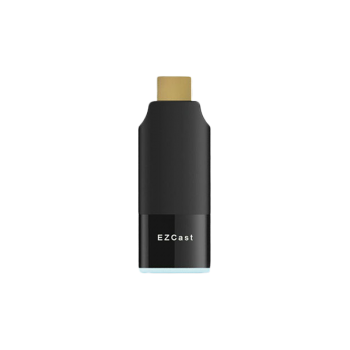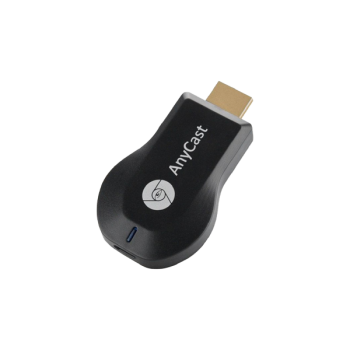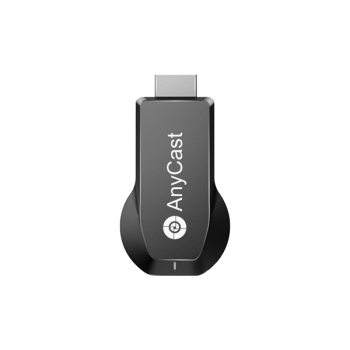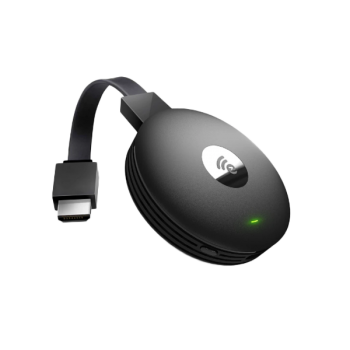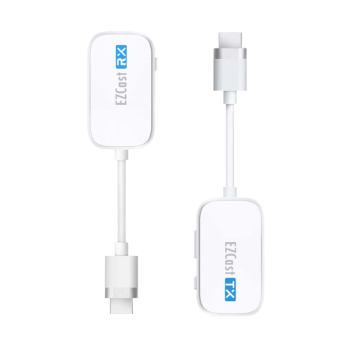

هشدار : در هنگام خرید دستگاههای ارزانتر حتما تست کنید و از کارکرد صحیح دستگاه اطمینان حاصل فرمایید (دستگاههای کپی و ارزان کارایی درستی ندارند).
مشخصات دانگل Anycast M100 5G
- انتقال تصویر بیسیم از موبایل، تبلت و کامپیوتر به تلویزیون، ویدیو پروژکتور و مانیتور (دانگل HDMI)
- دارای شبکه بیسیم (Wi-Fi) ارتقا یافته
- چیپست قدرتمند جدید 8272 ، SAMSUNG 428
- بدون نیاز به سوییچ کردن میان دستگاه iOS و اندروید
- دارای قابلیت Mirror روی هر نمایشگر HDMI به صورت بیسیم
- قابلیت پشتیبانی از استانداردهای AirPlay Mirroring، Miracast، DLNA
- بدون نیاز به درایور نرمافزار یا APP
- بدون نیاز به هیچ کابل یا آداپتور از تلفن به دانگل
- پشتیبانی از 3G/LTE هنگام استفاده از AirPlay / Miracast از طریق Wi-Fi
- پشتیبانی از خروجی 4K @30FPS
از دیگر ویژگیهای این دانگل :
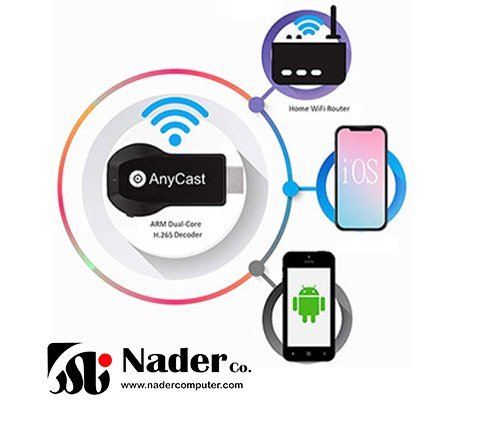
- دارای پردازنده AM8272
- شبکه وایفای 5G
- پشتیبانی از کدک H.265/HEVC
- دارای حافظه رم 256 مگابایت
- پشتیبانی از تصاویر 4K@30Hz
بررسی دانگل Anycast M100 5G
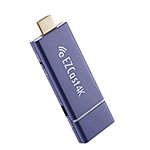
دانگل Anycast M100 5G از خانواده دانگلهای HDMI به حساب آمده و وسیلهای برای انتقال تصویر موبایل به تلویزیون با رزولوشن 4K@30Hz میباشد. این دانگل تصاویر را بدون افت کیفیت انتقال میدهد. دانگل Anycast M100 که از جدیدترین دانگلها به حساب میآید، دارای پردازنده AM8272 و رم 256 مگابایتی DDR3 بوده که از قدرت و سرعت بالایی برخوردار است. دانگل Anycast M100 از یک شبکه وایفای 5G بهره میبرد.
اتصال دانگل پروژکتور M100 به وسیله پورت HDMI است و در پشت بدنه دانگل یک رابط Micro USB طراحی شده که محل اتصال کابل آنتن و برق دانگل میباشد. همچنین قسمت پایینی بدنه آن یک چراغ LED است که فعال یا غیرفعال بودن دانگل را نشان میدهد.
برای اینکه بتوانید دانگل Anycast M100 را مورد استفاده قرار دهید، باید گوشی و لپتاپ شما دارای ویژگیهای زیر باشد:
- گوشی و تبلت با سیستم عامل iOS 9 و بالاتر دارای قابلیت AirPlay
- لپتاپ و کامپیوتر دارای ویندوز 10 با قابلیت Miracast
- گوشی و تبلت اندرویدی دارای قابلیت Smart View که با نامهای دیگری مثل Screen Mirroring و ... نیز شناخته میشود.
نحوه اتصال دانگل Anycast به تلویزیون
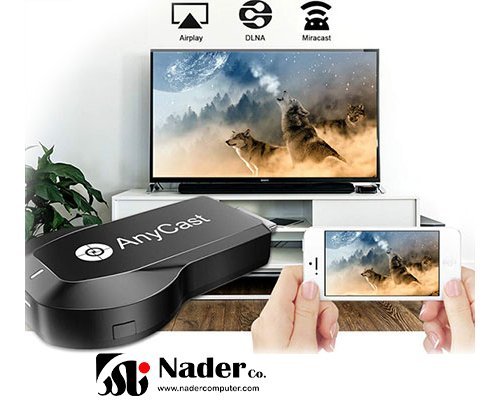
- ابتدا سر OTG کابل آنتن داخل جعبه را به پشت دانگل وصل کنید.
- دانگل را به پورت HDMI صفحه نمایش خود وصل کنید.
- سر دیگر کابل آنتن USB میباشد که باید به درگاه USB تلویزیون یا آداپتور USB متصل کنید. (بهتر است از آداپتور 5V 2A معمولی استفاده شود و نه Fast. در صورت اتصال به شارژر سریع، چیپ اصلی دانگل داغ شده و باعث سوختگی آن میشود که شامل گارانتی نمیباشد.)
نحوه اتصال دانگل Anycast به آیفون و آیپد
- وارد بخش Wi-Fi موبایل یا آیپد شوید.
- نام دانگل که در بالای صفحه تلویزیون سمت چپ نمایش داده شده را انتخاب کرده و رمز آن را که روی صفحه نمایش نوشته شده، وارد کنید.
- بعد از وصل شدن، روی گزینه Mirroring زده و سپس روی Anycast بزنید تا تصویر شما منتقل شود.
نحوه اتصال Anycast در گوشی و تبلت اندروید (Android)
- در ابتدا از منوی گوشی یا تبلت، Smart View را پیدا کنید. این قابلیت ممکن است با نامهای دیگری مانند Miracast، Screen Mirroring، Cast Screen، Mirror، صفحه آینه و... نیز وجود داشته باشد که بسته به کارخانه سازنده متفاوت است.
- پس از انتخاب Smart View، نام دانگل Anycast را که در بالای صفحه تلویزیون سمت چپ مشاهده میکنید انتخاب کرده و روی آن بزنید تا متصل شود.
نحوه اتصال Anycast به لپتاپ و کامپیوتر با ویندوز 10
- کلیدهای میانبر Windows + P را روی کیبورد فشار دهید.
- سپس گزینه Connect to a wireless display را انتخاب کنید.
- در صفحه جستجو، نام دانگل Anycast را که روی صفحه تلویزیون مشاهده میکنید انتخاب کرده و روی آن کلیک کنید.
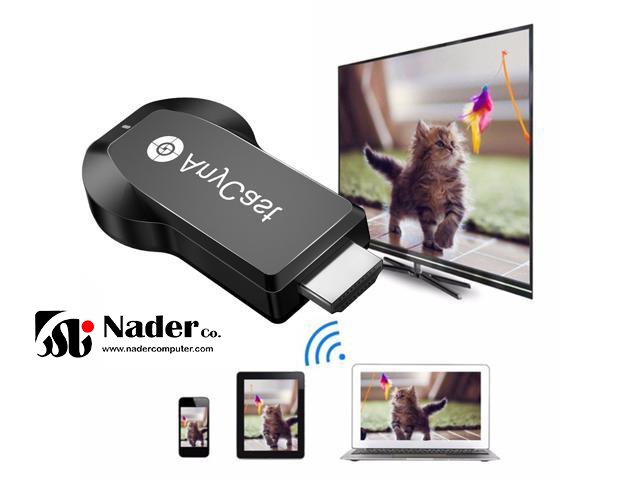
اگر مانیتور، تلویزیون و... که دارید دارای پورت HDMI نبود، میتوانید از مبدلهای زیر استفاده کنید:
- در صورت داشتن ورودی VGA استفاده از مبدل HDMI به VGA
- در صورت داشتن ورودی AV یا RCA استفاده از تبدیل HDMI به AV
دانگل Anycast M100 5G میتواند محصولی پرکاربرد برای شما تلقی شود. در صورت تصمیم به خرید این محصول میتوانید آن را از فروشگاه آنلاین نادرکامپیوتر، نماینده رسمی فروش و خدمات پس از فروش EZCast و Anycast در ایران تهیه نمایید و در صورت داشتن سوال با تیم فنی نادر کامپیوتر مشورت کنید.